
 免费 AI IDE


TRAE 命令
2026-06-08 10:28 更新
命令是一种快捷方式,用于在对话中快速执行重复性任务。通过创建自定义命令,你可以将常用的指令或操作封装起来,从而简化工作流程,提高与 AI 协作的效率。
了解命令
使用场景
- 复用常用 Prompt
将经常使用的提示词封装为命令,避免重复输入。例如:总结 PR 变更、生成文档摘要、整理会议记录等。
- 规范输出格式
通过命令固定 AI 的输出结构或模板,确保生成内容符合团队规范。例如:生成符合 Conventional Commits 规范的 commit message、PR 描述或 Issue 模板。
- 自动化常见开发流程
将多步骤或复杂的指令封装为一个命令,一次触发即可执行。例如:代码审查、性能分析、安全检查等。
命令类型
- 项目命令:仅在当前项目生效的命令。
- 全局命令:在所有项目中生效的命令。
命令目录
- 项目命令:项目所在路径下的
.trae/commands目录。 - 全局命令:
- macOS/Linux:本地根目录
~/.trae-cn/commands。 - Windows:本地根目录
%userprofile%/.trae-cn/commands。
- macOS/Linux:本地根目录
项目命令嵌套
项目命令最多支持 3 层目录嵌套。通过该方式,你可以对多个命令进行更清晰、更细致的分类。
.trae/commands/
 ├── general-command.md
 ├── module-a/                                     # 第 1 层
 │    ├── command-a.md
 │    ├── submodule-a1/                           # 第 2 层
 │    │    └── command-a1.md
 │    └── submodule-a2/                           # 第 2 层
 │          └── submodule-a2-b1/                  # 第 3 层
 │                ├── command-a2-b1.md            ← 最深可识别的层
 │                └── submodule-a2-b1-c1/         # 第 4 层(无法识别)
 │                      └── command-a2-b1-c1.md   ← 超出限制(无法识别)
 └── module-b/                                     # 第 1 层
      └── command-b.md
SOLO Agent 的内置命令
SOLO Agent 提供以下内置命令:
创建命令
- 前往 设置 > 技能与命令。
- 在 命令 面板中,点击 创建 按钮。
-
选择需创建的命令类型:全局 / 项目。
界面中出现 创建命令 弹窗。
-
输入命令名称,然后点击 确认 按钮。
TRAE IDE 会自动创建
{command_name}.md文件,并在编辑器中将其打开。💡提示
建议使用能够反映命令功能的关键词命名。例如:summarize-pr-info。 -
在命令文件中,配置命令:
字段 描述 示例 名称 命令的唯一标识,已自动填充第四步中输入的命令名称。你可以按需修改。 - 描述 对命令用途的简要说明。 总结 PR 信息。 指令 在 ---下方,定义触发命令时 AI 应执行的具体操作。建议清晰描述执行步骤、上下文来源以及输出内容,以便 AI 能够准确完成任务。查看当前 Pull Request 的代码变更内容,对比修改前后的代码,并总结本次 PR 的主要变更。输出内容包括:
1. 本次 PR 的核心改动点。
2. 主要修改的文件或模块。
3. 关键逻辑变化或新增功能。
4. 可能影响的功能或潜在风险。 - 保存命令配置。
使用命令
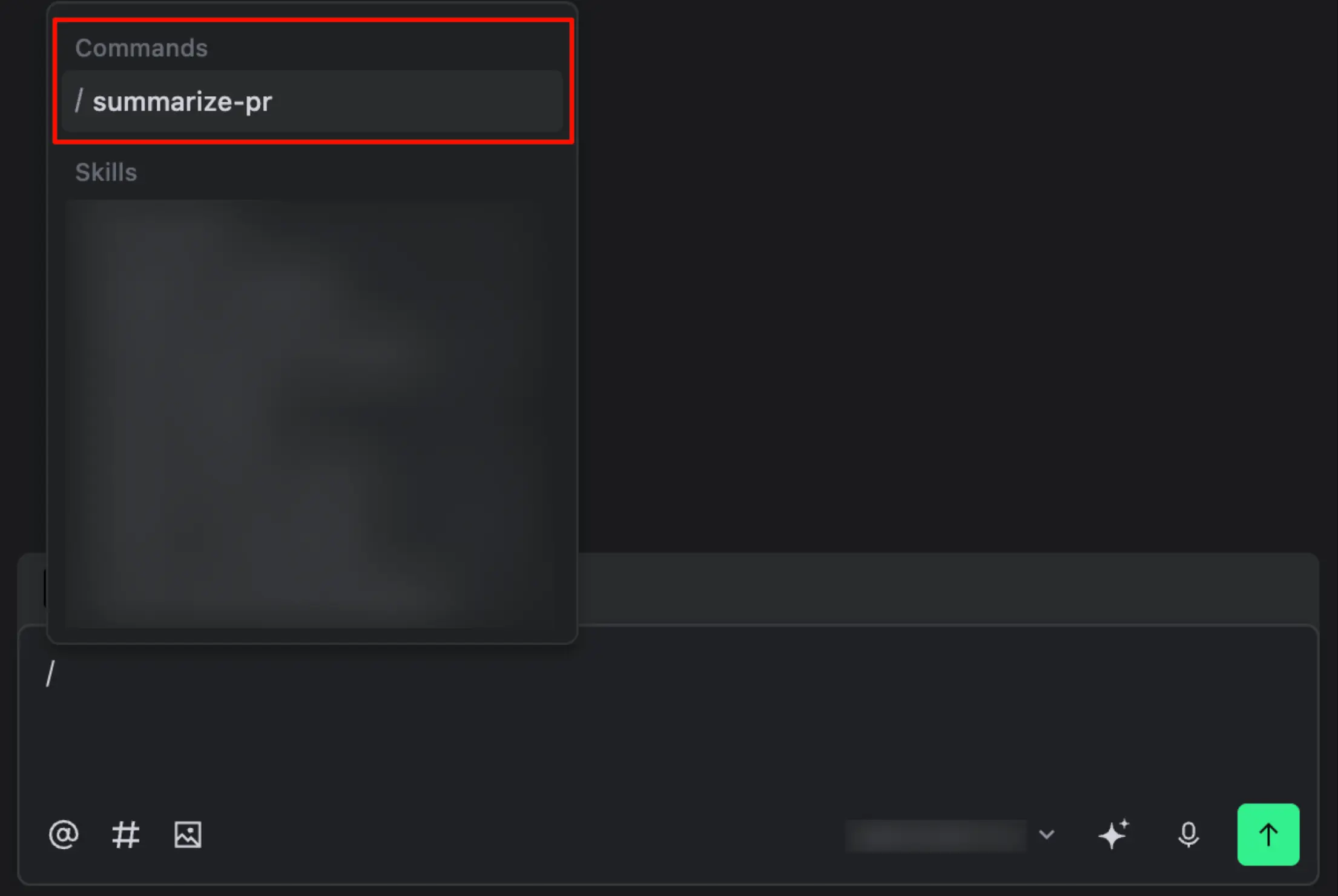
在对话框中,输入 /,然后从 Commands 列表中选择一个命令。
以上内容是否对您有帮助:
















更多建议: