
 免费 AI IDE


TRAE 智能代码审查
2026-06-08 11:27 更新
智能代码审查功能依托 AI 自动识别代码中的潜在问题、提炼核心改动,通过可视化图表呈现业务流程变更,并借助 diff 视图展示代码问题,助你从宏观视角校验变更合理性,快速完成问题修复。
支持的审查范围如下:
- 未提交的变更:审查工作区中已修改但尚未提交的代码。
- 单次提交:对某一次特定的提交进行审查。
- 分支间差异:审查当前分支与另一个目标分支(本地或远程)之间的所有差异。
支持的审查模式如下:
- 总结并审查:生成变更总结并执行代码审查。
- 仅审查:仅执行代码审查。
- 仅总结:仅生成变更总结。
效果展示
审查完成后,智能体审查 面板会展示生成的摘要条目和问题条目。
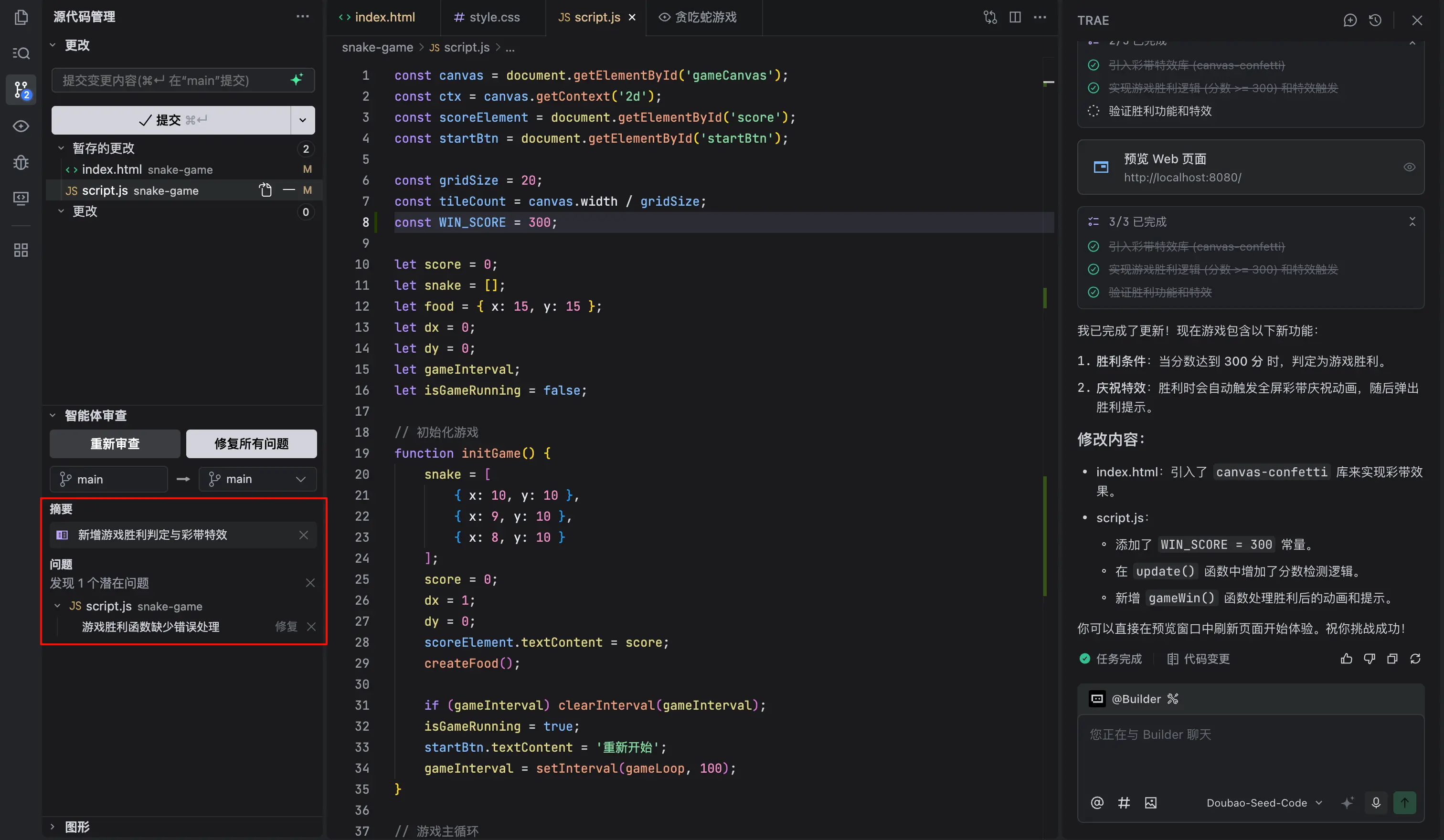
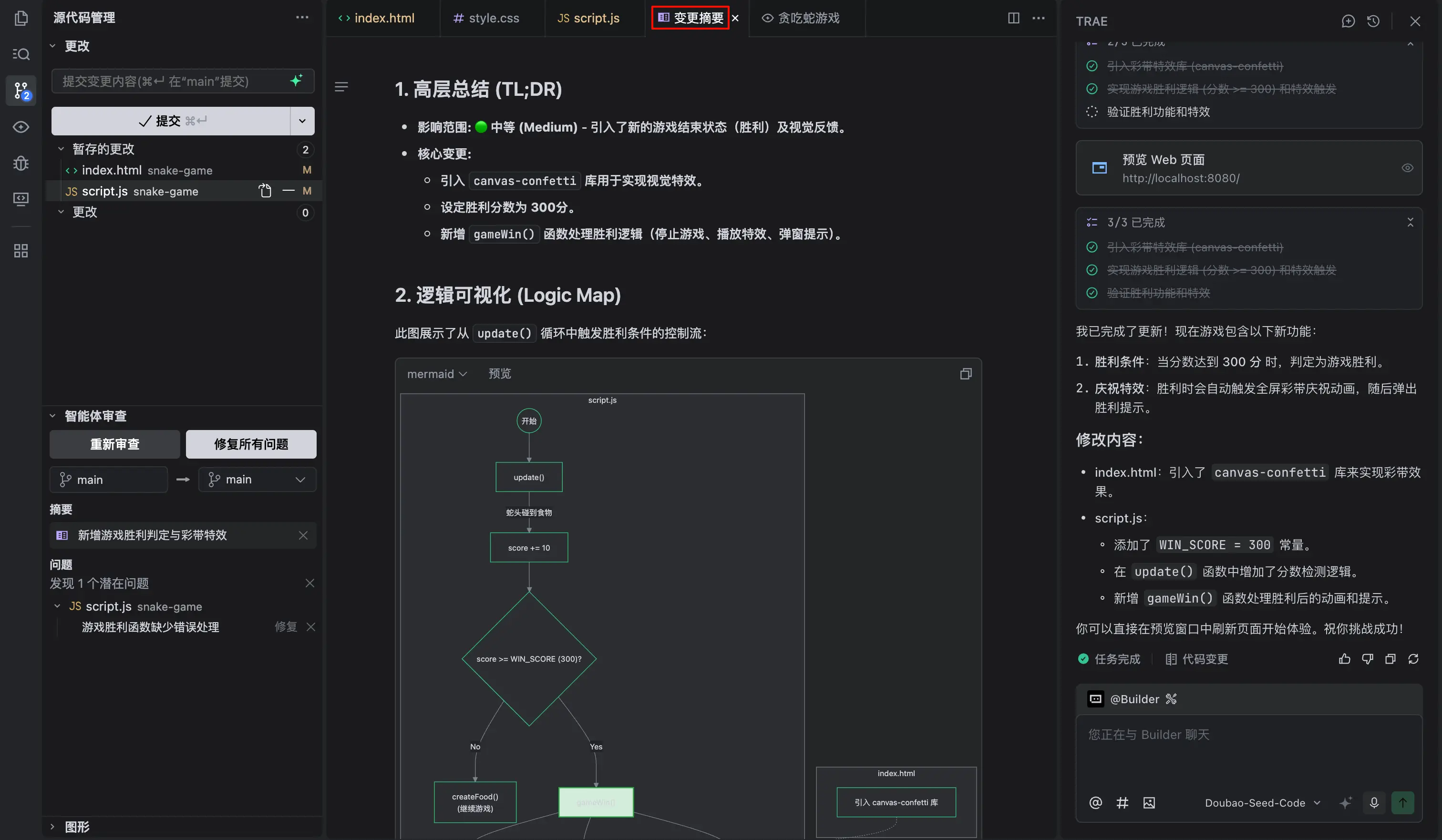
点击摘要条目后,系统将打开 变更摘要 页签,展示总结的文本摘要和业务流程变更图。
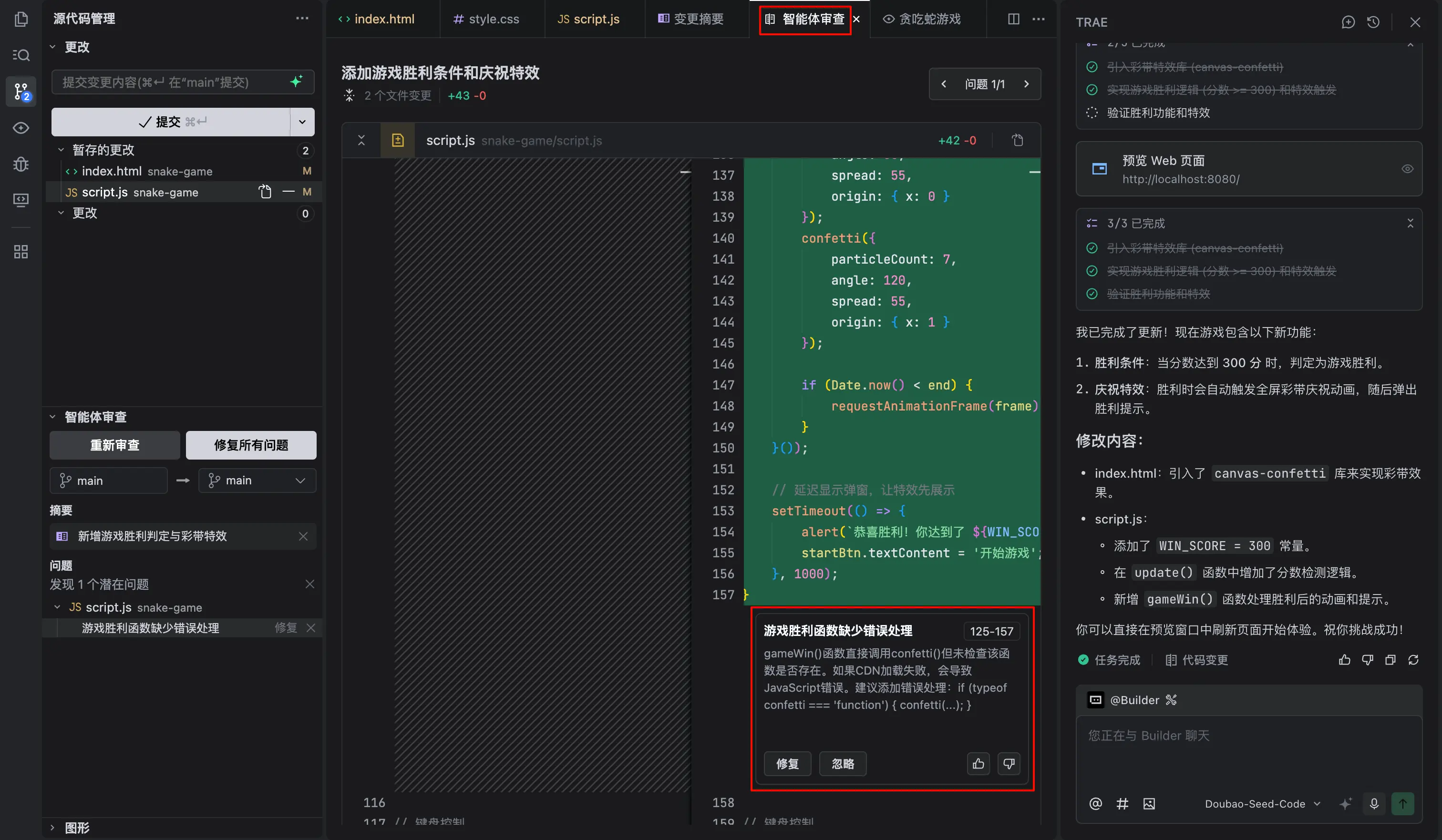
点击问题条目后,系统将打开 智能体审查 页签,展示该问题涉及的代码 diff。
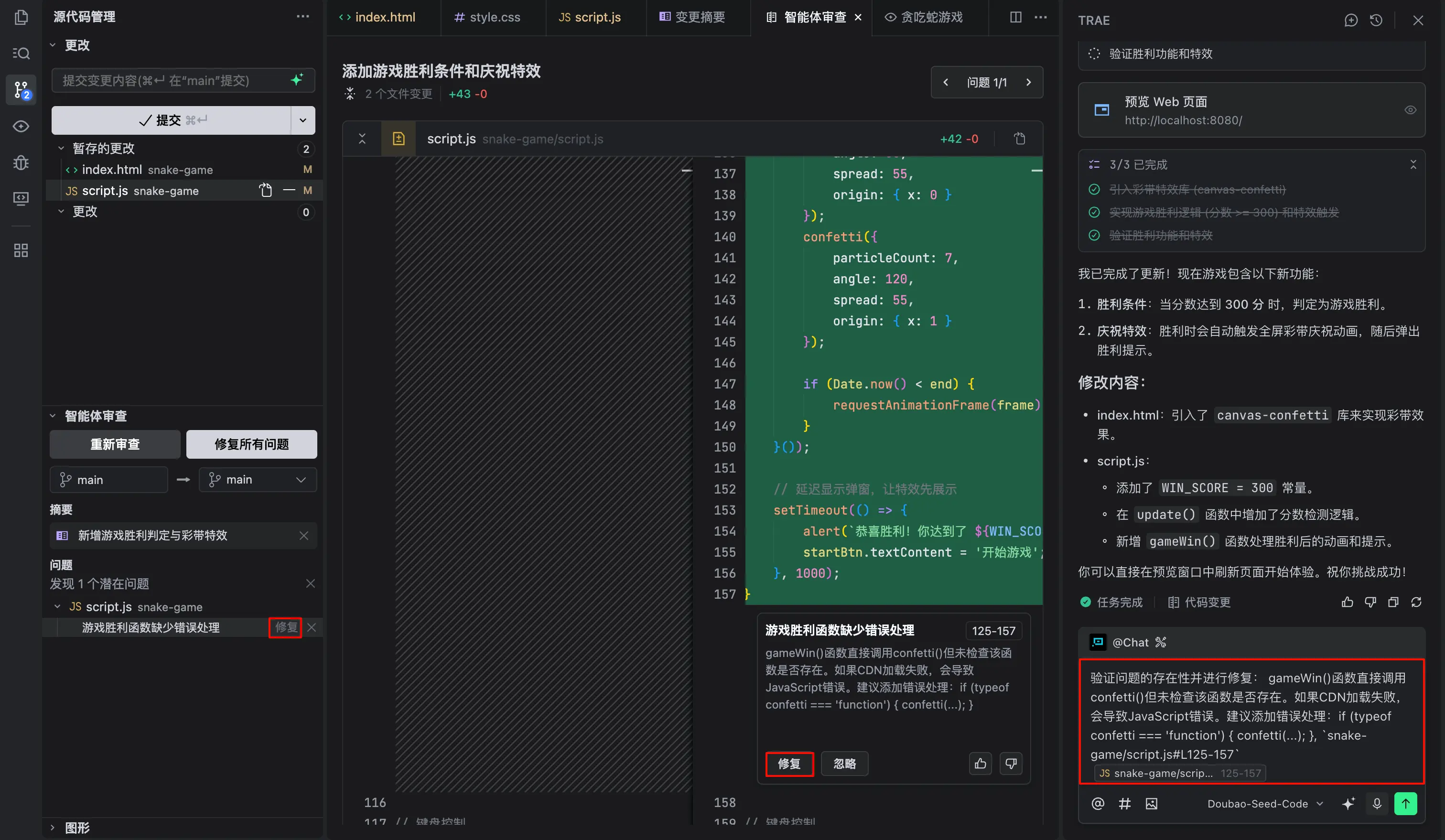
点击 修复 按钮后,系统将自动唤起对话面板,并预先填入问题描述和相关代码上下文。
手动触发智能代码审查
变更代码后,你可以手动触发指定模式的智能代码审查,然后查看变更总结和问题,步骤如下:
- 进入 源代码管理 视图,然后完成以下操作:
- 手动输入变更内容的描述,或点击 生成提交内容 按钮自动生成。
- 点击 + 按钮来暂存更改。你可以点击 更改 文案右侧的 + 按钮来暂存所有文件的更改;或将鼠标悬浮至某个已更改的文件,然后点击文件名右侧的 + 按钮来暂存该文件的更改。
-
在 智能体审查 处,设置审查模式,然后点击相应的按钮。
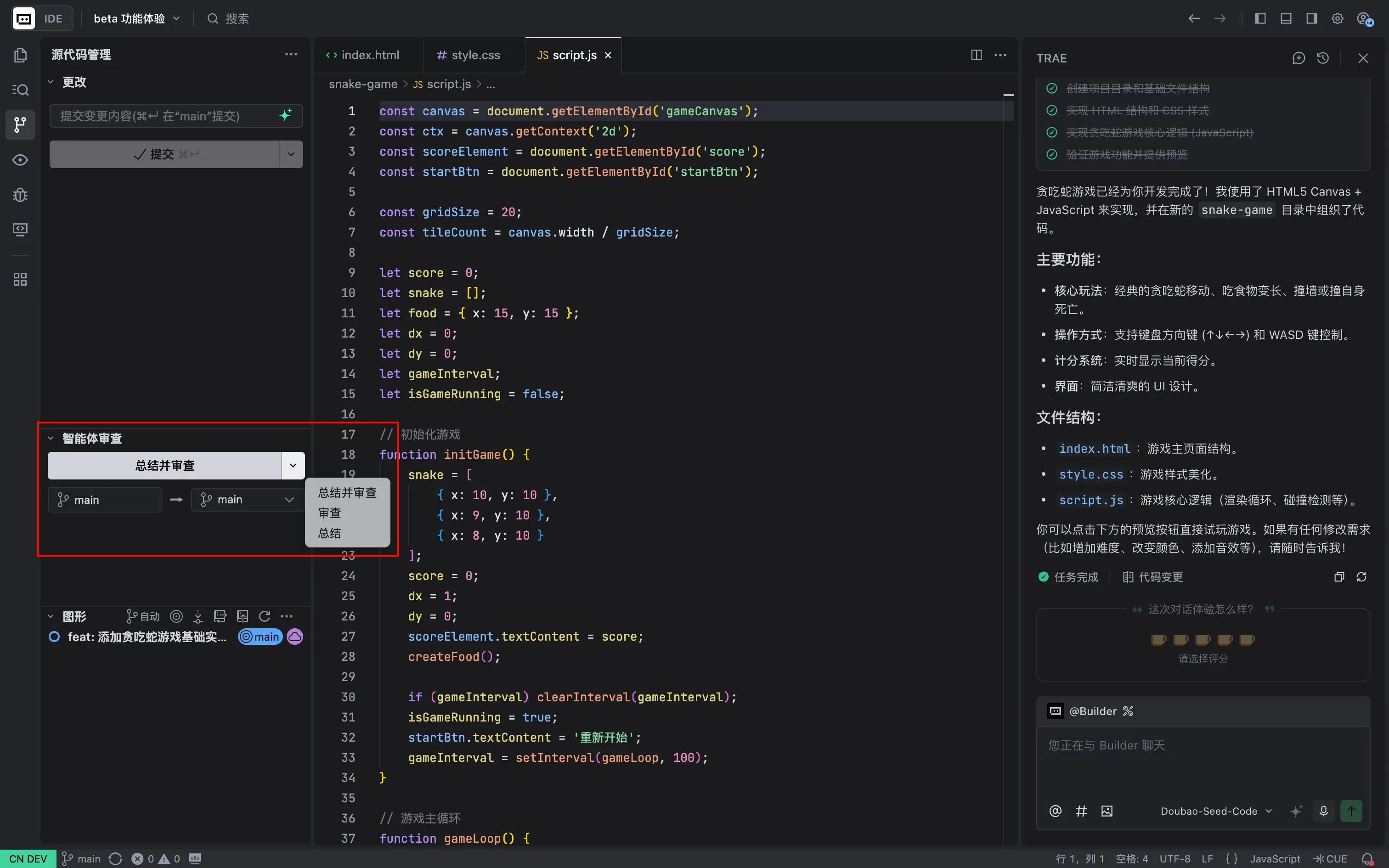
根据所选的审查模式,AI 将自动完成相应操作,然后在 摘要 处展示变更总结,在 问题 处展示审查出来的代码问题。
自动触发智能代码审查
若你希望由 AI 自动审核变更内容,提供总结摘要并识别问题,可以开启自动审查功能。开启后,每当你在 “源代码管理” 视图中提交变更,AI 都会根据你所选的审查模式自动触发相应的操作并展示结果。
步骤如下:
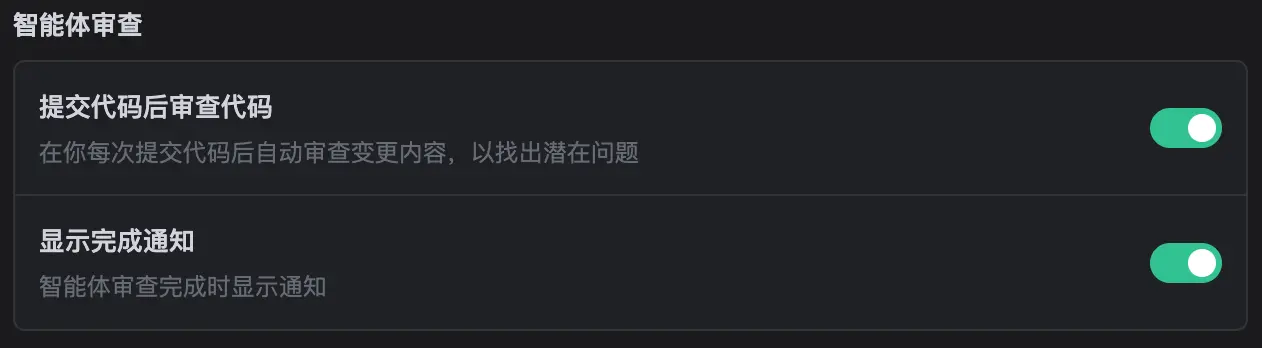
- 前往 设置 > Beta > 智能体审查 。
- 打开 提交代码后审查代码 开关。
-
(可选) 打开 显示完成通知 开关。
以上内容是否对您有帮助:
















更多建议: