
 TRAE-AI编程


Atoms 分析概览
Analytics 会将你的 Google Analytics 4(GA4)数据导入 Atoms,这样你无需离开项目,就能查看已发布网站的表现。
本指南介绍如何查看报告、了解报告为空的原因、修复缺失的跟踪代码,以及断开属性连接。如需先完成初始连接,请参阅 连接 Google Analytics 4<strong>。</strong>
Analytics 的工作方式
Analytics 是 Marketing 模块中的第一个标签页,与 SEO 下的 Performance 和 Operations 并列,以及 Ads 下的 Google Ads 并列。这也是 Atoms 默认打开的标签页。
Analytics 会读取连接到你项目的 GA4 属性。它本身不会测量任何内容,也不会更改你的网站,因此任何未被 GA4 跟踪的内容都不会显示在这里。它也无法显示在开始收集数据之前的活动。
开始之前
在 Analytics 能显示任何内容之前,请确认:
- 你的工作区使用的是 Pro 套餐或更高版本。 Analytics 报告功能在免费套餐中不可用。请参阅 套餐和积分。
- 你的项目已经 生成。 在此之前,Analytics 会显示 Site Analytics,并提示你开始构建网站。
- 你的网站已发布,且发布的版本包含跟踪更新。GA4 仅从在线网站收集数据。
- 此项目已连接 GA4 属性<strong>。</strong> 请参阅 连接 Google Analytics 4<strong>。</strong>
- 已经过了足够的时间。 Google 可能需要 24–48 小时才能将数据处理到标准报告中。
重要: 连接 GA4 和查看报告是分别受限的。在免费套餐中,你可以正常授权 Google 并连接属性,你的网站也会像往常一样将数据收集到该属性中,但 Analytics 显示的会是升级提示,而不是你的报告。在你决定期间,不会丢失任何数据:数据保存在你自己的 GA4 属性中,你随时都可以在 Google Analytics 中查看。
查看 Analytics 不受角色限制,任何使用符合条件套餐的项目协作者都可以查看报告。只有工作区所有者可以连接或断开属性。
Marketing 不适用于移动应用项目,且共享视图中不提供 Analytics 数据。
打开 Analytics
- 打开你想要衡量其已发布网站表现的项目。
- 在项目工具栏中选择 Marketing。
- 打开 Analytics。
如果尚未连接任何属性,Atoms 会显示连接提示,而不是你的报告。请参阅 连接 Google Analytics 4<strong>。</strong>
预期结果: Analytics 会显示此项目所连接属性的报告区块。
查看你的报告
使用日期选择器在 最近 7 天 和 最近 30 天 之间切换。
这些是可用的日期范围,Atoms 默认选择 7. 不支持自定义范围,也不支持环比比较,因此这些报告更适合用于判断趋势,而不是精确变化。如需自定义范围和比较,请在 Google Analytics 中打开该属性。
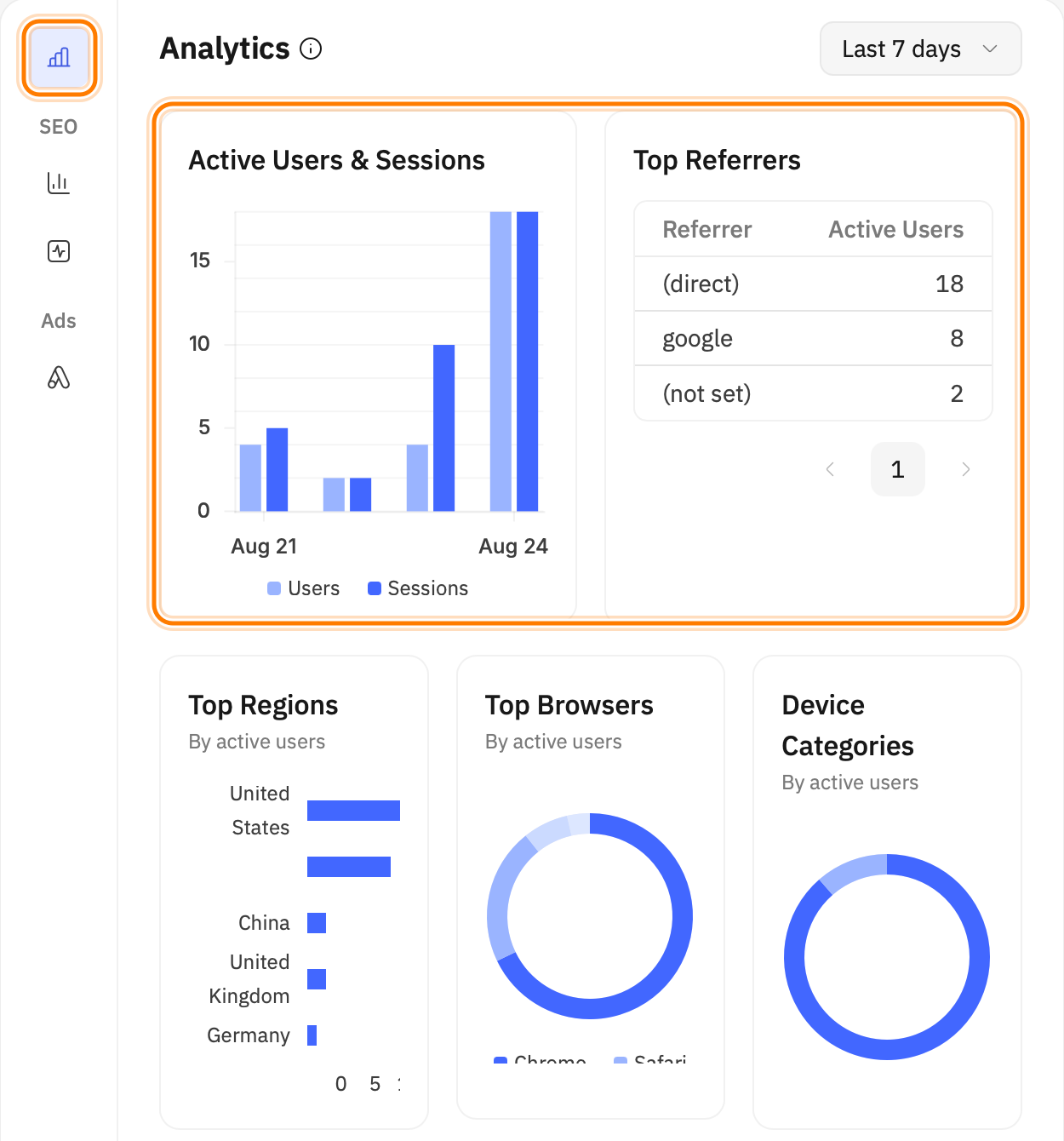
GA4 数据可用后查看 Analytics 报告
Analytics 显示六个区块:
- Active Users \& Sessions — 显示所选范围内 Users 和 Sessions 的柱状图。
- Top Referrers — 显示 Referrer 和 Active Users 的表格,用于展示流量来源。
- Top Regions — 按国家显示活跃用户。
- Top Browsers — 按浏览器显示活跃用户。
- Device Categories — 按设备类型显示活跃用户。
- Top Pages — 显示 Page Title、URL、Views、Active Users、Events 和 Bounce Rate 的表格。
当报告为空时
当连接正常但 GA4 没有返回任何内容时,Atoms 会在每个区块中显示 No data available。报告为空并不意味着连接失败。请将已连接的属性和报告状态视为两个独立的检查点。
首先可以快速排查以下两点:
- 你看到的是升级提示,而不是空白区块。 这说明是套餐要求,而不是数据问题。请参阅 开始之前。
- 正在显示状态横幅。 按照其提示操作——请参阅下方的 修复跟踪代码问题。
如果你的属性已 连接、网站已 发布,且 没有显示横幅,那么问题就不再是设置是否正确,而是 GA4 是否确实收到了任何数据。
收集和处理是两回事
Google 将在 Atoms 中看起来相同的两件事区分开来:
- 收集 — 命中是否到达你的属性。可在 Google Analytics 的 Realtime 报告中查看,通常几分钟内可见。
- 处理 — 将这些命中转换为 Atoms 显示的标准报告。这个过程最多需要 24–48 小时。
Atoms 仅显示已处理的报告,因此无法帮你区分这两者。Realtime 可以。
检查是否正在收集数据
- 在新的浏览器标签页中打开你已发布的网站,并访问几个页面。
- 在 Google Analytics 中——不是 Atoms——打开已连接的属性,并进入其 Realtime 报告。
- 查看最近 30 分钟内是否出现了你自己的访问。
查看结果
你的访问出现在 Realtime 中。 说明收集正常,你遇到的是处理延迟。没有任何故障。标准报告会在开始收集后的 24–48 小时内逐步填充,因此请明天再查看 Atoms。
你的访问没有出现在 Realtime 中。 说明命中没有到达该属性。请依次检查以下三个原因:
- 已发布的版本未包含跟踪代码。 只有在跟踪任务完成后再次发布,代码才会出现在你的在线网站上。如有疑问,请重新发布并再次测试。
- 你查看的是另一个属性或数据流,而不是你网站发送数据的那个。请对比 Atoms 中连接的属性与 Google Analytics 中打开的属性,并检查其数据流是否指向你的在线 URL。
- 你自己的访问被拦截了。 广告拦截器、隐私扩展和 Cookie 同意横幅都会阻止 GA4 收集数据,而且通常更容易拦截你自己的访问,而不是访客的访问。请在没有扩展的浏览器中重新测试,并接受网站显示的任何同意横幅。
如果完成以上三项后 Realtime 仍然为空,则说明标签未在你的在线网站上触发。请在 Analytics 标签页中使用 Check Status,并参阅下方的 修复跟踪代码问题。
如需查看 Google 对两者区别的官方说明,请参阅 Realtime and processing in GA4。
注意: Atoms 中的 24–48 小时横幅可以关闭,一旦关闭,它会在该浏览器中永久隐藏。如果你无法让它重新出现,原因就在这里——这不是故障。
修复跟踪代码问题
当 Atoms 无法确认你网站上的跟踪代码时,状态横幅会说明检测结果,并最多提供两个按钮。最常见的消息包括:
| 横幅 | 含义 | 该怎么做 |
|---|---|---|
| Please publish your site to enable analytics tracking | 项目尚未发布 | 先发布,然后返回 |
| GA4 tracking code is not found on your site | Atoms 无法在你的网站上找到 GA4 标签 | 如果提供了 AI Fix,请选择它,然后发布 |
| GA4 configuration does not match the expected settings | Atoms 找到的标签不是它为已连接属性所预期的那个 | 检查当前连接的是哪个属性,如果不是你想要的,就重新连接 |
| Failed to verify GA4 status / Unable to determine GA4 status | 检查过程本身未完成 | 选择 Check Status 重新运行检查 |
这两个按钮的作用不同:
- Check Status 会重新运行检查,并报告你网站上的当前状态。它不会做任何更改。它还会刷新 AI Fix 是否可用,因此如果你预期会看到 AI Fix 却没有看到,请先运行它。
- AI Fix 会请求你的智能体为你添加跟踪配置。只有当 Atoms 能为检测到的问题提供修复方案时,它才会出现。由于智能体修改的是你的项目而不是在线网站,之后你必须再次发布,否则修复不会对访客生效。
预期结果: 发布后,Check Status 不再报告标签缺失或不匹配,并且新的活动会到达已连接的属性。
如果重试一次后同样的问题仍然存在,请联系 Atoms 支持。请提供项目名称、已连接的属性名称(如果有显示)、可见的状态或错误文本、大致时间,以及打码后的截图。切勿提供密码、验证码、访问令牌或其他凭据。
断开或重新连接 GA4
有两种断开方式,你需要哪一种取决于你要更改的内容。
| 你想更改的内容 | 使用 |
|---|---|
| 不同的 GA4 属性,但 Google 账号相同 | 按 项目 断开 |
| 不同的 Google 账号 | 在整个账号范围内断开,然后重新授权 |
为单个项目更改属性
在 Marketing → Analytics 中,打开属性选择器并选择 Disconnect。这只会解除该属性与当前项目的绑定,并保留你的 Google 授权,因此你可以立即选择其他属性。
这里没有确认步骤,因此请先确认你当前位于正确的项目中。
更改 Google 账号
当你授权了错误的 Google 账号,或者你需要的属性属于另一个账号时,请执行此操作。
重要: 连接器是工作区设置,因此在这里断开连接会移除 工作区中每个项目 对该授权的使用,而不仅仅是当前项目。通过同一 Google 账号连接的其他项目都需要重新连接。如果你只是想让当前项目指向另一个属性,请改用上方的 为单个项目更改属性。
- 打开 Settings。
- 在 Workspace 下选择 Connectors。
- 打开 Google Analytics 4。Connectors 部分会显示已授权的 Google 账号。
- 选择 Disconnect 并确认。
- 选择 Connect,然后使用可访问目标属性的 Google 账号登录。
预期结果: Connectors 部分会显示新的 Google 账号,并且你可以从该账号为项目连接属性。
断开连接不会做什么
无论哪种断开方式,都不会从你的 Google Analytics 账号中删除任何内容,也不会从你已发布的网站中移除跟踪标签。GA4 会继续收集数据;Atoms 只是停止显示这些数据。若要完全停止收集,还需要从你的网站中移除该标签。
有关完整的授权和属性选择步骤,请参阅 连接 Google Analytics 4<strong>。</strong>
















更多建议: