
 TRAE-AI编程

Atoms 仪表板概览
查找你的项目,了解哪些内容已上线,预览你的工作,并快速前往你最常使用的位置。
仪表板是你在 Atoms 中的主控中心。在这里,你可以开始新内容、重新打开项目、切换工作区、探索想法、连接工具,并查看你的工作区可用的积分。
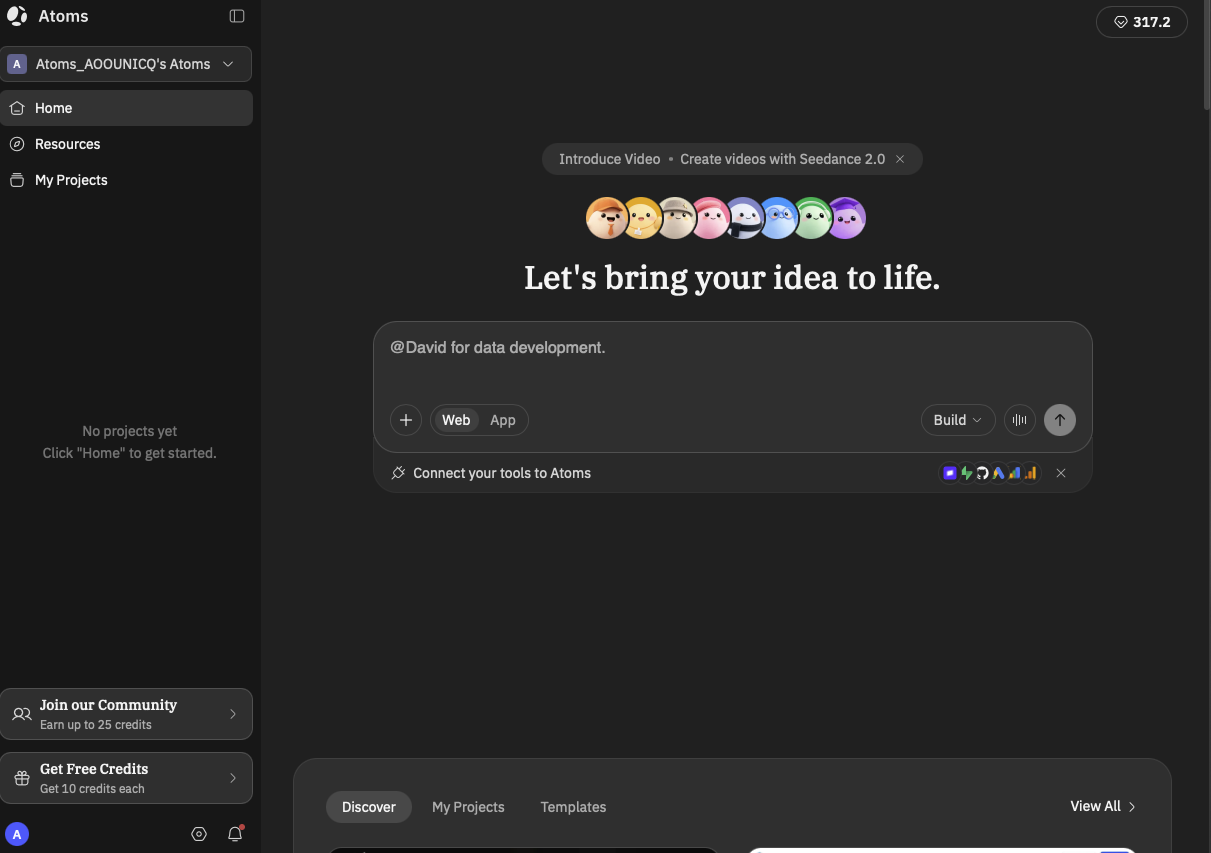
Atoms Home 仪表板。你的工作区和项目位于左侧;新工作从中间的提示词开始。
从 Home 开始
Home 中间的大型提示框是开始新项目的最快方式。描述你想构建的内容,添加任何有用的文件或参考资料,然后将请求发送给 Atoms。
- 当你想附加文件、文件夹、图片或其他上下文时,使用 + 按钮。
- 当它与你正在开始的项目相关时,使用提示区域中显示的 Web / App 控件。
- 当项目需要外部服务或连接器时,使用 Connect your tools to Atoms。
查找你的项目
你可以通过两条简单路径回到已经开始的工作:左侧边栏中的 My Projects,以及 Home 下方区域中的 My Projects 标签页。
在上方截图中,这个工作区仍然是空的,因此侧边栏显示“还没有项目”。创建项目后,使用 My Projects 重新打开它,并从同一个项目工作区继续。
工作区很重要: 项目属于你当前正在使用的工作区。如果某个项目似乎丢失了,请先检查左上角的工作区名称,并在需要时切换工作区。
常见仪表板入口
下面的位置说明适用于桌面版 Home 仪表板。在较小的屏幕上,相同的目标位置可能会以不同布局显示。你不需要记住整个界面;这些是你最常返回的地方。
| 工作区选择器 | 左上角。在不同工作区之间切换。每个工作区都有自己的项目和共享工作区资料。 |
|---|---|
| Home | 返回主仪表板,并从中央提示词发起新的请求。 |
| 资料 | 从左侧边栏打开资料区域。 |
| My Projects | 查看并重新打开当前工作区中的项目。 |
| Discover | 当你需要灵感或想探索内容时,浏览公开的想法和项目。 |
| Templates | 当你更愿意从现有结构开始,而不是从空白提示词开始时,浏览起始模板。 |
| Connect tools | 当项目需要时,连接受支持的外部服务。 |
| 积分 | 从仪表板右上角查看当前工作区的积分余额。 |
| 底部侧边栏 | 使用页脚控件上方的社区和免费积分卡片;使用页脚控件访问账户/设置和通知。 |
在项目内工作
下面的说明适用于桌面版项目工作区。控件可能会因你的访问级别、项目类型、构建状态以及你是在查看还是编辑项目而有所不同。
Project 菜单提供快速入口,例如 前往仪表板、积分、设置、连接器、重命名项目 和 详情。
一个有用的习惯: 使用仪表板来选择要处理的内容。一旦进入项目,就留在其中进行构建、聊天、预览、编辑和发布,直到你准备切换项目。
发布和更新项目
理解项目状态最简单的方法,是将你在 Atoms 内部正在处理的版本,与用户可以在公共网络上打开的版本区分开来。
| 发布前 | 你可以在 Atoms 内部构建、编辑和预览项目。它尚未通过稳定的公开应用链接提供。 |
|---|---|
| 已发布 | 发布会创建一个稳定的公开链接。那是其他人可以打开并使用的版本。 |
| 更多更改之后 | 一旦项目已上线,Publish 就会变成 Update。当你希望公开版本接收你较新的更改时,请使用 Update。 |
发布需要具备管理公开项目的权限。对于符合条件的 Web 项目,Publish 会让最新构建在公开 URL 上线。较新的构建准备好后,使用 Update,然后打开公开 URL 并确认目标版本已上线。Atoms 云和移动项目的发布选项可能不同,因此请遵循你的项目中显示的控件。
预览不等于已上线: 在 App 预览 中看到最新结果,并不一定意味着公开链接已经更改。编辑已发布项目后,请检查你是否需要点击 Update,然后验证公开链接。
预览项目
打开一个项目,并让智能体完成当前构建。然后,App 预览 会为你提供应用的可用预览,而无需离开 Atoms。
- 使用桌面和移动端预览切换来检查布局如何响应。要测试平板尺寸的布局,请在浏览器标签页中打开预览并调整浏览器窗口大小。
- 如果预览需要重新加载,请使用 重新加载 App 预览。
- 当你需要更多空间,或嵌入视图没有响应时,请在新的浏览器标签页中打开预览。
- 如果 Design 可用,请先选择它,然后选择你想更改的可视元素。Design 需要所有者或编辑者权限,并且在构建完成前,或在某些项目类型或状态下,可能不可用。
- 如果预览损坏,请检查 Console / 终端 信息中的错误,并在检测到问题时使用可用的 Resolve 流程。
快速检查: 在发布之前,点击预览中的重要按钮、链接、菜单、表单和其他交互。页面看起来正确,并不代表交互一定没有问题。
















更多建议: