
 TRAE-AI编程

Atoms App 预览
预览你的实时应用,测试其交互,并在发布前运行检查——同时完整了解工具栏以及进行可视化编辑的所有方式。
什么是 App 预览?
当你的 AI 智能体完成任务后,App 预览会在页面顶部打开。你不再只是查看作品的外观,还可以像使用一个完整可运行的应用那样与其交互——点击浏览页面、测试功能,并在无需编写代码的情况下进行可视化修改。它也充当发布前的最后一道检查点:如果有任何地方看起来不对或行为异常,你都可以在用户看到之前发现并修复。
开始之前: 智能体处理可能需要一点时间。任务运行期间,右侧的终端面板会显示实时活动,包括文件创建、代码生成以及过程中遇到的任何错误。你也可以随时使用刷新图标重新加载预览的最新版本。
App 预览工具栏
预览窗口上方有一条简洁的工具栏。从左到右,各个控件的作用如下:
- Design: 切换可视化编辑模式。启用后,点击预览中的任何内容都会选中该元素以进行编辑——请参见下方“修改你的应用”。
- 设备切换: 显示图标可在移动端视图和默认视图之间切换,让你无需离开页面即可检查响应式效果。
- 刷新: 重新加载预览窗口。当预览看起来不是最新状态或卡住时,先点它。
- 主页: 无论你当前导航到哪里,都可将预览直接跳回应用首页。
- 页面选择器: 中间的下拉菜单会列出你应用的各个页面,选择一个即可直接预览,而不必手动点过去。
- 在新标签页中打开: 箭头图标会在单独的浏览器标签页中打开预览。当嵌入式预览卡住或无响应时尤其有用。
- 控制台: 位于右侧边缘,可打开包含系统日志和错误消息的面板;当某些内容看起来损坏时,这里是你首先要查看的地方。
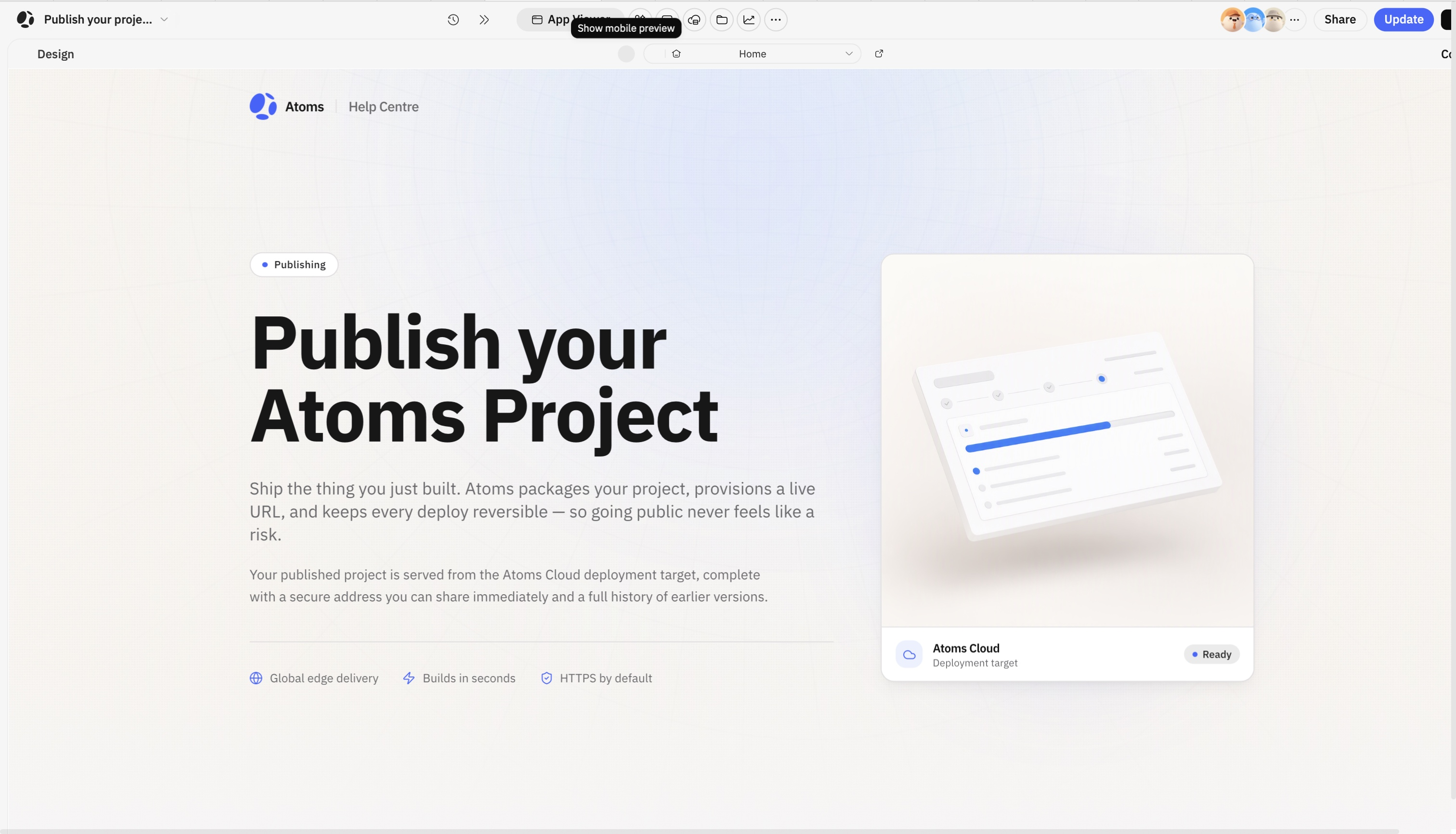
预览上方的工具栏:左侧是 Design,然后依次是设备切换(“显示移动端预览”)、刷新、主页、页面选择器、在新标签页中打开,以及右侧的控制台。
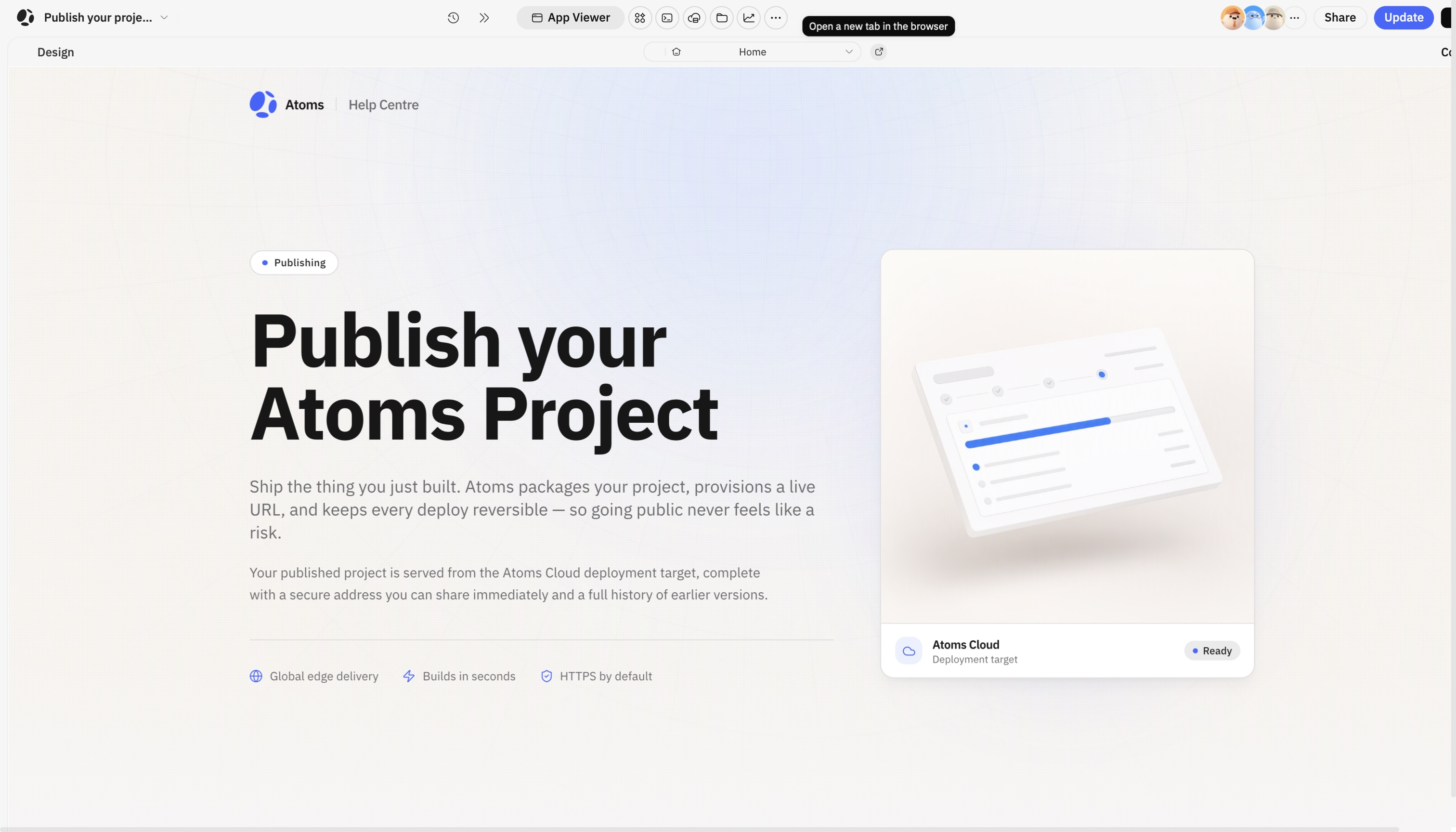
箭头图标会在独立的浏览器标签页中打开正在运行的应用——如果嵌入式预览出现异常,这是一个可靠的应急出口。
如何使用 App 预览
第 1 步:等待预览加载
智能体完成后,App 预览会在主窗口中加载你的预览。这通常需要几秒到一分钟。
超过 2 分钟? 点击工具栏中的刷新。如果仍然卡住,请检查控制台中的错误(见第 3 步)。
第 2 步:预览并测试交互
加载完成后,你看到的就是你的真实应用:
- 检查响应式效果: 使用设备切换在桌面视图和移动端视图之间切换,确认布局在较小屏幕上也能正常显示。
- 逐一点击测试交互: 打开每个导航链接、点击按钮、提交表单,并触发悬停状态。页面能渲染出来,不代表页面真的可用。
- 走一遍关键路径: 按照最重要的用户路径,从落地页开始,到浏览内容,再到完成主要行动号召,完整走一遍。
- 在真实标签页中测试: 在新的浏览器标签页中打开预览,在用户实际会使用的环境里做最后一轮检查。
第 3 步:检查错误(如果看起来有问题)
如果应用无法加载或看起来损坏,请在 App 预览工具栏中选择控制台。控制台面板会在预览下方打开,而终端则是单独的任务活动区域。它会收集构建过程中生成的系统日志和错误消息。红色错误消息可能包含问题描述以及额外的诊断细节。
要修复错误:
- 点击 Resolve 问题报告通知中的按钮,AI 会自动分析并修复所有已识别的 bug,修复完成后预览会重新加载。你可以在终端面板中实时查看进度。
- 没有 Resolve 按钮? 点击智能体最新消息旁边的“…”(更多选项),然后选择 Feedback 联系支持团队——请附上你的 Chat Link 和错误截图。
完整的错误处理流程,请参见 问题报告。
第 4 步:修改你的应用
方法 1 — 点击编辑(最适合可视化修改)
首先在 App 预览工具栏中选择 Design 以启用可视化编辑模式。Design 仅在符合条件的桌面项目状态下对具有编辑权限的用户可用;如果你没有看到它,请在聊天中使用方法 2。然后直接点击预览中的任意元素。该元素会以轮廓高亮显示,并带有一个标记,显示你选中的内容及其尺寸,例如 h1、按钮、卡片。元素旁边会直接出现一个内联的“Ask the Atoms to change…”输入栏,因此你可以描述仅针对该位置的修改;左侧还会打开一个可视化编辑器,供你进行手动调整:
- 颜色: 通过取色器调整文本、背景和边框颜色。
- 间距: padding、margin,以及元素之间的间隔。
- 排版: 字号、字重和字体。
- 布局: 对齐方式、flexbox 和 grid 属性。
- 文本内容: 直接原地编辑文字。
每次更改都会立即更新预览,因此你可以实时看到结果。可视化编辑器还包含一个 Library 标签页,用于浏览并添加预构建资源:图标、图片和 UI 组件,可直接加入你的项目。
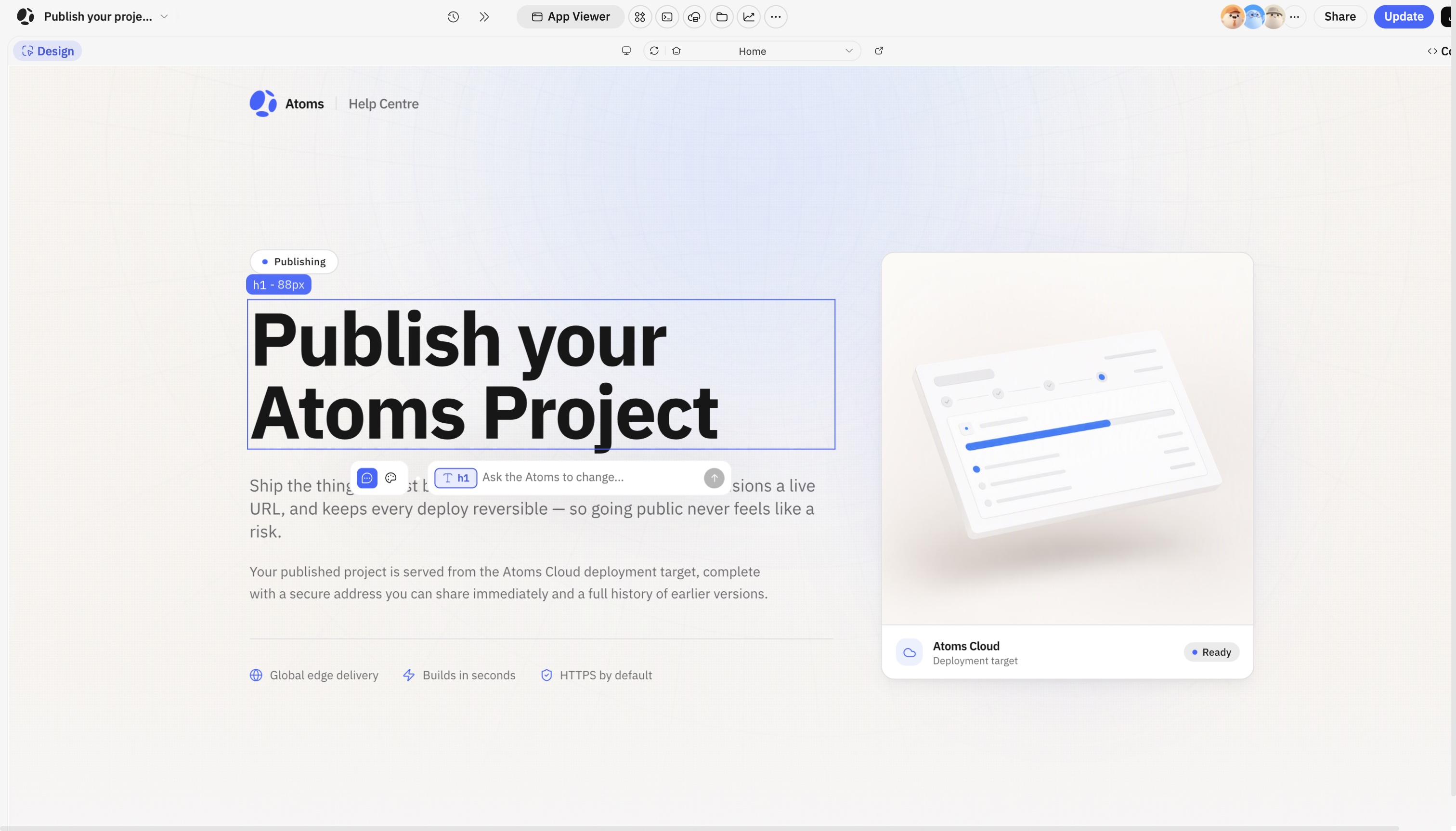
点击编辑的实际效果:标题已被选中(显示其标签和尺寸),内联栏允许你精确要求修改这个元素。
方法 2 — 在聊天中描述
用自然语言告诉智能体你想改什么,它们会将修改应用到应用中:
把背景颜色调深一些。
减小页眉周围的内边距。
把按钮颜色改成蓝色。
发布前检查
App 预览是发布前的最后一站。以下清单可帮助你在用户看到之前发现常见问题:
- 预览能正常加载,且控制台中没有红色错误消息。
- 布局在移动端视图中也能正常显示,而不只是桌面端。
- 所有交互都能正常工作:导航、按钮、表单以及主要行动号召。
- 占位内容已被替换,像 [Company name] 这样的方括号占位符很容易被忽略,但上线后会非常显眼。
- 页面选择器中的每个页面至少都快速检查过,而不只是首页。
一切正常?点击右上角的 Publish 并分享链接。
快速参考
- 刷新预览 — App 预览工具栏中的刷新图标。
- 切换设备视图 — 工具栏中的设备切换,用于测试不同屏幕尺寸。
- 在页面之间跳转 — 工具栏中的页面选择器下拉菜单。
- 在新标签页中打开 — 工具栏中的箭头图标。
- 查看错误日志 — 在 App 预览工具栏中选择控制台;日志面板会在预览下方打开。
- 自动修复错误 — 问题报告通知中的 Resolve 按钮。
- 编辑可视化元素 — 点击预览中的任意元素以选中它并打开可视化编辑器。
- 报告问题 — 任意智能体消息上的“…” → Feedback。
常见问题
为什么我的 App 预览会显示加载画面?
网站正在加载中,App 预览工作正常,请稍等片刻。如果超过 2 分钟,请点击刷新图标或检查控制台面板中的错误。
为什么我的 App 预览会显示红色错误消息?
智能体在构建过程中可能会遇到问题,这有时会导致网页报错。点击 Resolve,智能体会为你修复;修复完成后,预览会恢复正常。红色消息是提示信号,不是危机。
为什么我无法从已发布页面中移除 Atoms 徽章?
移除徽章需要 Pro 或更高套餐。点击右上角的头像,选择 Settings,然后进入 Plans \& Billing 并选择 Pro 或 Max 套餐。升级后,Atoms 徽章会自动从你已发布的页面中移除。
如何使用 Design Mode 修复页面布局或样式问题?
- 打开 Design Mode 并选中错位或样式不正确的确切元素。
- 说明页面和断点、当前问题、期望结果,以及哪些内容不能改变。
- 使用可衡量的指令,例如 padding、对齐、宽度、颜色或换行行为。若需要视觉匹配,请附上参考图片。
- 每次只应用一项更改,然后验证桌面端和移动端布局,以及加载、空状态、悬停和错误等重要状态。
- 如果结果破坏了其他区域,请回到上一个正常版本,并用更小范围的目标重新尝试。
为什么 App 预览会显示空白白屏?
- 确认问题是否只影响 App 预览、Preview URL,还是已发布站点也受影响。
- 刷新一次,在新标签页中打开 Preview,并测试无痕窗口。
- 检查当前任务或构建是否仍在运行。等待其完成后再重试。
- 如果有明确消息提示 Cloud \& AI 余额不足或应用已暂停,请打开 Settings → Cloud \& AI 并检查该余额。不要仅凭白屏就充值。
- 记录任何控制台或网络错误,但不要分享 cookie、tokens 或机密值。
如果屏幕仍然空白,请联系支持团队,并提供 Chat Link、完整的 Viewer URL、时间和时区、受影响环境、截图以及已脱敏的错误详情。
为什么我的 Preview 或 App 预览会一直空白或持续加载?
- 检查是只有 App 预览、Preview URL,还是已发布站点受到影响。
- 刷新一次,在新标签页中打开 Preview,并测试无痕窗口。
- 检查当前任务或构建是否仍在运行,并等待其完成。
- 测试最后一个已知正常的版本。如果该版本正常,请对比最近引入白屏的问题改动。
- 仅当产品明确提示余额不足或应用已暂停时,才打开 Settings → Cloud \& AI。
如果问题仍然存在,请联系支持团队,并提供 Chat Link、完整的 Viewer URL、版本、时间和时区、受影响环境、截图,以及已脱敏的控制台或网络错误。
为什么我的 Design Mode 更改在 Preview 中看起来正确,但在已发布站点上却不正确?
Preview 和已发布站点是彼此独立的渠道。保存或预览不会将更改推送到生产环境。
- 点击 Publish 面板中的 Update — 打开 Publish 面板并点击 Update。等待状态显示为 Up to date。
- 强制刷新线上站点 — 按 Cmd+Shift+R(Mac)或 Ctrl+F5(Windows),或在无痕窗口中打开 URL,以排除浏览器缓存影响。
- 检查已发布版本号 — 在 Publish 面板中,确认版本与 Preview 中看到的一致。如果不一致,请重新发布。
- 测试平台 Prod 子域名 — 如果你使用自定义域名,请单独打开默认的 Prod URL。如果 Prod 子域名已更新而自定义域名未更新,则问题出在 DNS 或 CDN 缓存。
如果问题仍然存在,请提供 Preview URL、Prod URL、并排对比截图,以及你点击 Publish 或 Update 的时间。
为什么智能体修改后,我的页面在移动端看起来坏掉了?
当智能体修改布局或样式时,可能会无意中破坏小屏幕上的响应式行为。
- 先以移动端宽度预览 — 使用 App 预览工具栏中的设备切换切换到移动端视图,并在发布前检查结果。
- 在移动端视图中使用 Design Mode — 当设备切换设置为移动端时切换到 Design Mode。点击出问题的元素,这样智能体只会针对该屏幕尺寸下的该组件进行修改。
- 提供明确的响应式约束 — 准确告诉智能体移动端布局应是什么样。示例:"在宽度小于 768px 的屏幕上,将卡片堆叠为单列,并将 padding 设为 16px。"
- 要求智能体保留现有媒体查询 — 在请求桌面端修改时补充说明:"不要修改任何现有的响应式或移动端样式。"
如果问题仍然存在,请提供 Chat Link、移动端损坏布局的截图,以及预期布局的参考图。
为什么图片在 Preview 或已发布站点中缺失或无法加载?
如果图片显示损坏、出现占位图标或无法加载:
- 检查图片文件路径 — 打开 Files 部分,确认图片文件存在于代码中引用的路径。智能体可能在编辑过程中移动或重命名了文件。
- 验证文件大小和格式 — 过大的图片或不受支持的格式可能无法加载。请压缩图片或转换为 PNG、JPG 或 WebP。
- 检查 Cloud 存储 — 前往 Settings \> Cloud \& AI,确认你有可用的存储空间。
- 强制刷新 — 按 Cmd+Shift+R(Mac)或 Ctrl+F5(Windows)以清除缓存的图片引用。
如果问题仍然存在,请提供 Chat Link、缺失图片的 URL,以及损坏状态的截图。
智能体改错了元素,或者破坏了页面的其他部分。我该怎么办?
当智能体修改了无关元素,或在页面其他部分引入回归问题时:
- 回滚 — 前往 History,并从最后一个稳定版本进行克隆。这会重置聊天上下文,同时保留你的代码。
- 使用 Design Mode 进行隔离 — 切换到 Design Mode,并直接点击具体元素。这样可以将智能体的编辑范围锚定到该组件。
- 添加明确约束 — 清楚说明哪些内容 不能 改变。示例:"只将页眉背景颜色改为 #1A365D。不要修改导航栏、页脚或任何其他组件。"
- 每个提示词只做一项更改 — 做一项改动,验证结果,然后再继续下一项。
如果智能体反复导致其他元素回归,请从稳定版本进行克隆,并使用范围更严格的指令重新尝试。
为什么 Preview 会显示构建错误或缺少依赖?
如果 Preview 面板显示构建错误、红色错误横幅,或提示缺少包:
- 使用 Resolve 按钮 — 如果 App 预览中出现问题报告通知,请点击 Resolve,AI 会自动分析并修复所有已识别错误。如果没有 Resolve 按钮,请从控制台面板复制准确的错误消息,并将其粘贴给智能体,同时附上:"Fix this build error: [error message]."
- 检查最近的更改 — 如果错误是在某次特定编辑后出现的,请前往 History,并与最后一个正常版本对比,以找出导致问题的改动。
- 从最后一个正常版本进行克隆 — 如果错误难以解决,请从你上一个成功检查点进行克隆,并逐步重新应用更改。
- 检查包兼容性 — 如果错误提到了某个特定包,请让智能体执行:"Check whether [package name] is compatible with the current project setup and fix any version conflicts."
注意:如果错误消息提到平台组件(App 预览、启动脚本、Publish、部署记录)或第三方包内部文件(例如 @vue/compiler-core、vite),这可能是平台问题,而不是智能体问题。请将完整错误消息提交给支持团队。
如果问题仍然存在,请提供完整错误消息、Chat Link 以及错误截图。
为什么我修改字体、颜色或间距后没有生效?
如果智能体确认更改已完成,但视觉结果没有变化:
- 强制刷新 — 按 Cmd+Shift+R(Mac)或 Ctrl+F5(Windows)。CSS 更改经常会被浏览器缓存。
- 检查 CSS 优先级冲突 — 智能体可能添加了被现有规则覆盖的样式。请让智能体执行:"Check whether the style I requested is being overridden by another CSS rule, and fix the specificity if needed."
- 使用 Design Mode 检查 — 切换到 Design Mode 并点击该元素。左侧的可视化编辑器会显示当前应用的颜色、间距、排版和布局属性,因此你可以查看请求的更改是否已应用。
- 确认文件是否正确 — 对于同时包含全局样式表和组件级样式的项目,智能体可能编辑了错误的文件。请询问:"Where did you apply the change? Show me the file path and line."
如果问题仍然存在,请提供 Chat Link、未变化元素的截图,以及你请求的准确样式值。
为什么我点击时,Design Mode 会选中错误的组件?
Design Mode 使用可视化布局来判断你要定位的组件。嵌套或重叠元素可能导致选中错误。
- 放大 — 点击前先放大该区域。这有助于区分紧密嵌套的组件。
- 使用文字描述作为备用方案 — 如果反复点击都会选中错误元素,请改为在聊天中描述它。示例:"Select the second button inside the pricing card in the right column."
- 通过文件路径引用 — 如果你知道该组件所在的文件,请直接告诉智能体:"Edit the element in src/components/PricingCard.tsx, line 42."
如果选中问题仍然存在,请提供标出目标元素的截图以及 Chat Link。
















更多建议: