
 TRAE-AI编程


WorkBuddy 连接器
WorkBuddy 连接器
连接器用于将 WorkBuddy 与外部服务对接,将外部数据和能力引入 AI 工作流。通过配置连接器,您可以让 WorkBuddy 在获得授权后访问和操作第三方服务,实现数据互通与能力扩展。
从实现形态来看,连接器分为 MCP + CLI(标准化协议) 和 Skill + CLI(内置脚本) 两种形式,二者在数据收集和权限边界上遵循一致原则。
当前已支持 QQ 邮箱、腾讯文档、腾讯乐享、腾讯会议、TAPD、腾讯网盘等连接器,同时支持自定义连接器。新增连接器后,相关隐私协议条款将同步更新。
连接器能做什么
通过连接器,WorkBuddy 可以在任务中调用外部服务的能力,完成数据查询、服务调用、文件管理和消息通知等操作。
| 场景 | 说明 | 示例 |
|---|---|---|
| 数据查询 | 从外部数据源获取信息 | 查询数据库、检索文档 |
| 服务调用 | 调用第三方 API 完成操作 | 发送邮件、创建日程 |
| 文件管理 | 访问云端存储与文件系统 | 读取网盘文件、上传附件 |
| 消息通知 | 与即时通讯工具集成 | 发送企业微信/飞书消息 |
连接器的配置与使用
添加连接器
- 在左侧边栏点击专家·技能·连接器,选中连接器页签,即可进入连接器管理页面。
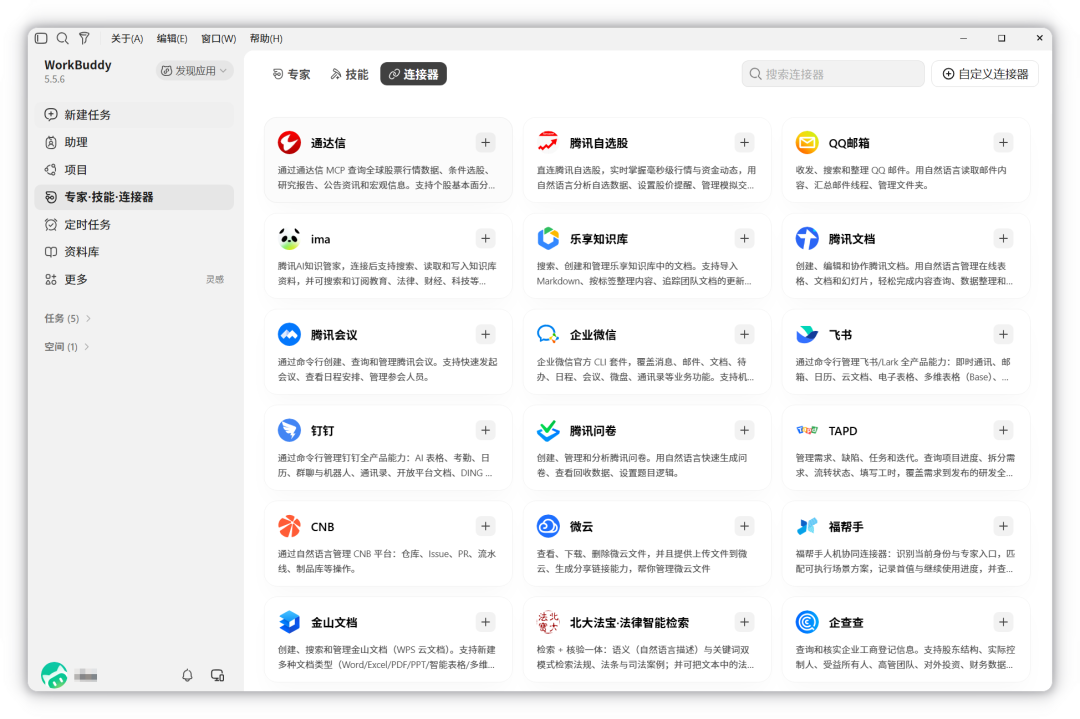
- 找到需要使用的连接器,点击卡片右上方的 + 。
- 按页面提示完成登录、授权或其他配置。
- 完成授权后,即可在 WorkBuddy 中使用该连接器。
使用连接器
连接器支持多种使用方式,你可以提前完成授权,也可以在创建或执行任务时按需添加。
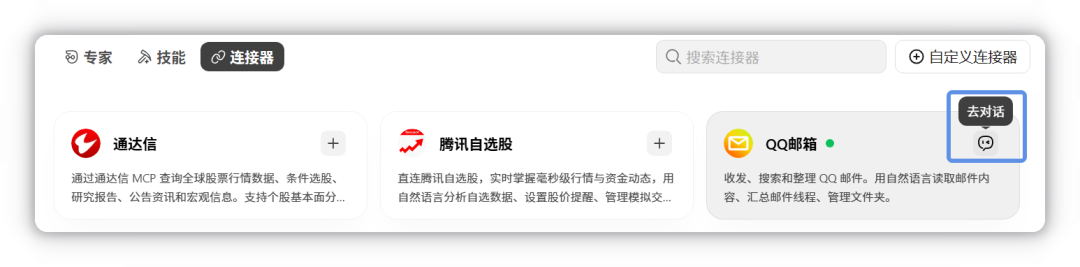
- 方式一:从连接器页面发起对话:在连接器管理页面中,找到已授权使用的连接器,点击卡片右上方的去对话,即可直接开始使用。
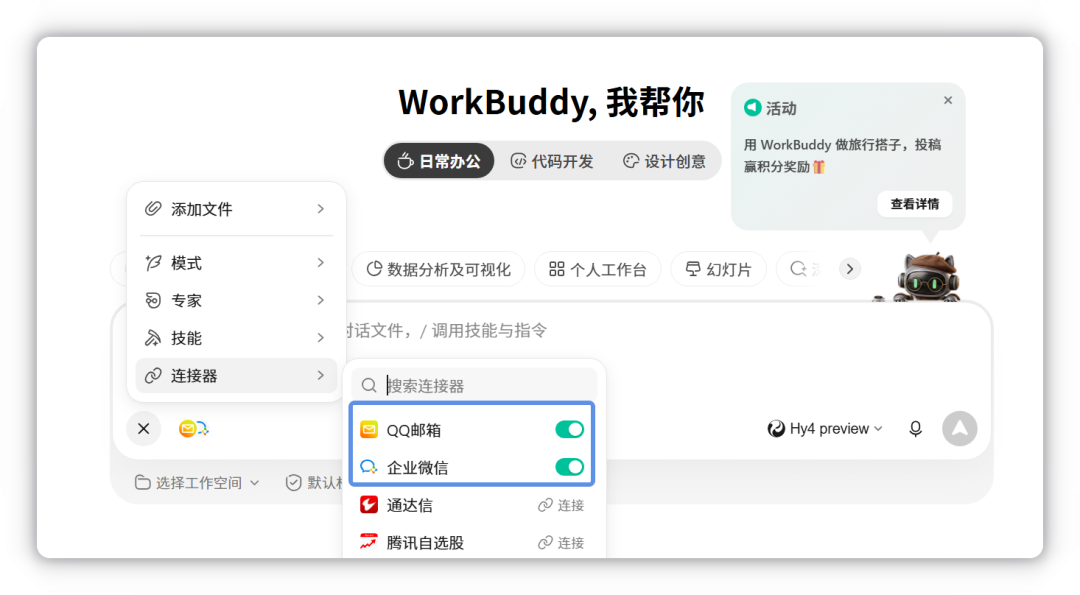
- 方式二:创建任务时启用:新建任务时,点击输入框左下角的 + > 连接器,在弹窗中开启需要使用的连接器。尚未完成授权的连接器,需要先完成授权后才能使用。
- 方式三:执行任务时按需连接:任务执行过程中,如果需要使用尚未连接的连接器,输入框上方会自动显示连接引导卡片。点击卡片并按提示完成授权后,WorkBuddy 将自动继续执行当前任务,无需重新发起对话。
停止使用连接器
如需停止使用已添加的连接器,可点击输入框左下角的 + > 连接器,在弹窗中取消对应连接器的启用状态。
解绑连接器
如需断开已连接的连接器,操作步骤如下:
- 在左侧边栏点击专家·技能·连接器,选中连接器页签,进入连接器管理页面。选中已连接且需要解绑的连接器,在弹窗中点击解绑。
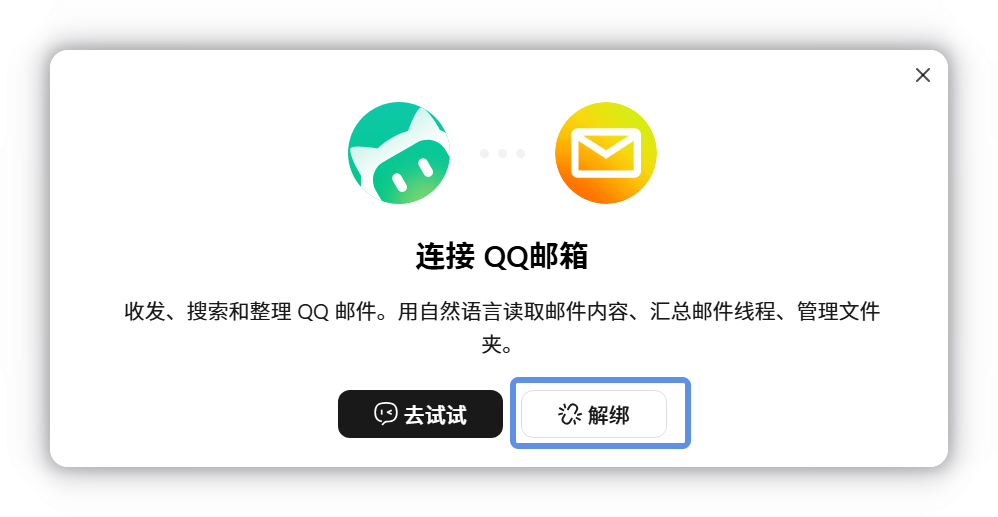
- 解绑完成后,系统会提示该连接器已解绑,并恢复为未连接状态。具体提示信息以页面实际显示为准。
使用示例
不同连接器的连接和授权方式可能有所不同,以下以 QQ 邮箱和腾讯乐享为例,介绍常见的连接流程,其他连接器以实际页面提示为准。
连接 QQ 邮箱
QQ 邮箱连接器支持收发、搜索和整理 QQ 邮件,用自然语言读取邮件内容、汇总邮件线程、管理文件夹。
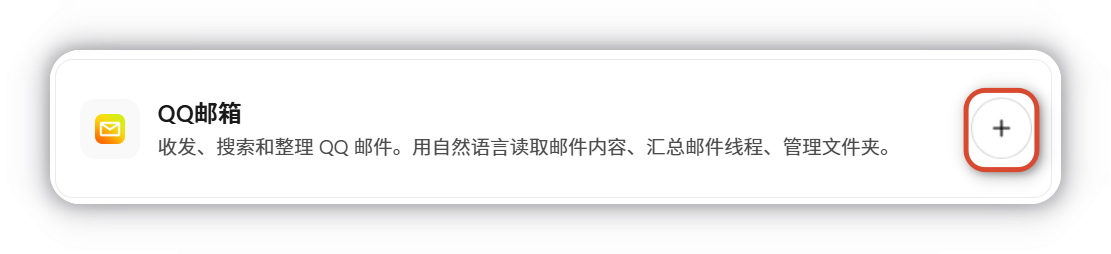
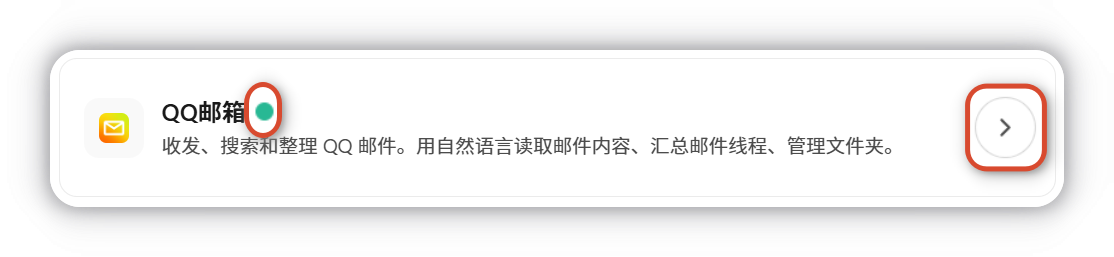
- 点击添加,在连接器管理页面找到QQ 邮箱卡片,点击右侧的 + 按钮发起连接。
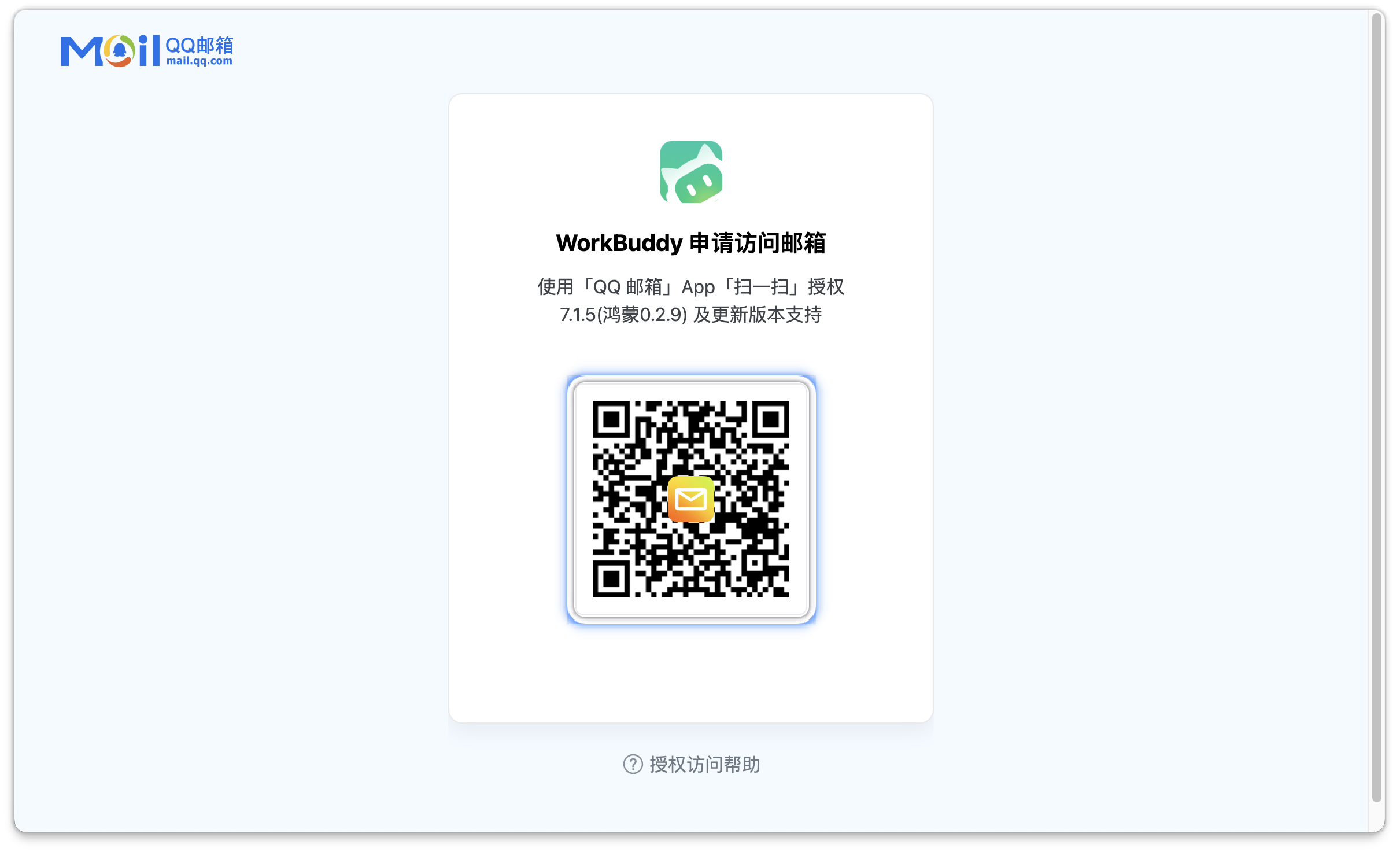
- 扫码授权,系统会跳转到 QQ 邮箱授权页面,显示二维码。使用 QQ 邮箱 App(7.1.5 / 鸿蒙 0.2.9 及更新版本)扫码进行授权。
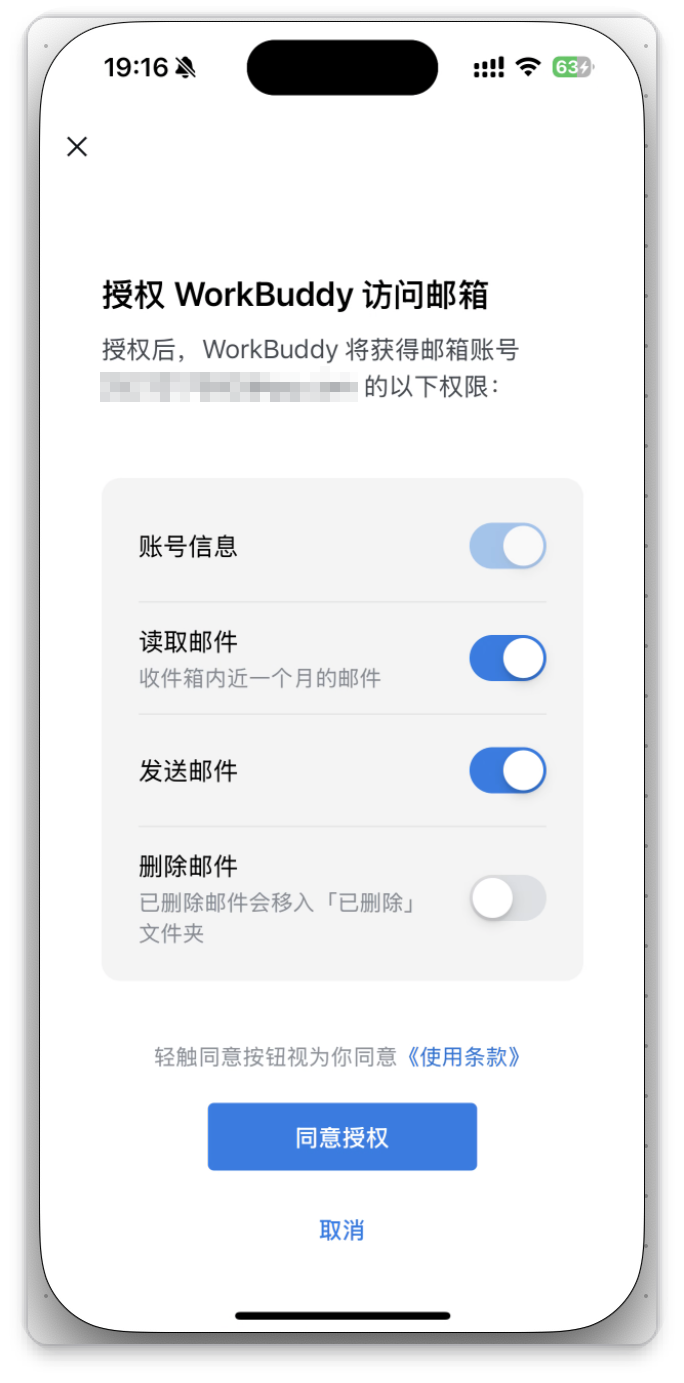
- 确认权限,在手机端确认 WorkBuddy 申请的访问权限,包括:
- 账号信息:获取邮箱账号基础信息
- 读取邮件:读取收件箱内近一个月的邮件
- 发送邮件:代为发送邮件
- 删除邮件(可选):已删除邮件会移入「已删除」文件夹
确认无误后点击 同意授权。
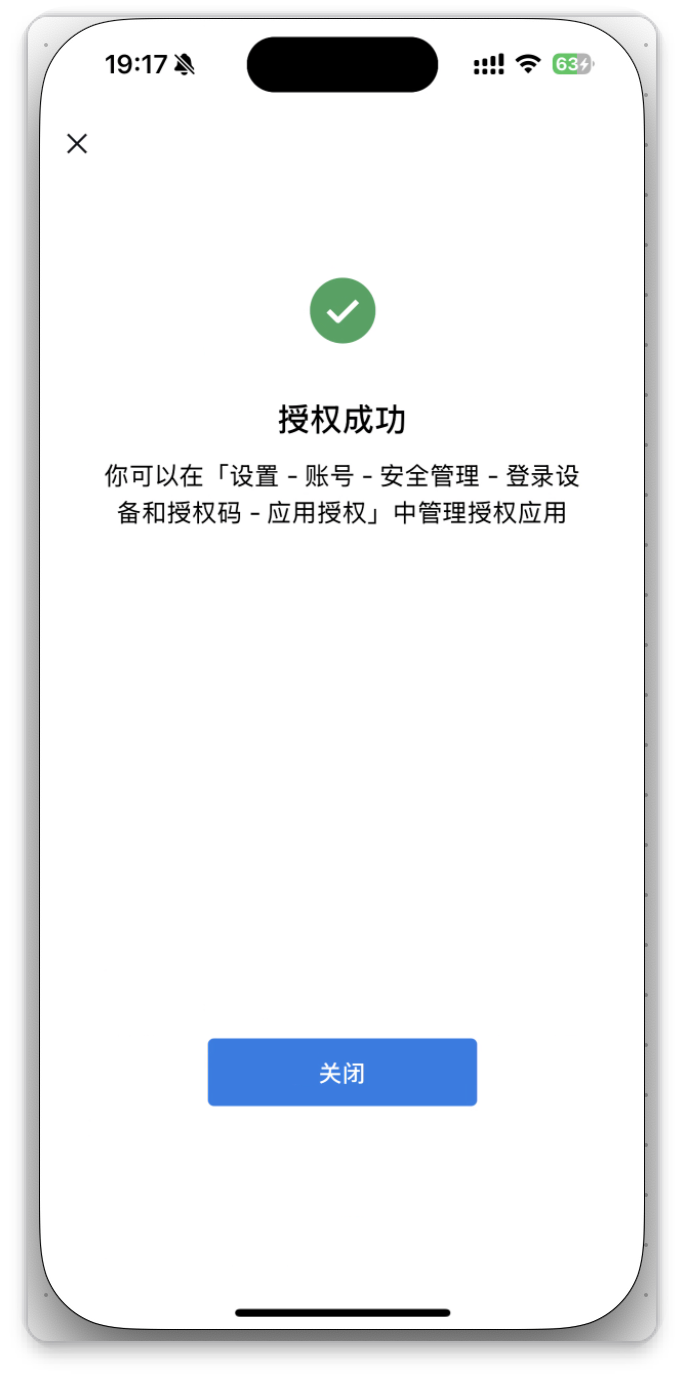
- 授权成功,手机端显示授权成功,可在「设置 - 账号 - 安全管理 - 登录设备和授权码 - 应用授权」中管理授权应用。
提示
授权成功时点击浏览器弹窗中的打开完成连接,取消或者直接关闭网页可能会导致操作中断,需要重新配置连接器。
- 连接完成,回到 WorkBuddy,QQ 邮箱卡片名称旁会出现绿色圆点,并提示连接器 QQ 邮箱 已连接,右侧显示去对话按钮。
连接腾讯乐享
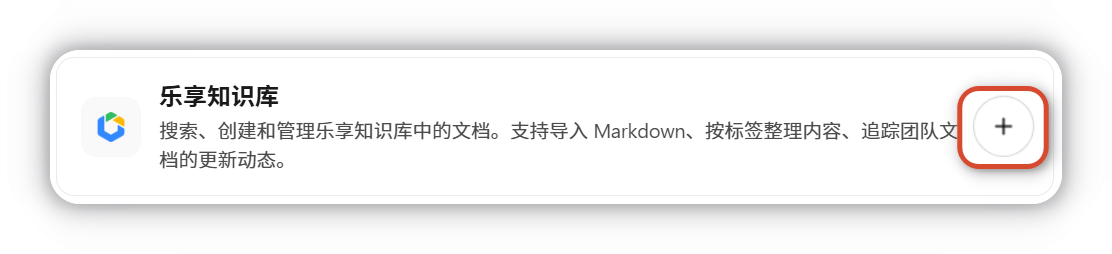
腾讯乐享连接器支持搜索、创建和管理乐享知识库中的文档,支持导入 Markdown、按标签整理内容、追踪团队文档的更新动态。
- 点击添加,在连接器管理页面找到腾讯乐享卡片,点击右侧的 + 按钮发起连接。
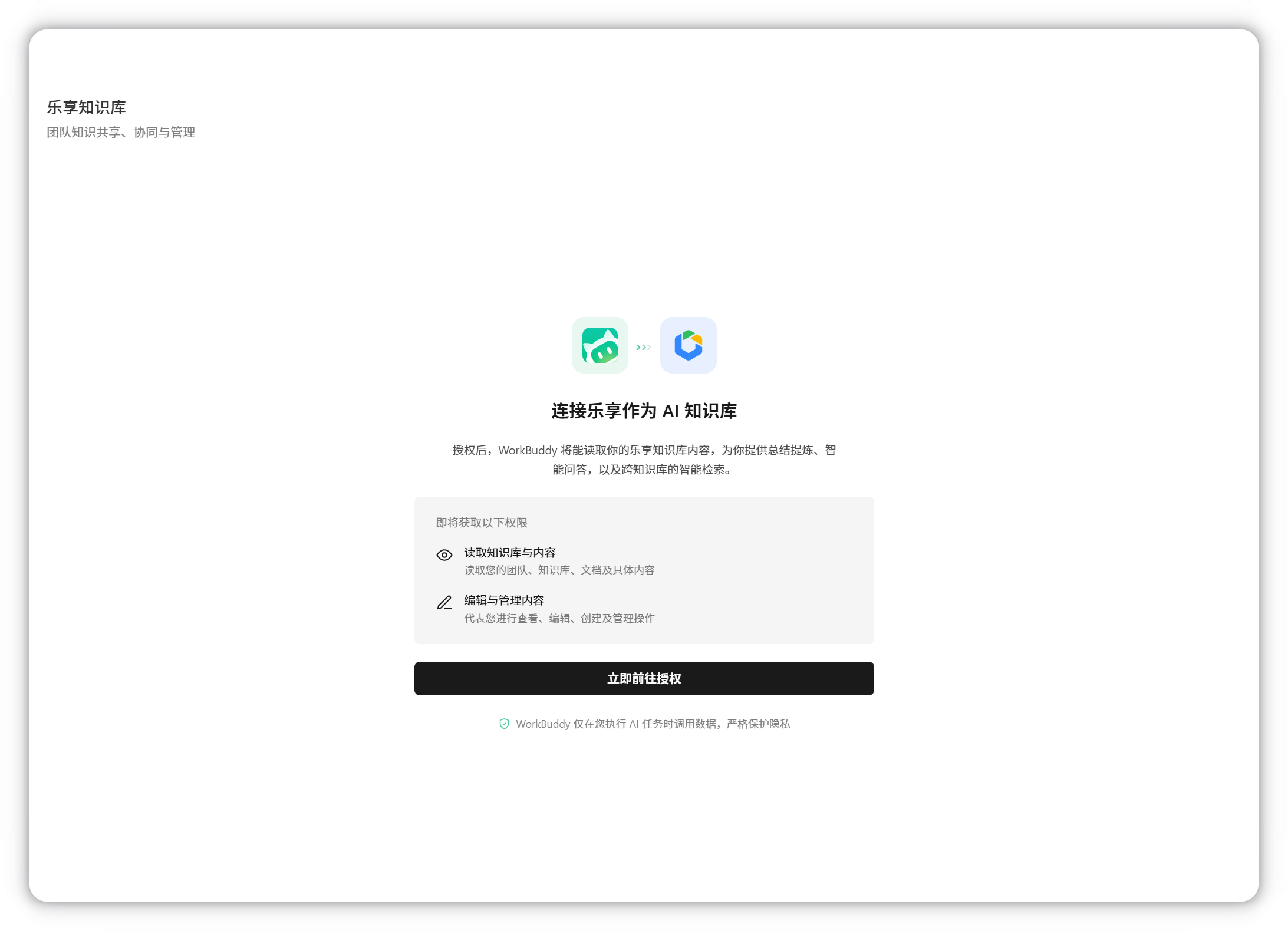
- 确认授权,发起连接后进入授权确认页面,通过乐享知识库 MCP,WorkBuddy 将能够:
- 按你拥有的权限访问知识库
- 搜索、查询知识库中的内容
- 协助创建与管理知识库中的内容
确认无误后点击立即前往授权。
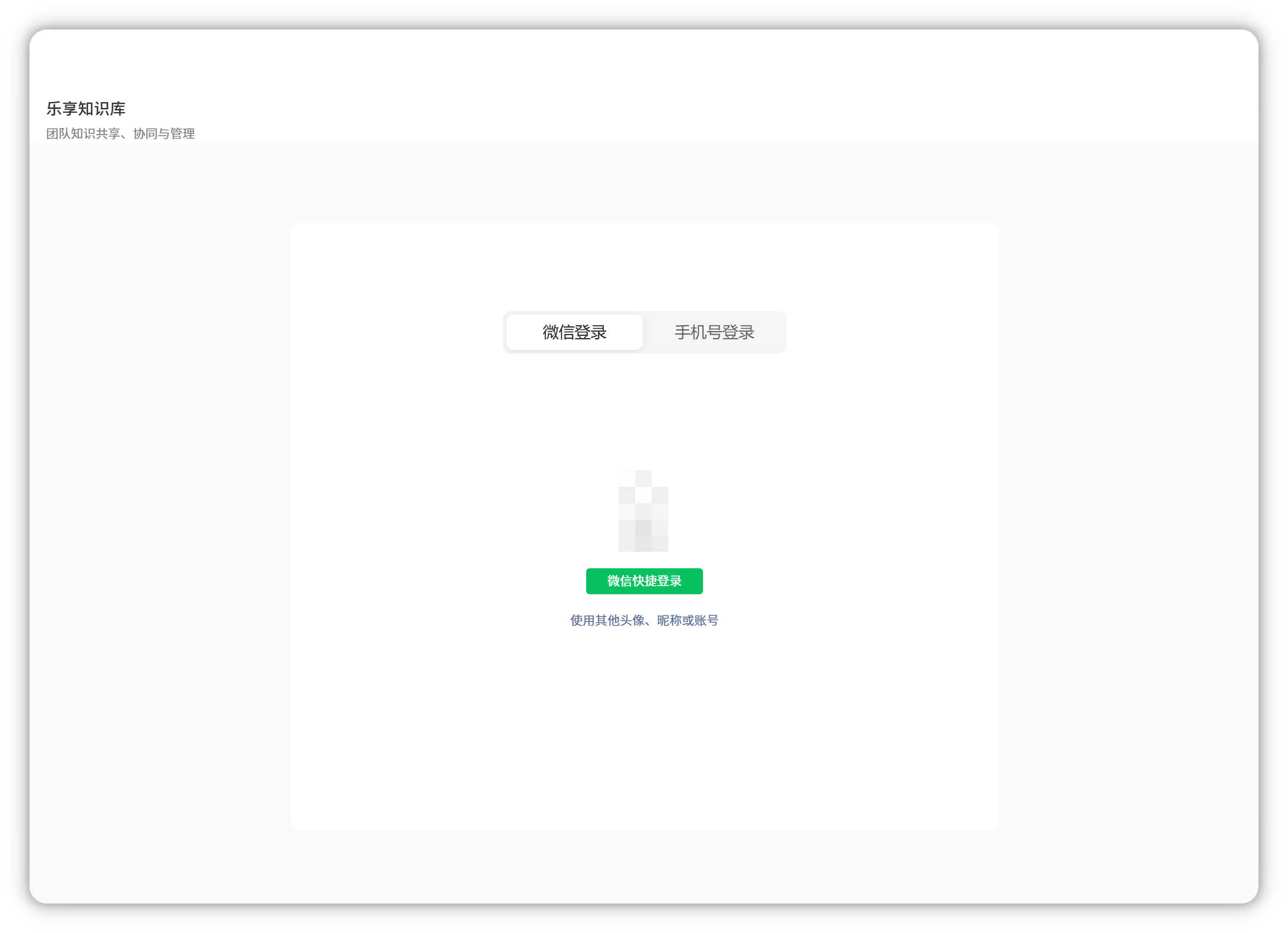
- 登录乐享知识库,系统会跳转到腾讯乐享登录页面,支持微信登录、手机号登录两种方式。
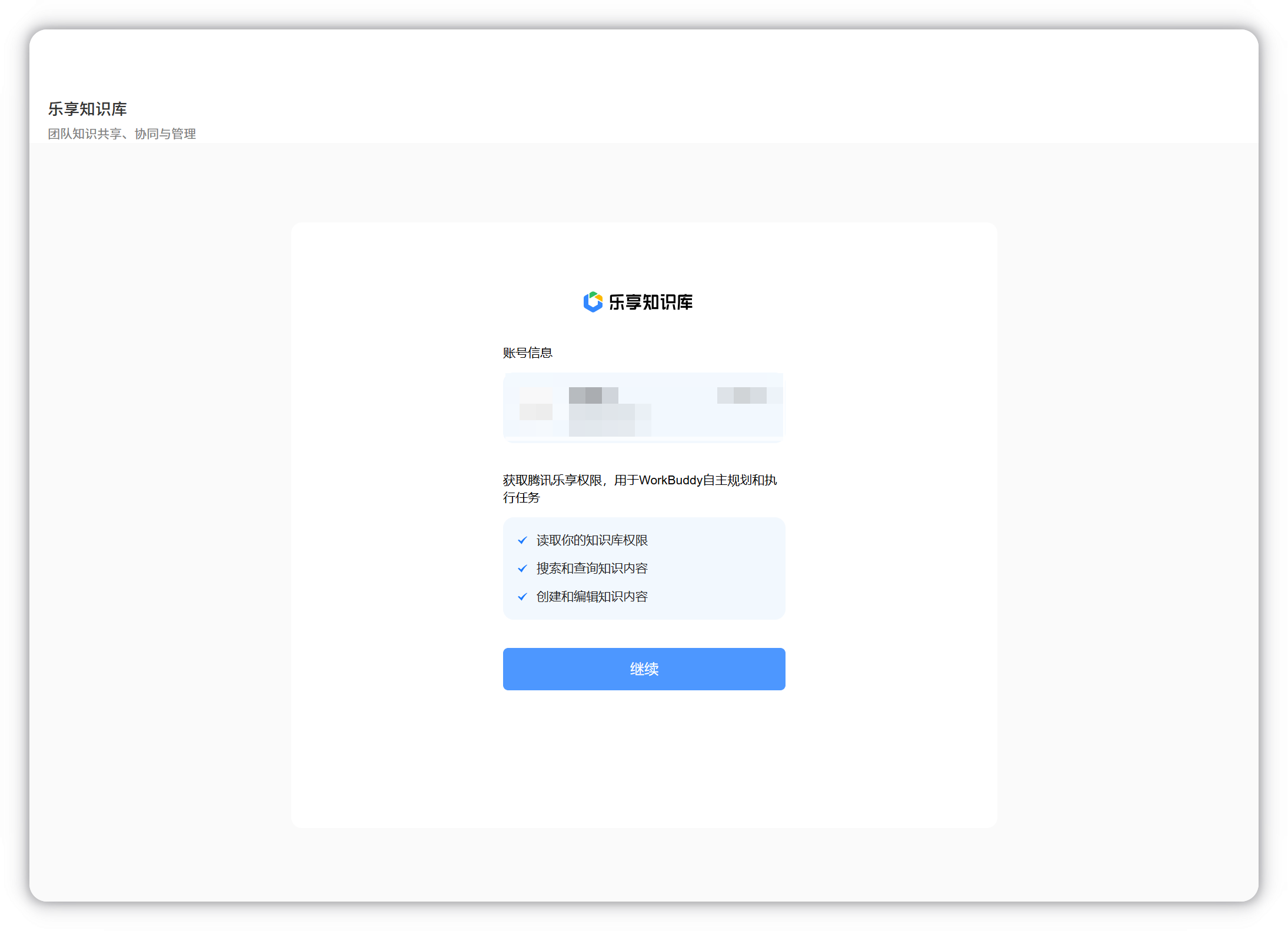
- 授权成功,页面显示乐享知识库的账号信息,并且展示 WorkBuddy 将要从乐享知识库获取的权限,确认无误后点击继续。
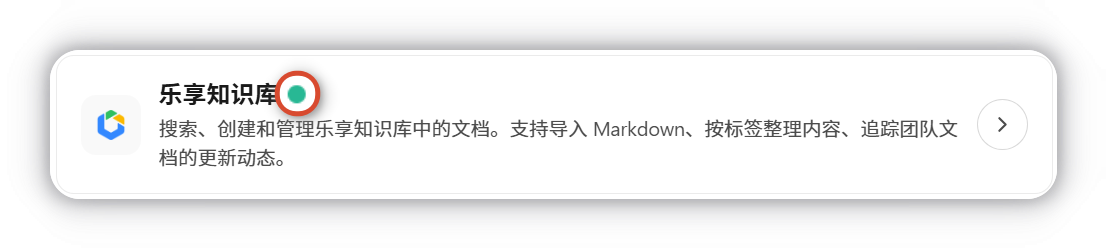
- 连接完成,回到 WorkBuddy,腾讯乐享卡片名称旁会出现绿色圆点,右侧显示去对话按钮,表示连接已就绪。
自定义连接器
如需接入其他外部服务,可点击连接器管理页面右上角的自定义连接器 按钮,安装自定义的 MCP 服务。
提示
自定义连接器的配置方式与 MCP 配置类似,详细说明可参考 MCP。
注意事项与重点提示
信息收集与使用
| 收集项 | 类型 | 用途 |
|---|---|---|
| 第三方账号标识 | 必要 | 邮箱地址、账号 ID 等,用于在第三方服务中识别您的身份 |
| 授权凭据 | 必要 | OAuth Access/Refresh Token,或您手动填写的 API 密钥 |
| 第三方业务数据 | 必要 | 仅在您的指令触发时按需读取(邮件、文档、知识库、会议、TAPD 项目数据等) |
| 用户写入数据 | 非必要 | 代发邮件、创建/编辑文档、创建会议等,需您明确指令确认 |
权限边界
- 每个连接器独立授权
- 不主动定时抓取
- 不超出您已有权限范围
安全提示
- 连接器需要相应服务的访问权限,请确保授权信息正确。
- 授权后可随时通过开关禁用或断开连接器。
- 如需撤销 QQ 邮箱授权,可前往 QQ 邮箱 App「设置 - 账号 - 安全管理 - 应用授权」中操作。
- 建议定期检查连接器状态,确保服务正常运行。
积分消耗提醒
连接器自身的读写不消耗积分;WorkBuddy 对外部数据进行理解、汇总时会消耗积分。
第三方共享
本质即与第三方服务交互;凭据由 WorkBuddy 维护以便代您调用。
免责声明
自定义连接器的访问范围由您的配置决定,WorkBuddy 不预设范围,请审慎评估后再启用。
使用建议
- 连接器调用所产生的对第三方服务的访问、读写、消息发送,均以您本人身份与授权范围执行,建议在涉及对外发送、内容修改前再次确认目标对象与内容。
- 第三方服务的可用性、内容真实性由其自身决定,遇到接口异常或服务变更,请优先查看该第三方的服务状态与协议。
- API 密钥与 Token 是访问您第三方账号的钥匙,请妥善保管,避免在公共设备或共享环境填写;不再使用的连接器建议及时撤销授权。















更多建议: