
 TRAE-AI编程


WorkBuddy 结果查看
右侧结果区
任务执行过程中,右侧会显示结果区,用来查看 WorkBuddy 产出的文件、代码变更和内置浏览器预览的内容。您不需要离开当前任务,就可以一边看对话,一边查看结果。
当前结果区主要提供四类内容:
- 概览:
- 工作空间文件:查看当前工作空间中的文件内容。
- 浏览器:查看网页或可直接打开的结果页面。
- 变更:查看本次任务带来的文件修改。
- 产物:查看任务生成的文件和交付物。
这些内容都集中在同一块区域中,方便您来回切换和对照。
产物
当任务生成文件、表格、文档或其他可交付内容时,您可以在 产物 中统一查看和分享。适合在这里查看的内容包括文档(Word、Markdown、PDF 等)、表格(Excel、CSV 等)、演示文稿(PPT)、分析报告和自动生成的交付文件。
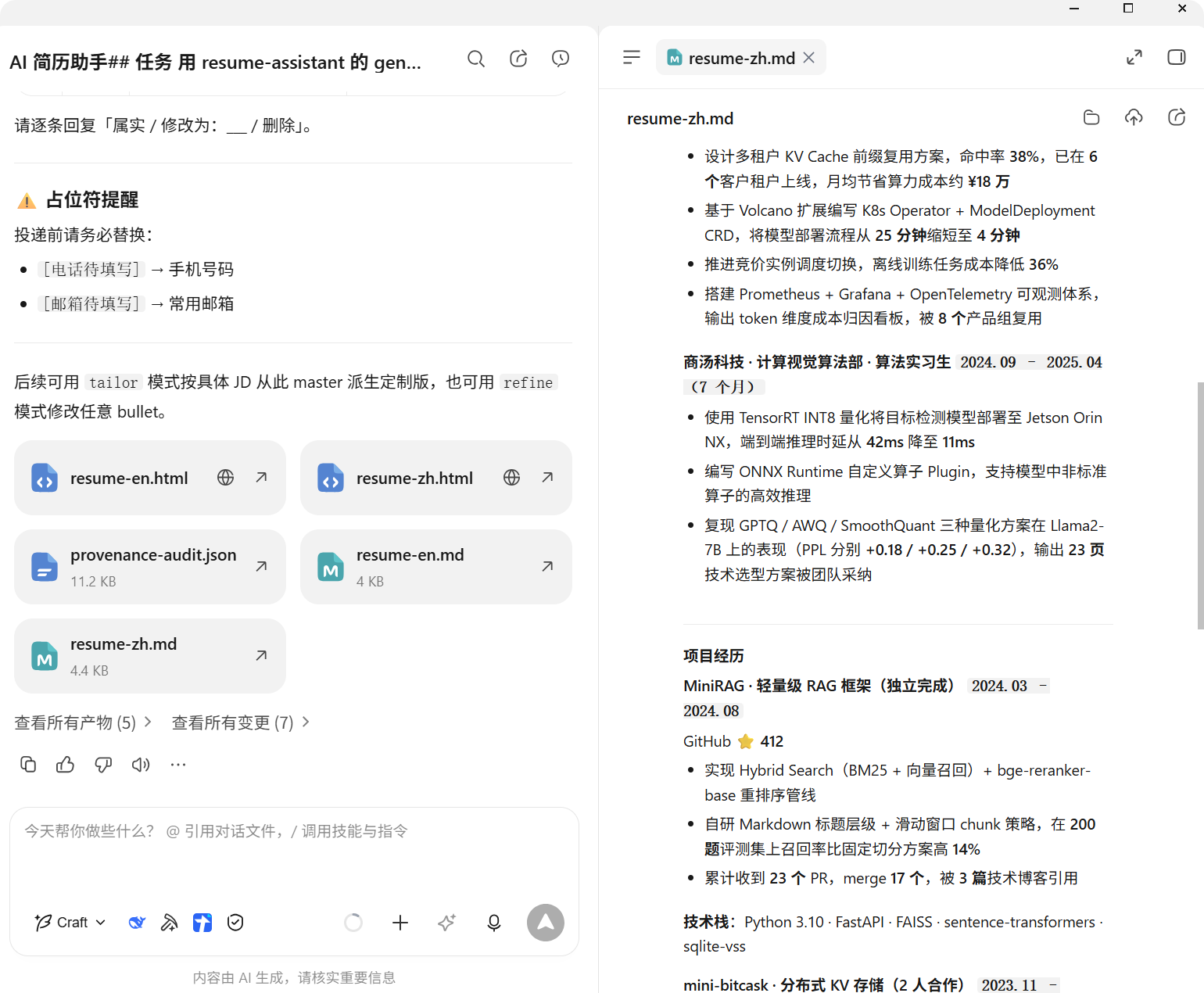
产物分享
在预览产物文件时,点击右上角分享图标:
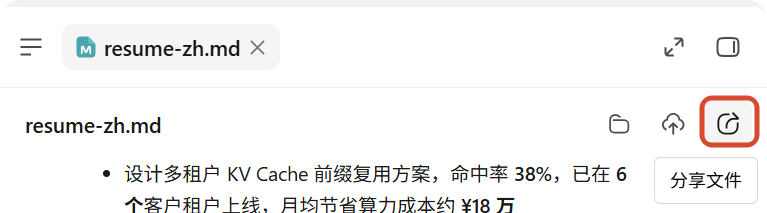
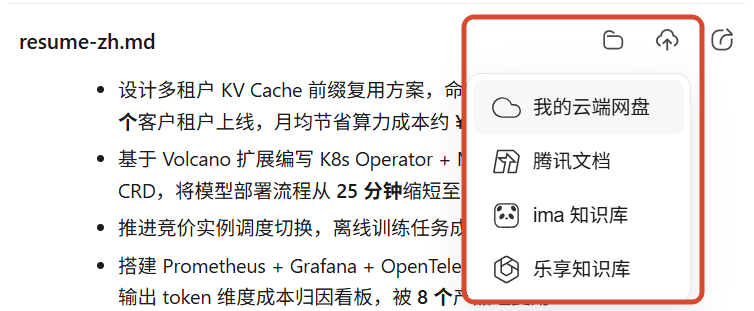
上传到云端
原页面介绍了上传到 我的云端网盘、腾讯文档、ima 知识库、乐享知识库 的入口,可在其他端的应用内查看。实际可用目标以当前账号和客户端显示为准。分享或上传前,先确认内容、接收对象和资料范围。
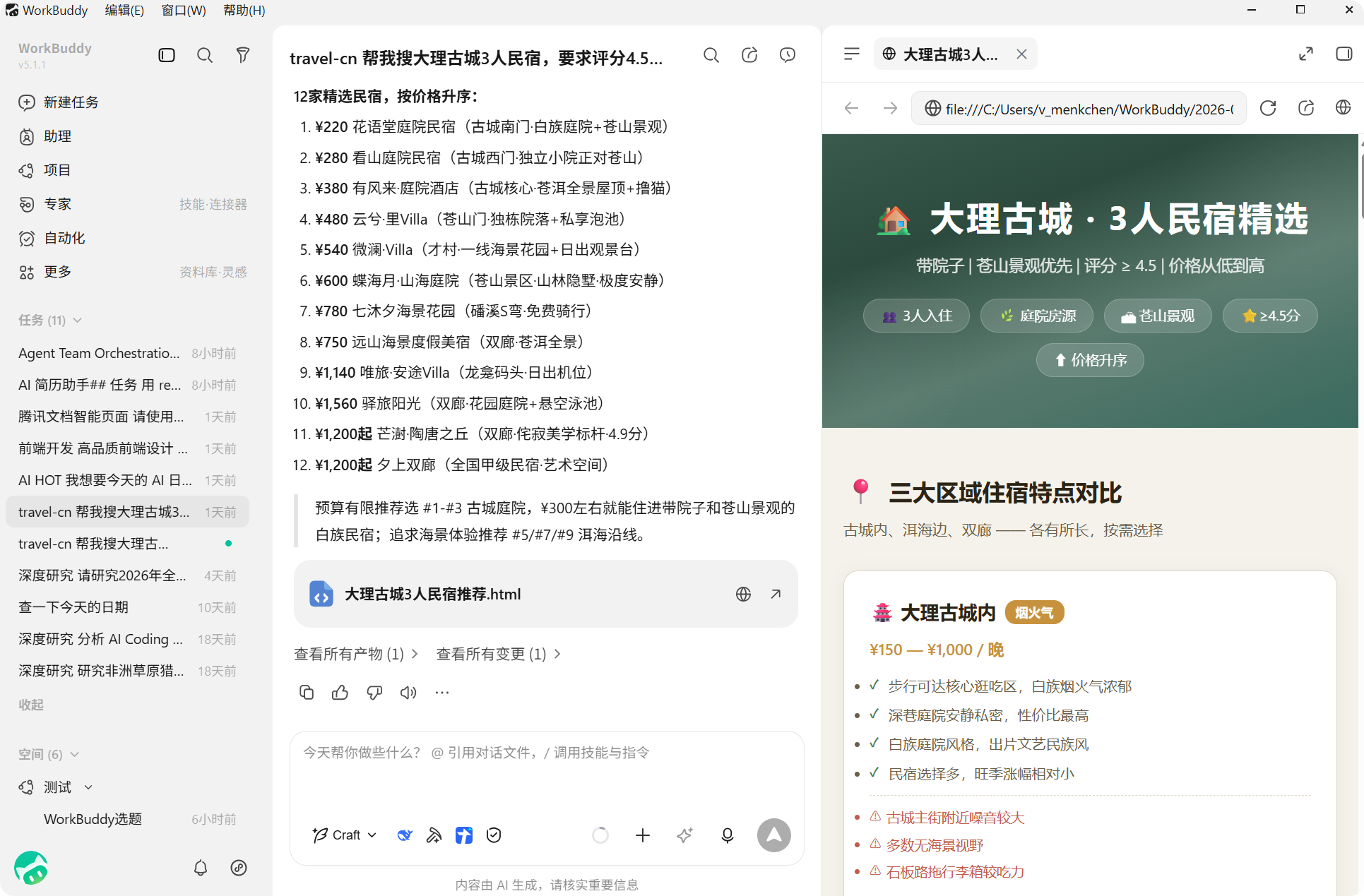
网页预览
如果任务生成的是网页、页面原型或本地启动的 Web 应用,您可以在内置浏览器中直接查看效果。内置浏览器通常提供当前页面地址、刷新入口和页面内容的实时查看,适合确认页面结构、样式与交互结果是否符合预期。
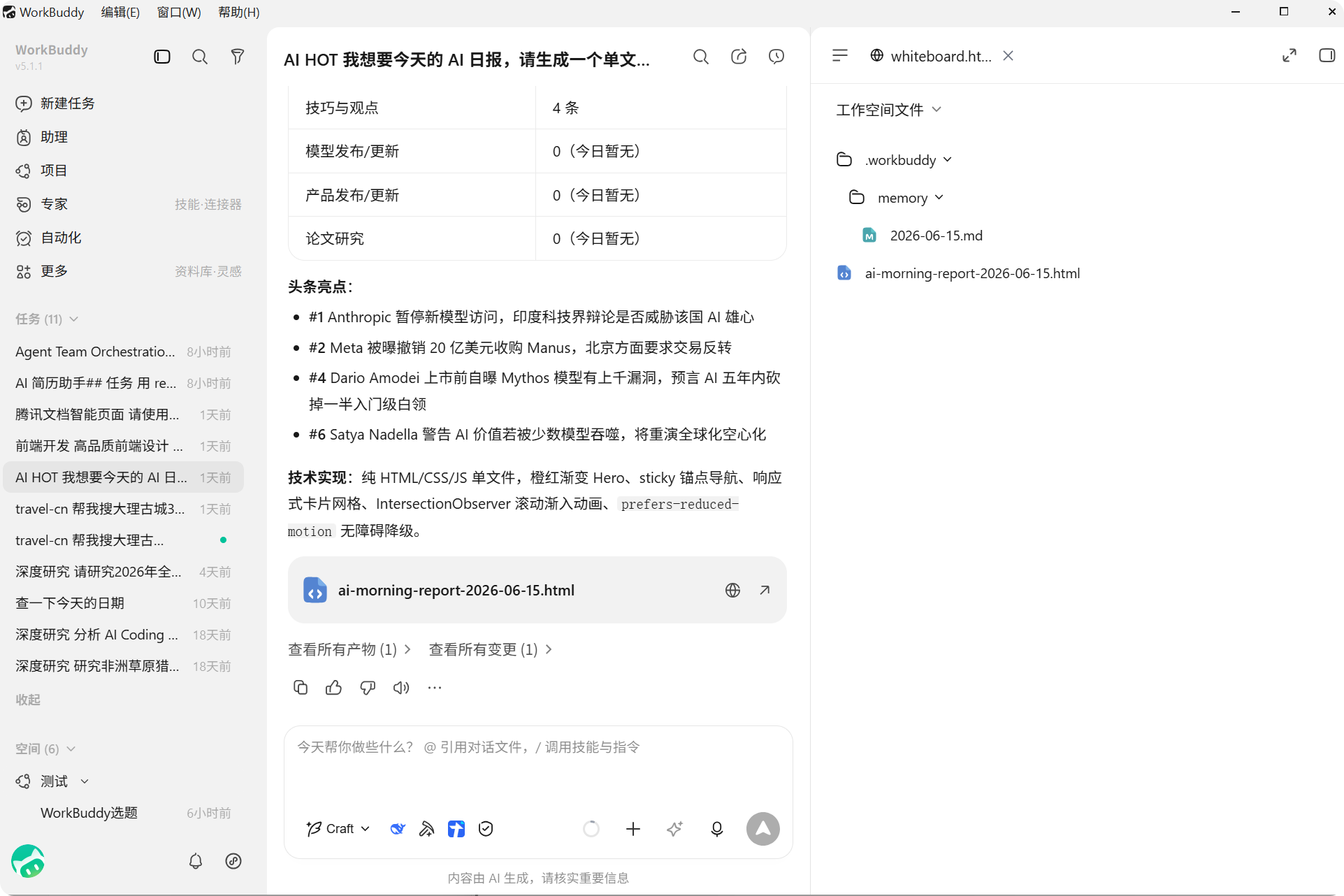
工作空间文件
工作空间文件 用于查看当前工作空间中的文件内容,适合在不离开任务的情况下直接浏览产出文件。这一视图通常包含左侧文件列表或文件树、右侧文件内容区域和顶部已打开文件的切换栏。
可以用它快速查看生成文件的完整内容,对照不同文件之间的关系,并检查任务是否写入了正确的位置。
变更
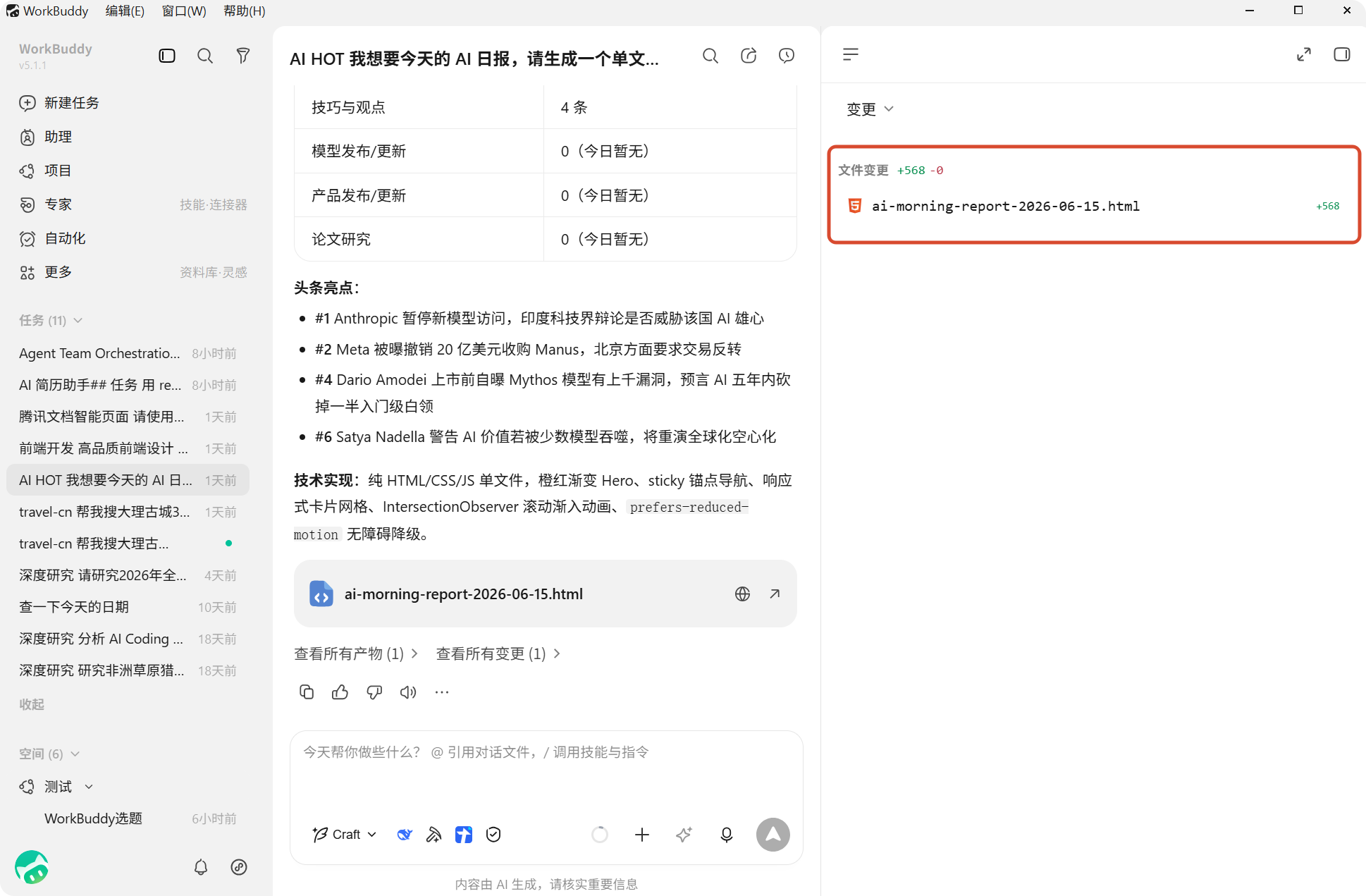
变更 视图用于查看当前任务带来的文件修改,方便您在接受结果前先做一轮检查。这一视图通常显示本次修改涉及的文件列表、每个文件的改动情况,以及选中文件后的具体变更内容。如果任务涉及代码开发、脚本生成或配置调整,建议优先确认改动是否符合预期。
用一份示例任务练习验收
准备一个独立的 报告练习 目录,在其中保存 要点.txt:
项目:秋季活动页面
已完成:标题和主图初稿
待完成:移动端检查
待确认:上线日期
在 WorkBuddy 中选择该目录,输入:“根据 要点.txt 生成 进度报告.md,分为已完成、待完成、待确认三节;不要改动原文件。”任务结束后,依次检查三个地方:
- 产物:找到并打开
进度报告.md。确认文件名和格式正确,确有三个栏目;“上线日期”应保持待确认,不应被编造为具体日期。 - 工作空间文件:确认
要点.txt和进度报告.md位于预期目录。打开原文件,核对输入内容仍在。若找不到报告,回到任务对话查看是否真的完成写入。 - 变更:确认新增的是
进度报告.md,没有修改、覆盖或删除要点.txt。若报告被多次编辑,以最终内容和可见变更为准。
| 检查项 | 本例通过条件 |
|---|---|
| 文件 | 进度报告.md 可打开,位于 报告练习。 |
| 内容 | 三个栏目都有,已完成与待完成没有混写。 |
| 事实 | 上线日期仍为“待确认”。 |
| 范围 | 原始 要点.txt 未被改动。 |
四项都通过后,再将报告作为可继续编辑的初稿。面向同事或外部分享前,还应由负责人核对措辞、数据和分享范围。AI 的“已完成”回复不能代替检查。官方右侧边栏说明
发现问题后怎么办
尽量指出文件和具体错误,例如:“进度报告.md 的待确认部分把上线日期写成 10 月 1 日,原文没有日期;请改为‘上线日期待确认’,其他段落保持不变。”修正后,重新查看产物、工作空间文件和变更。
如果原文件被意外修改,先暂停后续任务,取出原件或备份进行对照,再决定如何恢复。不要仅凭文件名就删除看起来多余的临时文件。
完成标准:能找到产物、确认保存路径、核对关键事实并读懂本次文件变更。此练习依据 2026-09-29 官方说明设计;具体界面仍待当前客户端试走。
















更多建议: