
 TRAE-AI编程


WorkBuddy 接入 QQ 指南
本指南将帮助您将 WorkBuddy 接入 QQ,让您可以通过 QQ 随时随地远程操控电脑上的 WorkBuddy 完成任务。
前提条件
在开始之前,请确保您已满足以下条件:
- 已在电脑上安装 WorkBuddy,并开启了 Claw 远程控制功能
- 拥有一个已完成实名认证的 QQ 账号
💡提示
QQ 开放平台要求账号完成实名认证。如未认证,请先在 QQ 中完成实名认证后再进行后续操作。
1. 注册 QQ 开放平台账号
如果您是首次使用 QQ 开放平台,需要先完成账号注册和入驻。
1.1 访问开放平台
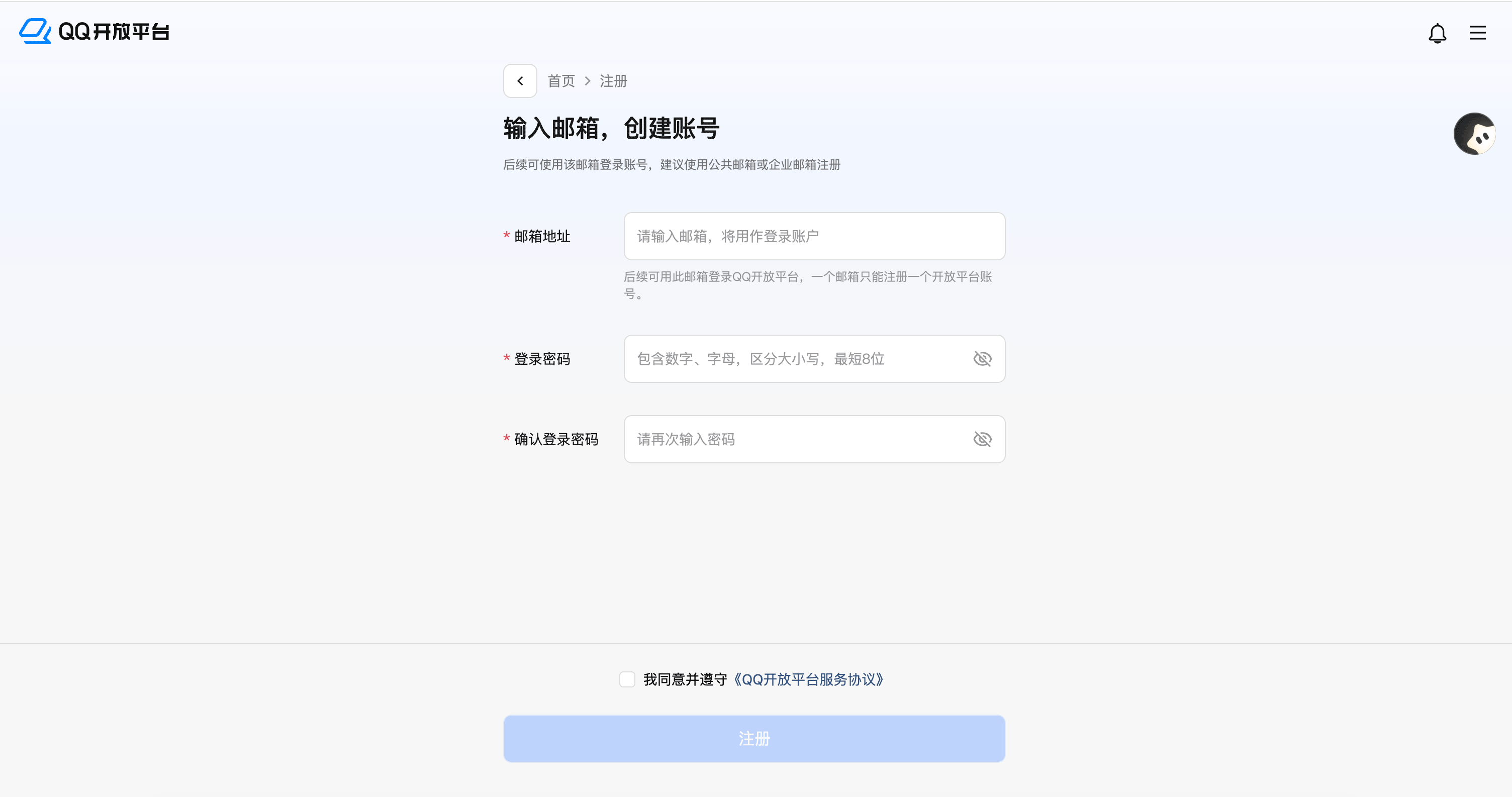
打开浏览器,访问 QQ 开放平台,点击注册或登录。
1.2 设置超级管理员
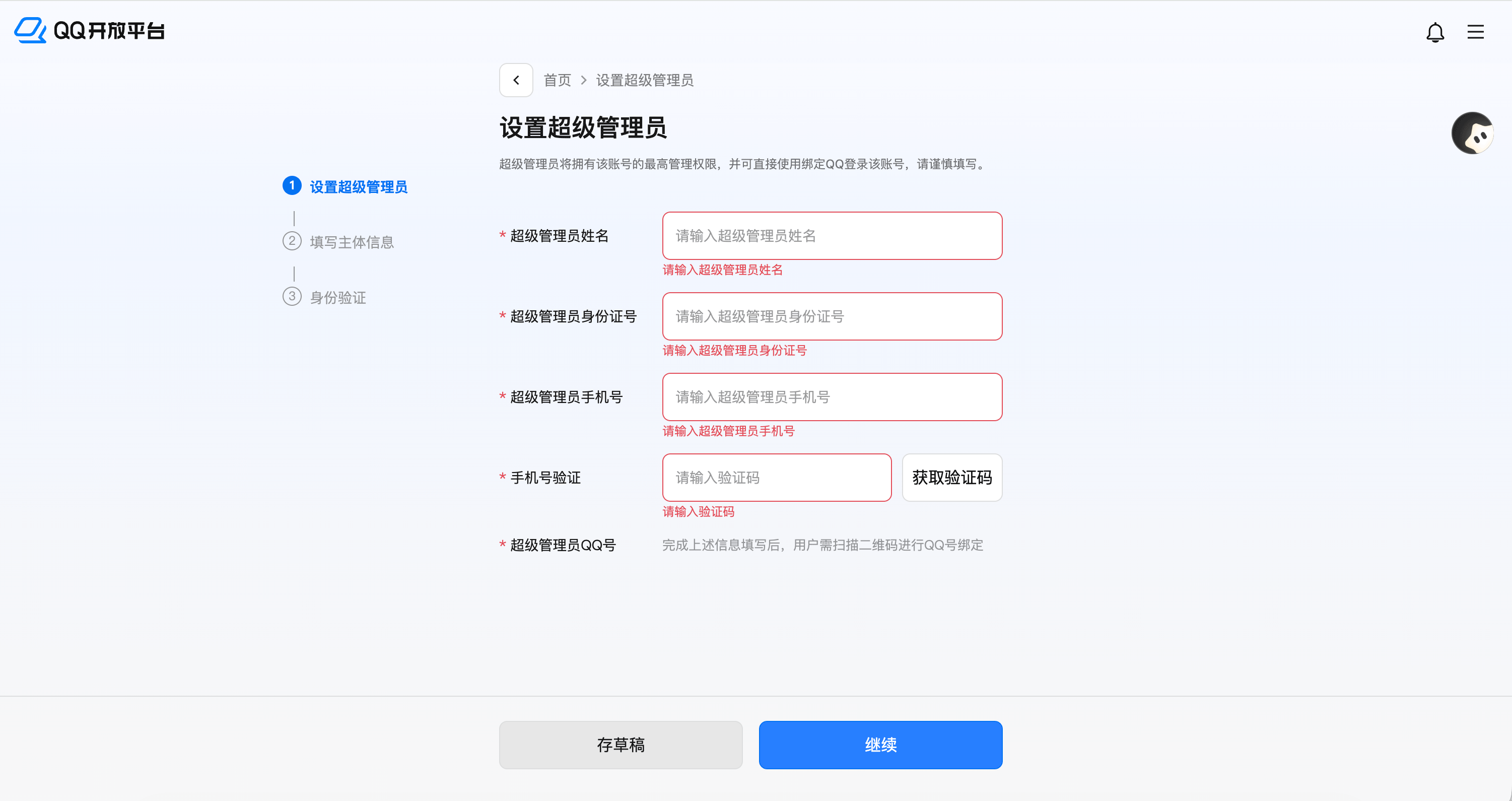
按照页面提示,为平台设置超级管理员。您可以设置自己或其他人为管理员。
1.3 填写主体信息
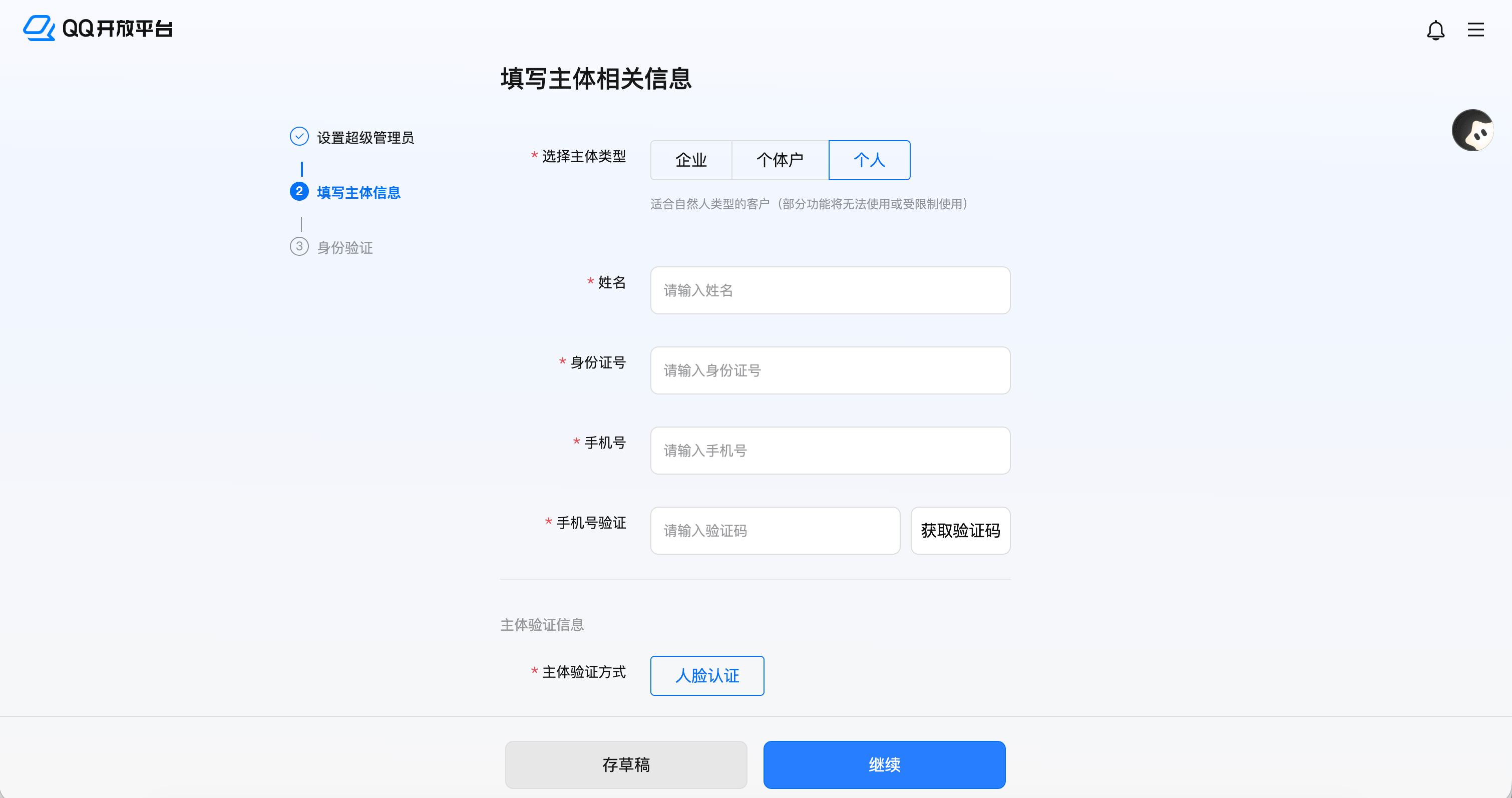
根据您的实际情况,选择主体类型(企业、个体户或个人)并填写相关信息。以下以个人开发者为例:
1.4 完成入驻
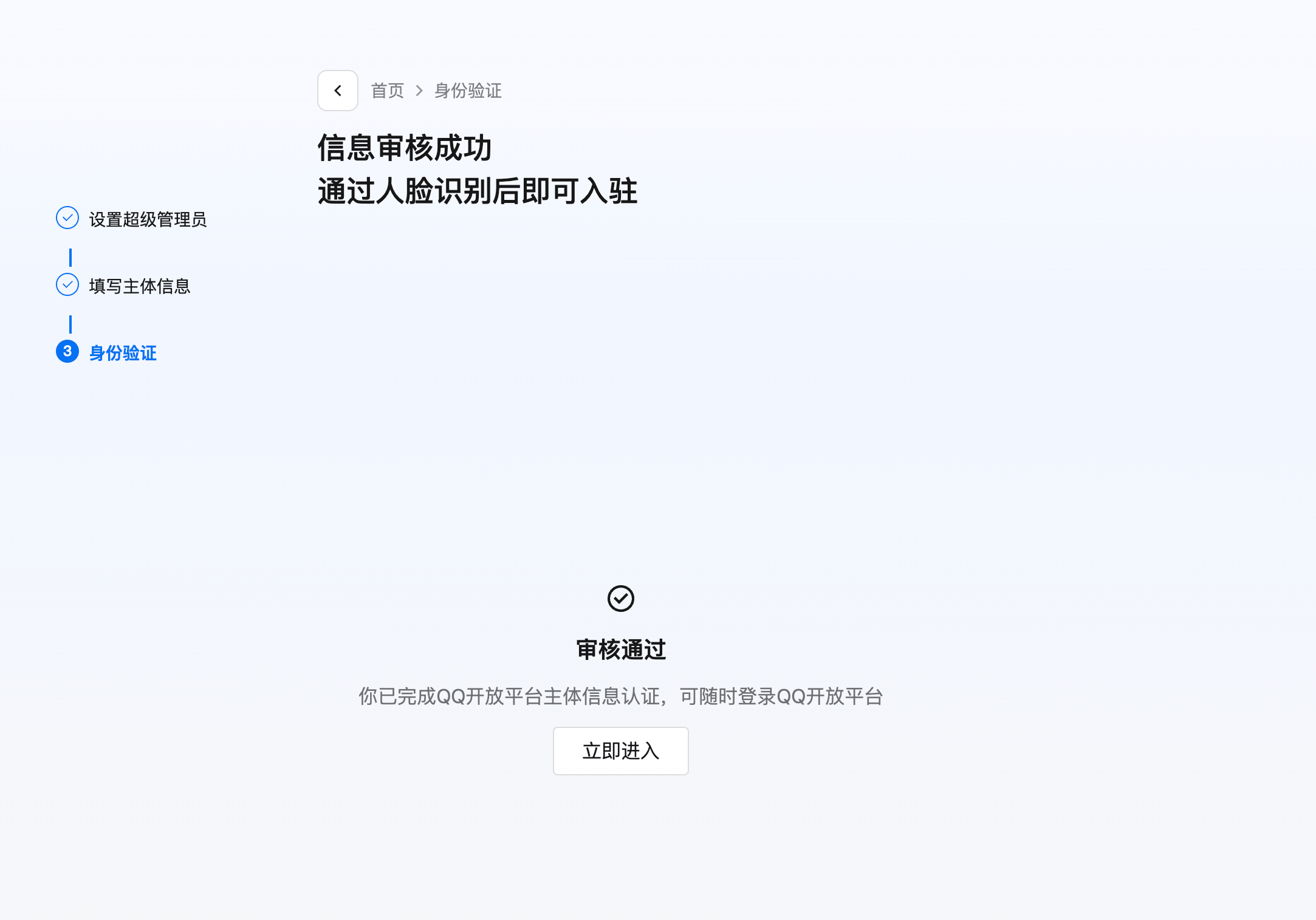
提交信息后,完成审核和人脸识别验证,即可成功入驻 QQ 开放平台。
2. 创建 QQ 机器人
2.1 登录开放平台
使用已注册的账号扫码登录 QQ 开放平台。
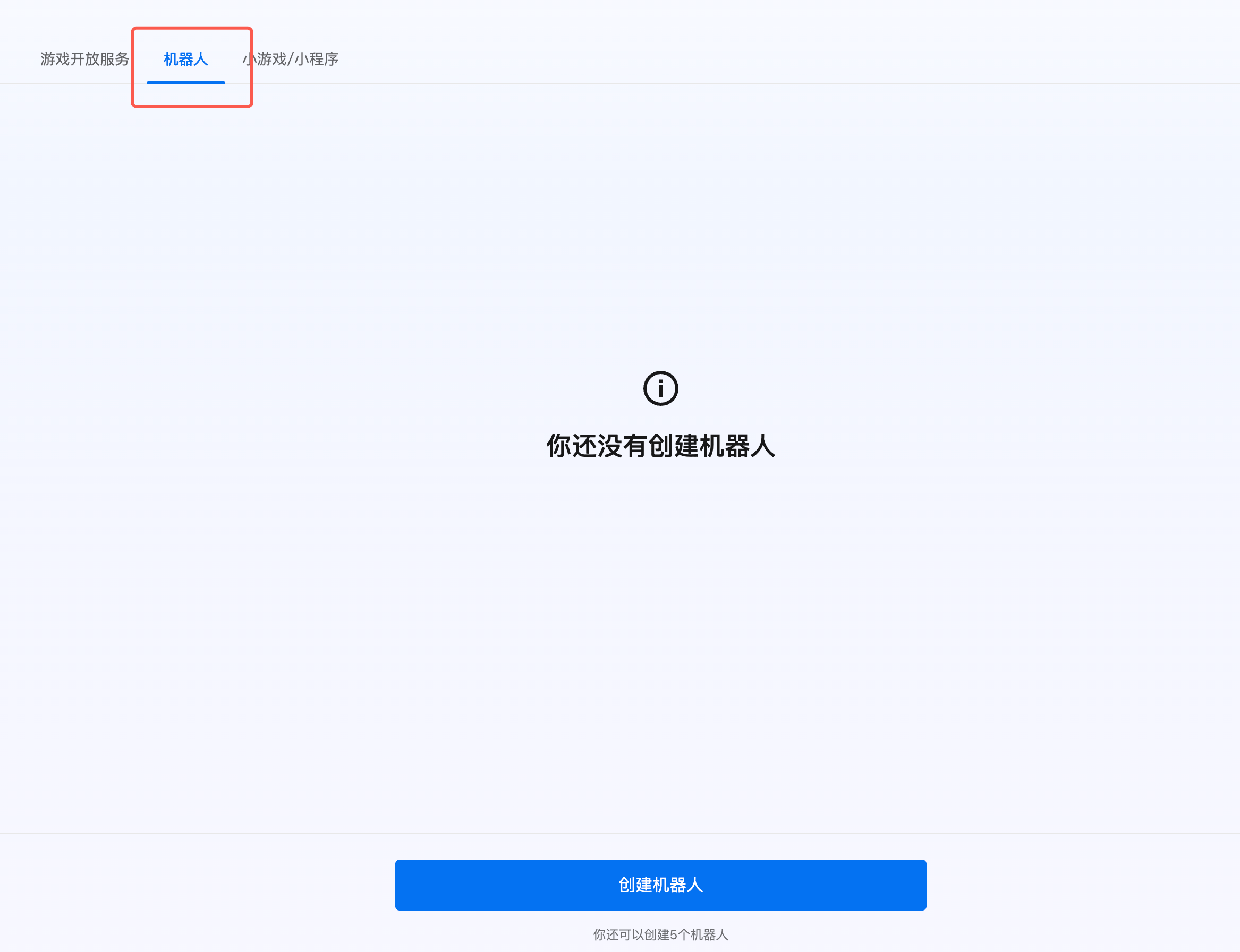
2.2 选择创建机器人
在资源类型选择页面,点击「机器人」选项。
2.3 填写机器人信息
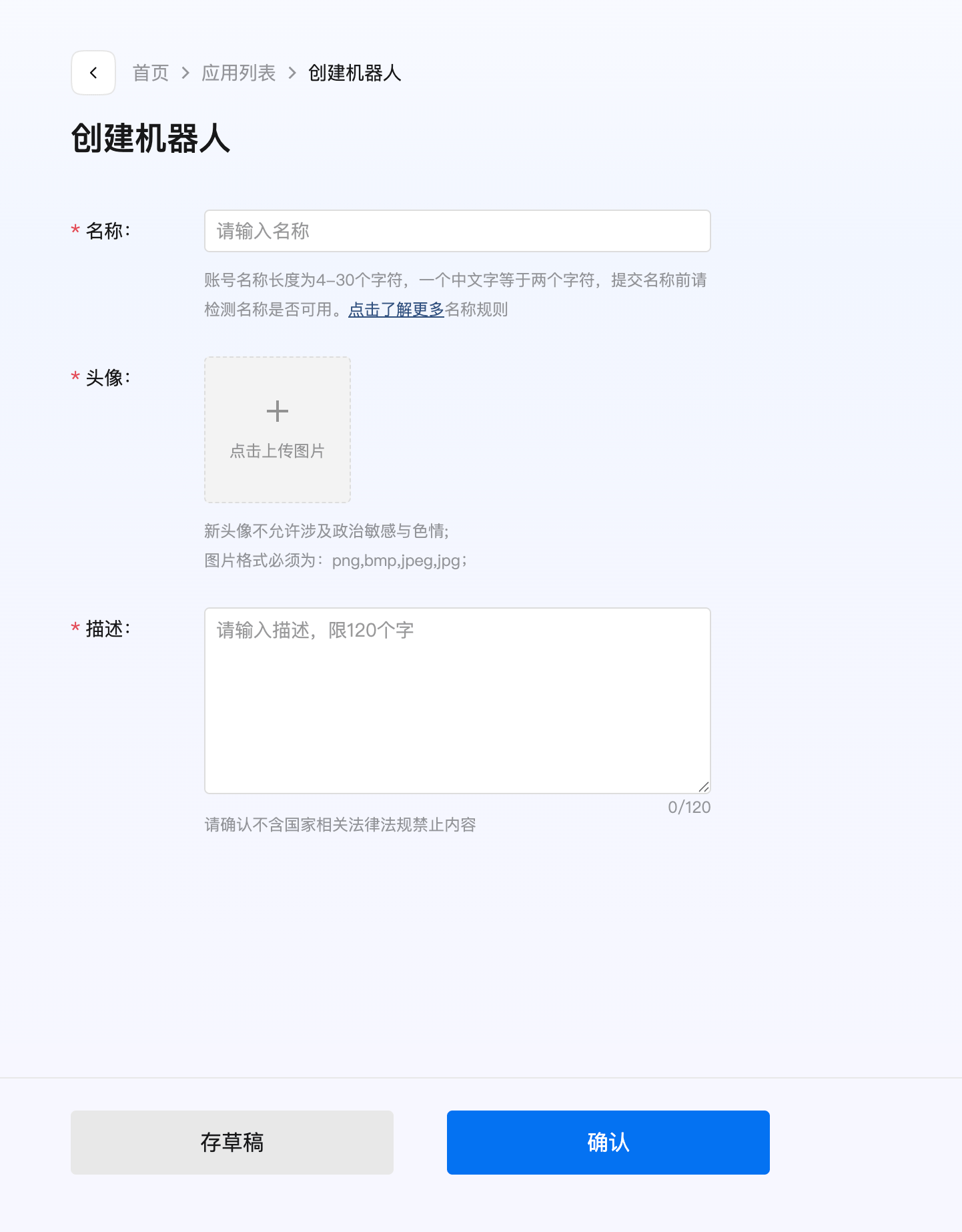
填写机器人的基本信息:
| 配置项 | 说明 |
|---|---|
| 名称 | 机器人的显示名称,建议不要包含特殊符号 |
| 头像 | 上传一个机器人头像 |
| 描述 | 简单描述机器人的功能 |
2.4 提交审核
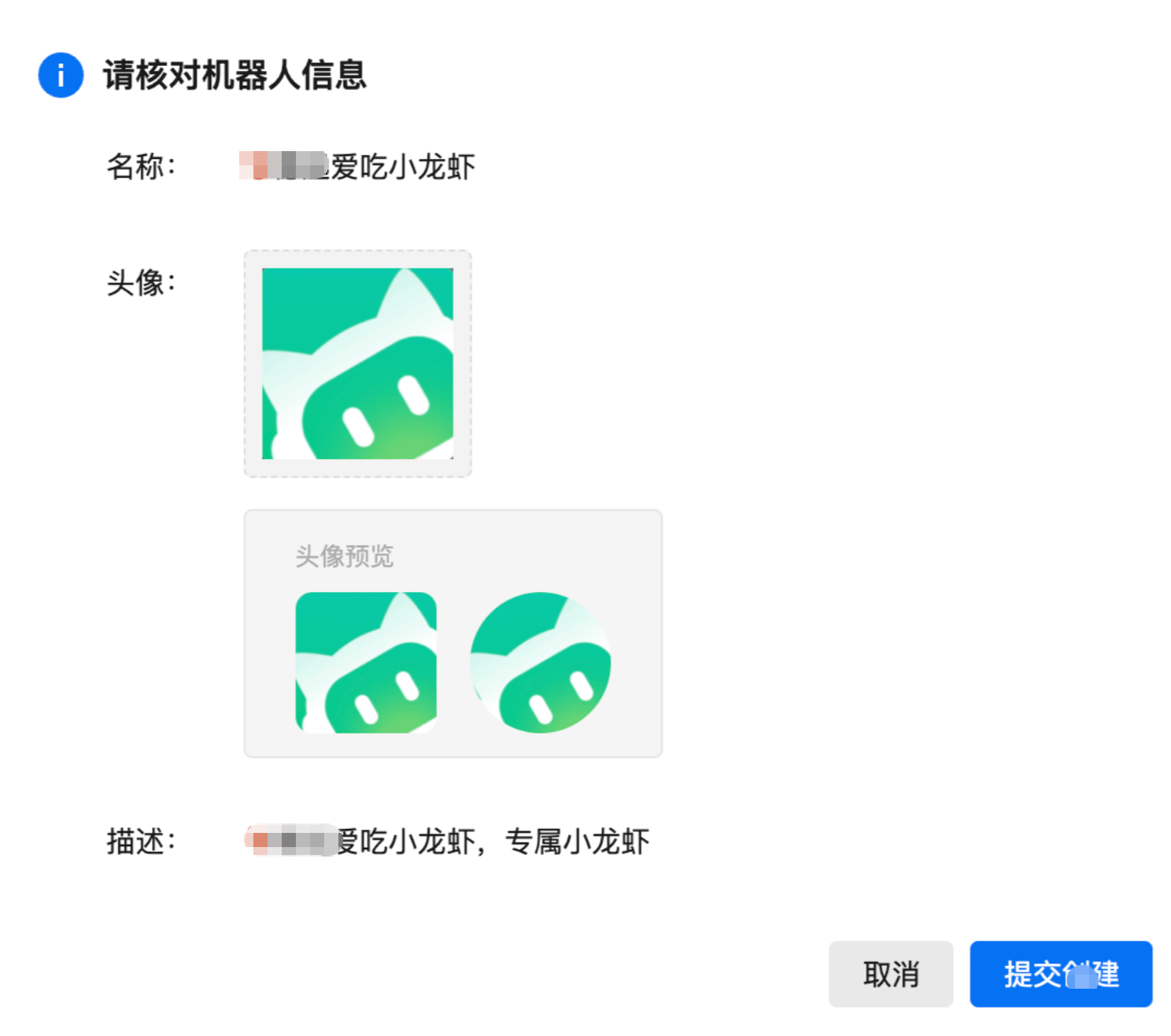
确认信息无误后,点击提交。
💡注意
机器人名称中不要包含特殊符号,否则可能导致创建失败。
2.5 等待审核通过
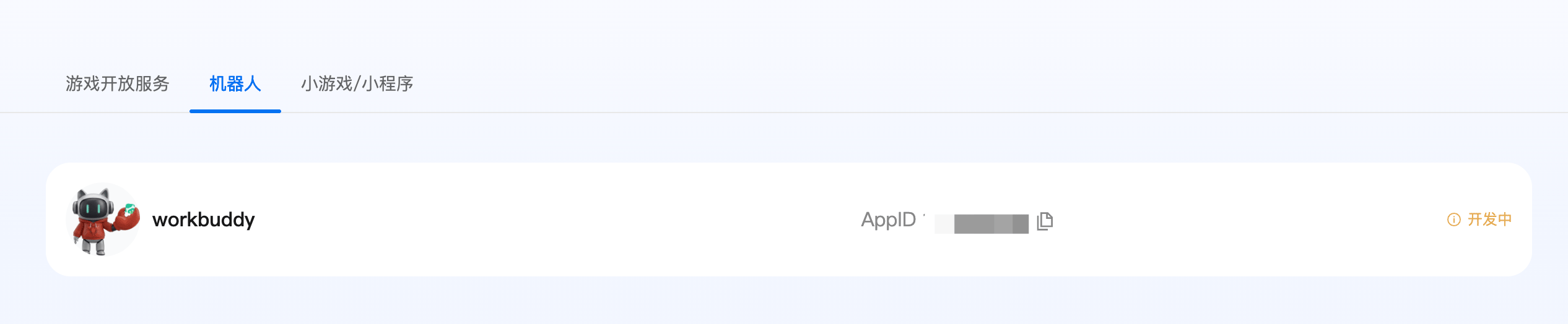
提交后,机器人会出现在您的应用列表中,等待审核通过即可使用。
3. 获取应用凭证
3.1 进入机器人配置页面
审核通过后,点击机器人图标进入配置页面。
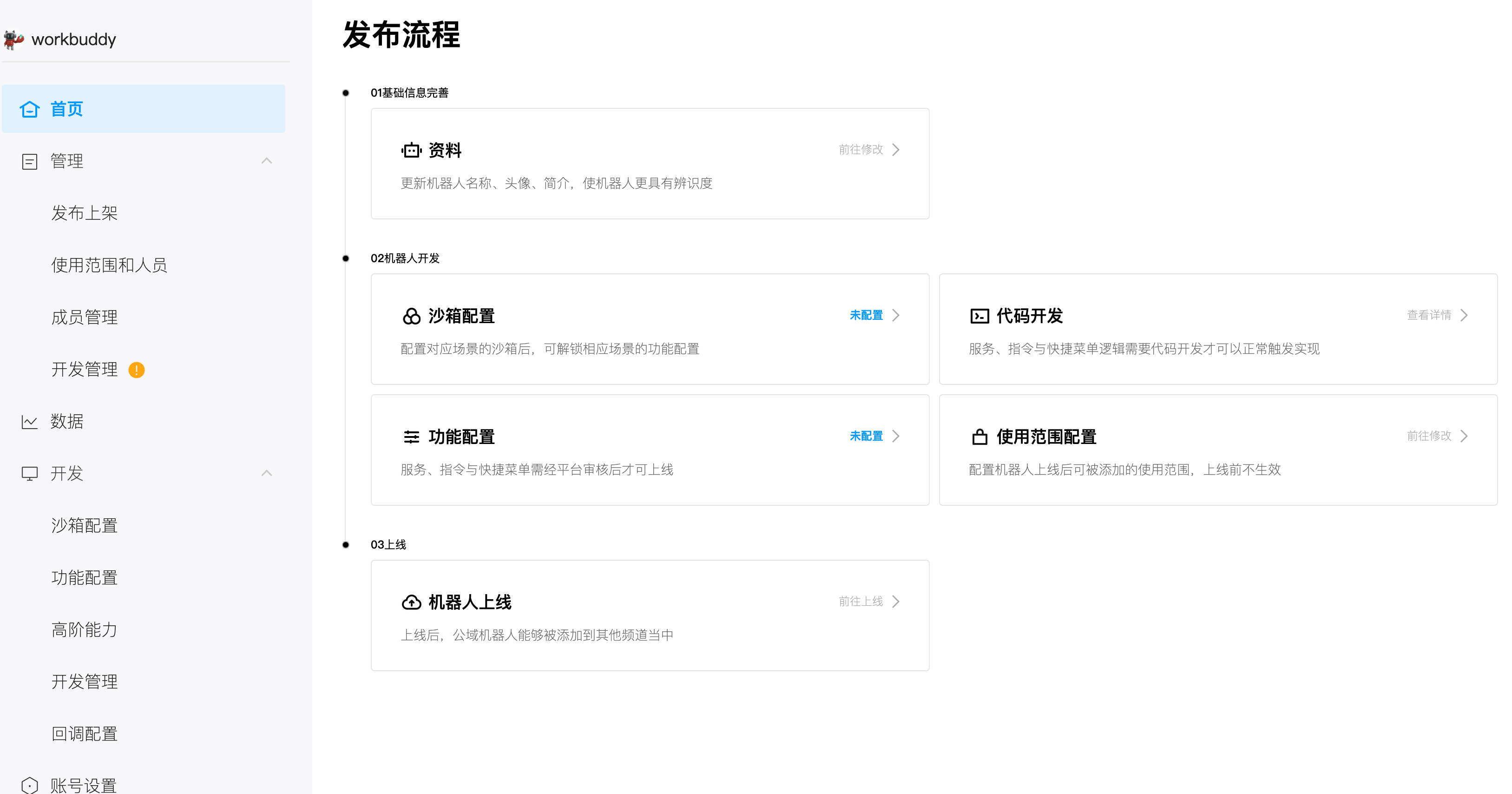
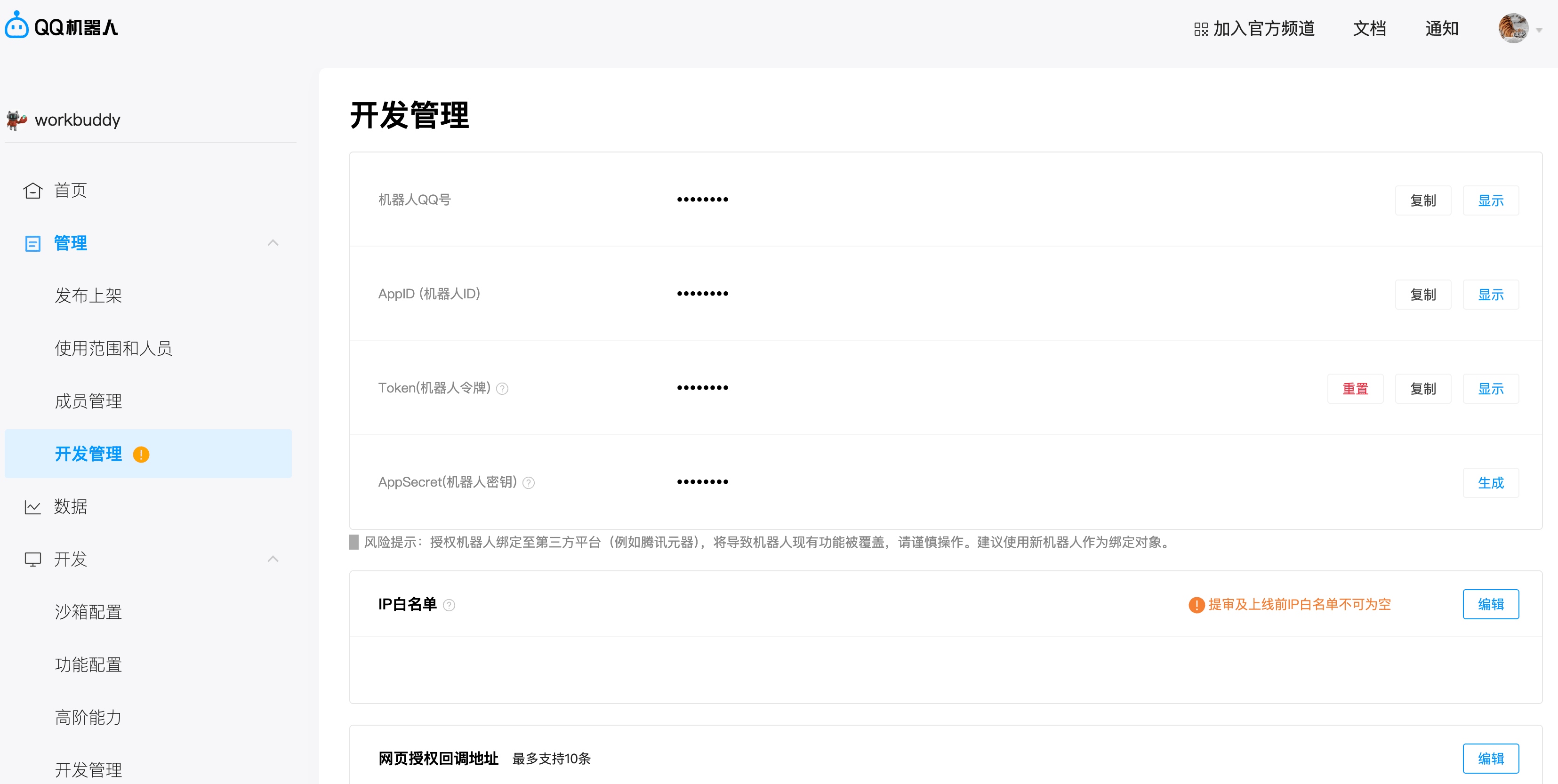
3.2 获取 AppID 和 AppSecret
- 在左侧菜单中点击「开发管理」
- 复制页面上显示的 AppID
- 点击 AppSecret 旁边的「生成」按钮,获取密钥
💡重要提示
- AppSecret 只会显示一次,请务必立即保存
- 如果忘记 AppSecret,需要重新生成,之前的密钥会失效

4. 在 WorkBuddy 中配置 QQ
将获取的凭证配置到 WorkBuddy 中:
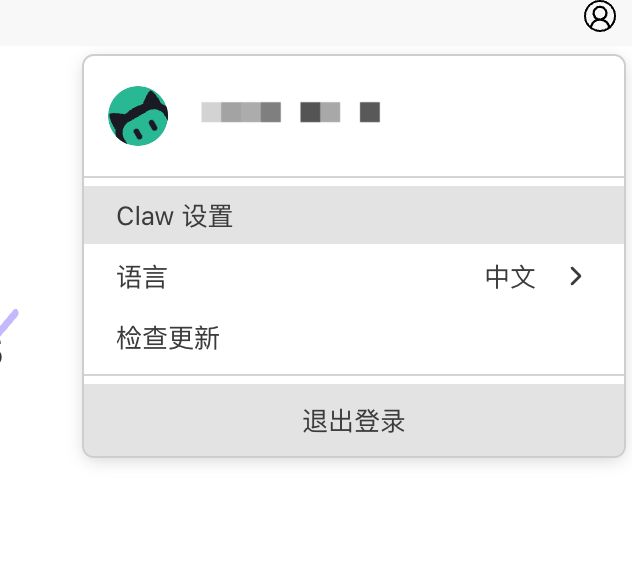
- 打开 WorkBuddy,进入 Claw 设置
- 选择 QQ 集成
- 填入刚才获取的 AppID 和 AppSecret
- 点击保存
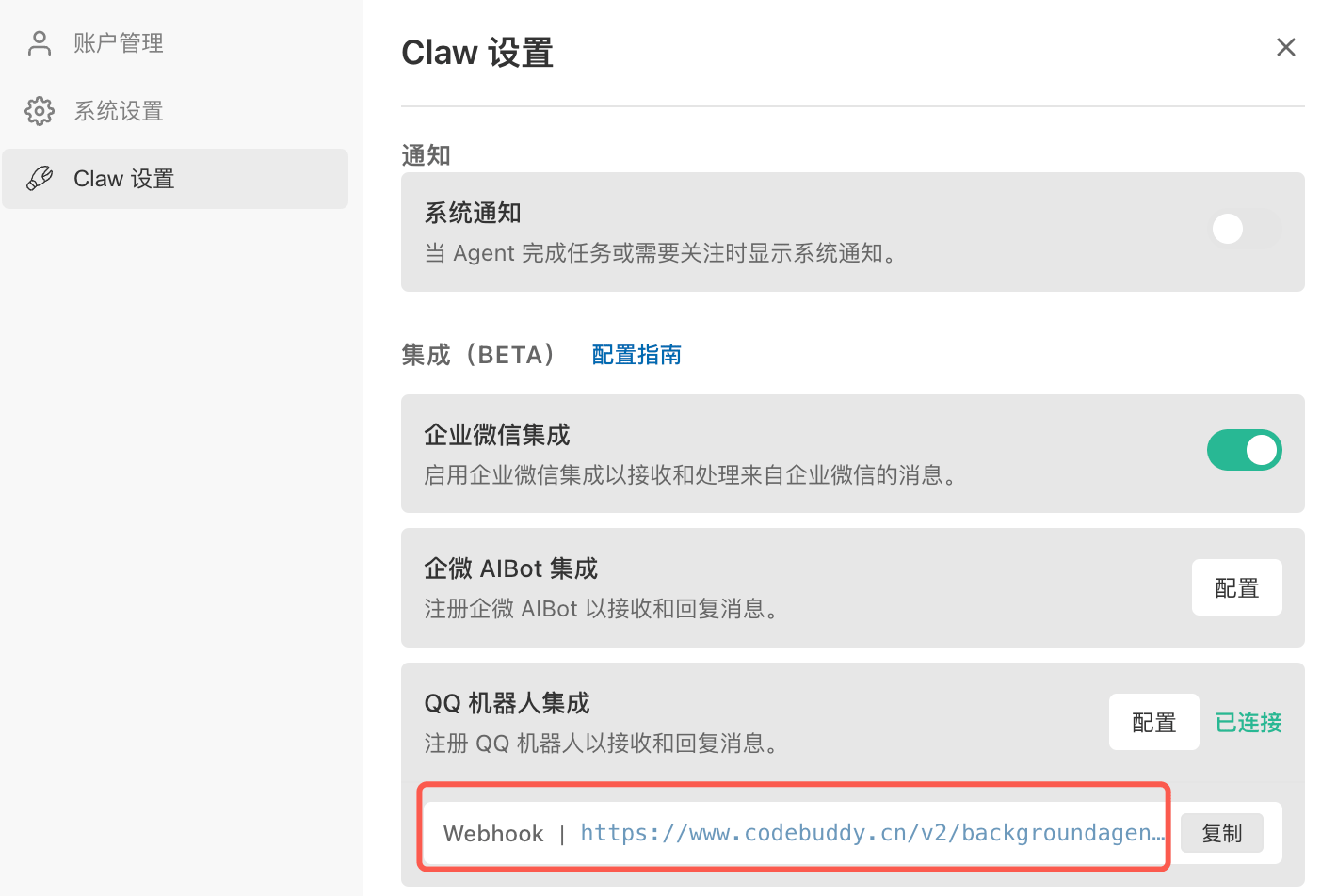
保存成功后,系统会生成 Webhook 地址,用于下一步配置。
5. 获取并配置 Webhook
5.1 复制 Webhook 地址
在 WorkBuddy 的 Claw 设置中,找到系统生成的 Webhook 地址,点击复制。
5.2 配置 QQ 机器人回调地址
- 返回 QQ 机器人后台
-
选择需要配置的机器人
💡提示
如果您创建了多个机器人,请确保选择正确的机器人进行配置。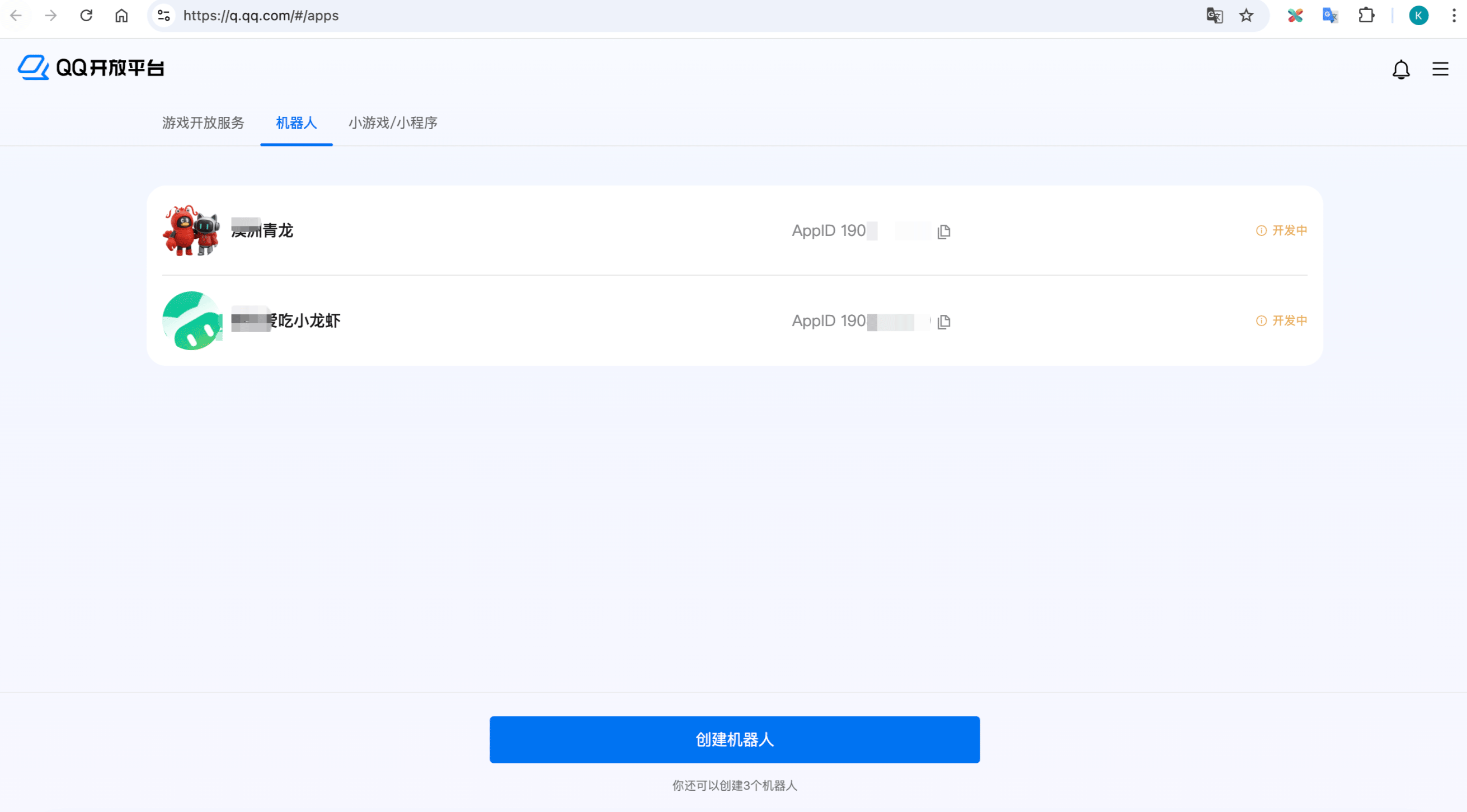
- 访问 Webhook 设置页面
-
在「请求地址」输入框中粘贴 Webhook 地址
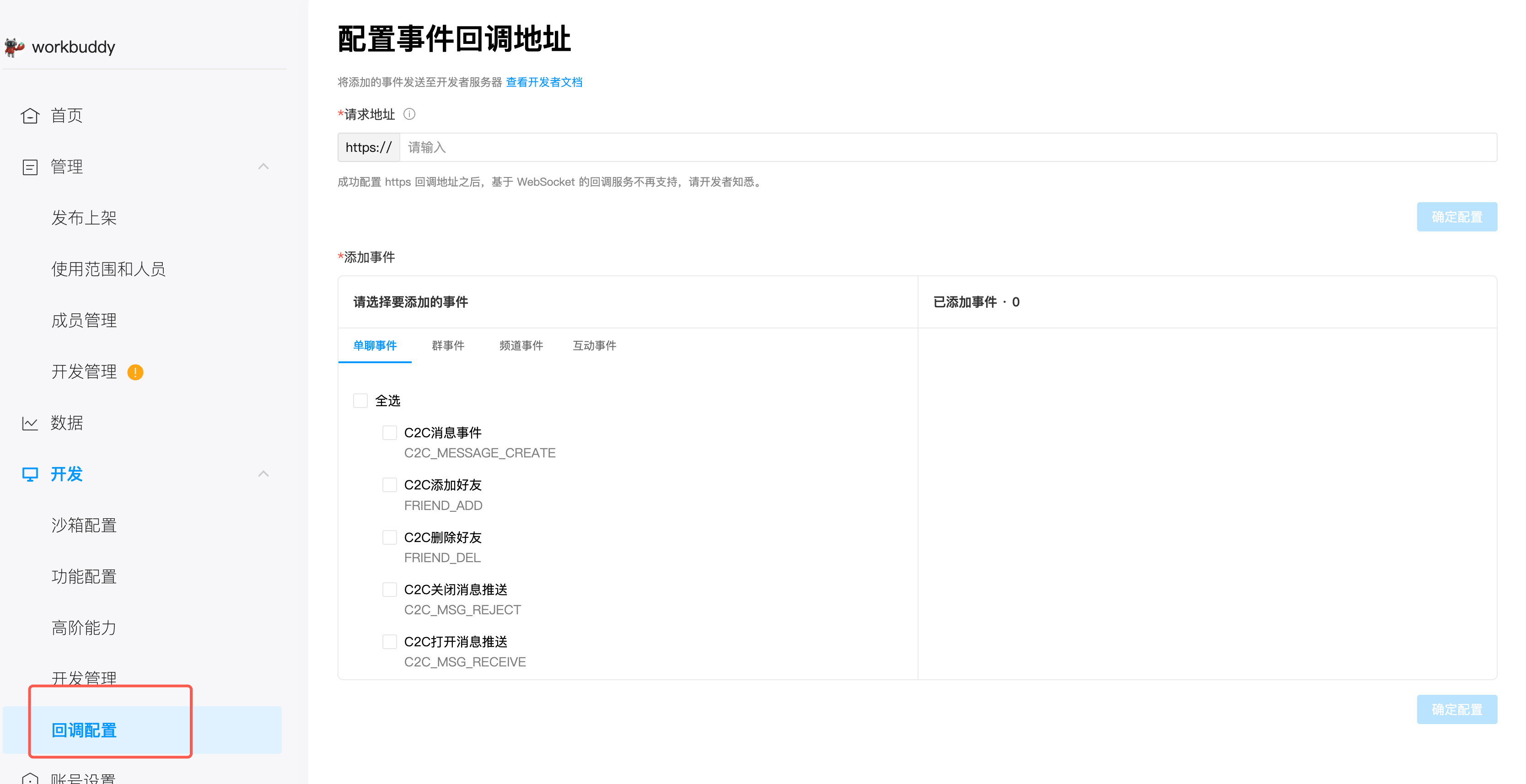
💡注意
粘贴时需要去掉 URL 开头的https://,只保留域名和路径部分。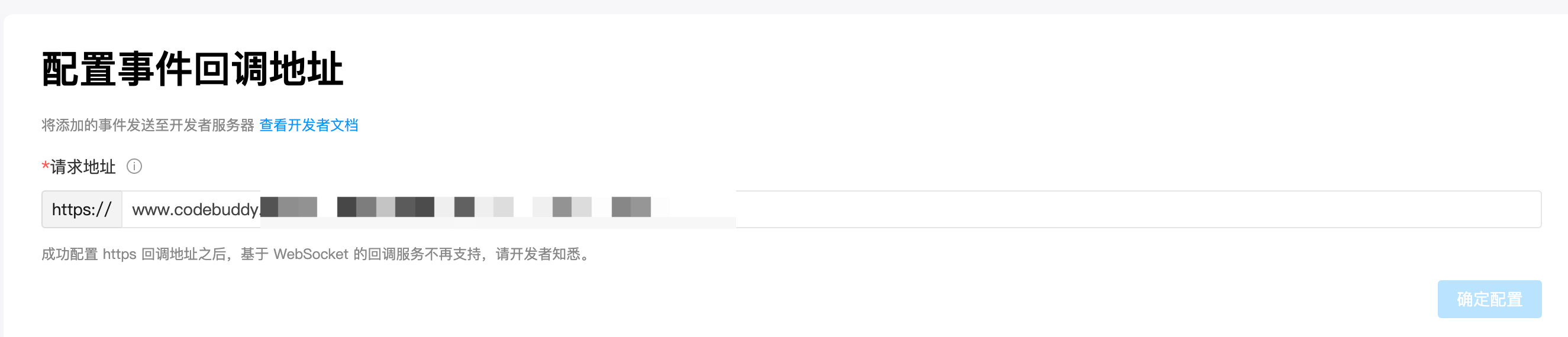
- 点击确认保存配置
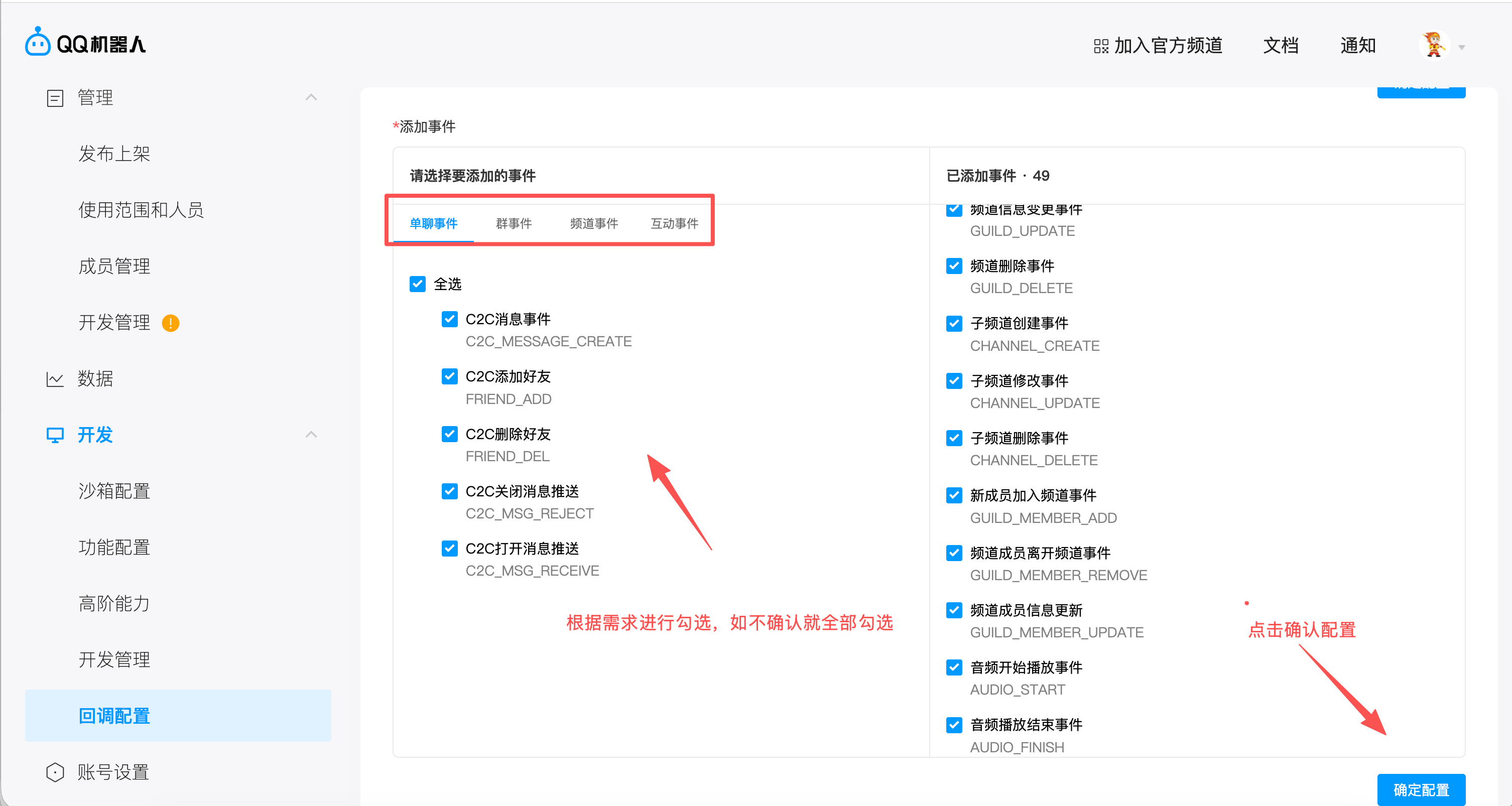
5.3 添加消息权限
在回调配置页面,勾选所有「单聊」相关的权限,确保机器人能够接收和发送消息。
6. 开始使用
配置完成后,您可以通过以下方式开始使用:
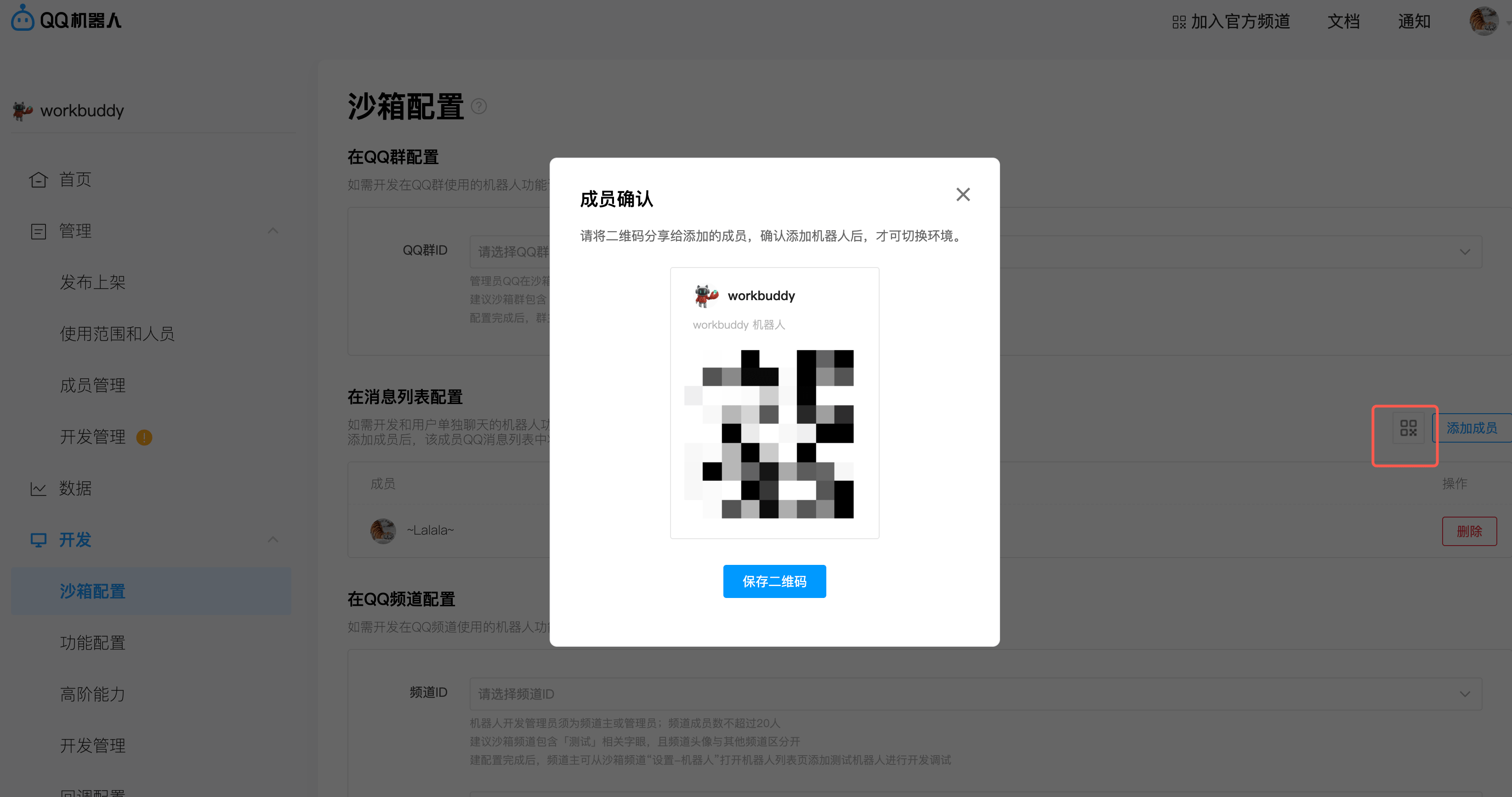
6.1 进入沙箱测试
- 访问 沙箱配置页面
- 点击「沙箱配置」,然后扫描消息列表配置处的二维码
6.2 与机器人对话
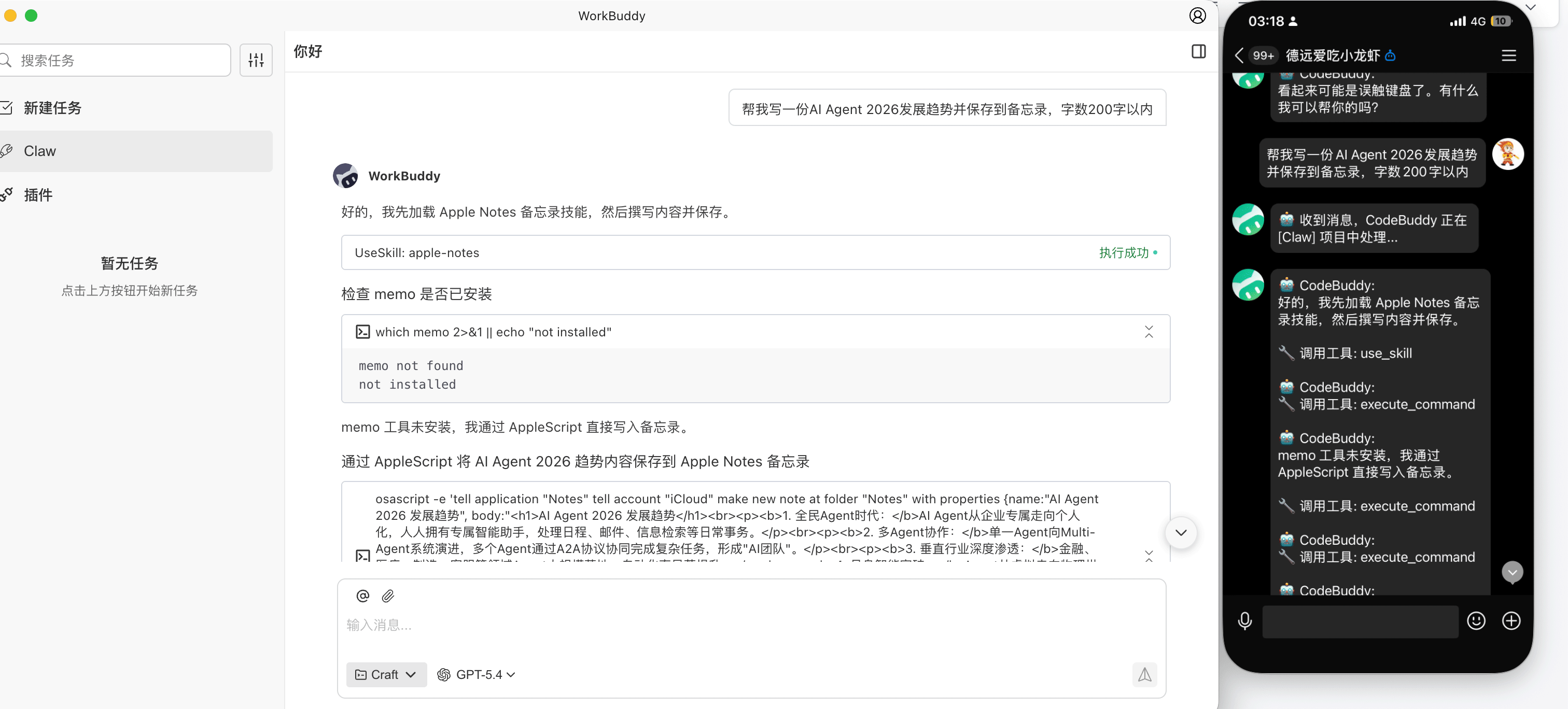
在 QQ 中打开与 WorkBuddy 机器人的对话窗口,直接发送您的需求,例如「帮我写一个网页」。
6.3 查看执行结果
WorkBuddy 会在电脑上自动执行任务,您可以实时查看执行进度和结果。
💡 恭喜
您已成功将 WorkBuddy 接入 QQ!现在可以通过 QQ 随时随地远程控制 WorkBuddy 完成各种编程任务了。
常见问题
机器人没有响应怎么办?
- 确保 WorkBuddy 正在运行,且 Claw 服务已开启
- 检查 AppID 和 AppSecret 是否填写正确
- 确认 Webhook 地址配置正确(需去掉 URL 开头的
https://) - 检查是否已添加单聊权限
收到「权限不足」提示怎么办?
返回 QQ 开放平台,在回调配置中确保已勾选所有必要的权限。
机器人审核需要多久?
通常为 1–3 个工作日,具体以 QQ 开放平台审核结果为准。审核期间可在应用列表中查看审核状态。
















更多建议: