
 TRAE-AI编程



初次启动与 Quick Install:配置 Runtime 并完成第一次对话
首次启动 Linger,个人用户走 Quick Install:在本机建服务端、登录、连接这台电脑、看到就绪;加载本地模型时会自动装好 Pi 运行时,然后就能完成第一次对话。
本节目标
学完这一节,你能分清 Quick Install 与连接已有服务端两条路、理解 Runtime 在启动阶段怎么配好、会读四种运行时状态提示,并知道第一次对话前后该检查什么。
适用环境
| 项 | 说明 | 边界 |
|---|---|---|
| 认知基础 | 已完成 Windows 安装 或 macOS 安装 安装 | 桌面应用能打开 |
| 软件版本 | 按桌面版 0.1.6 整理 | 状态提示随版本变 |
| 前置概念 | 知道 Runtime 是什么(Agent、Runtime 与大模型) | 四种状态本节讲 |
场景引入
装好应用,第一次打开,设置界面摆在你面前:一条路叫 Quick Install,一条路叫 Server address。选哪条?点了之后它到底在背后做了什么?如果提示"运行时未登录"又该怎么办?
这一节把首次启动的过程走一遍,重点不是记按钮位置(版本会变),而是理解每一步在配置什么——这样即使界面改版,你也能认出来。
核心概念
两条路,都通向就绪
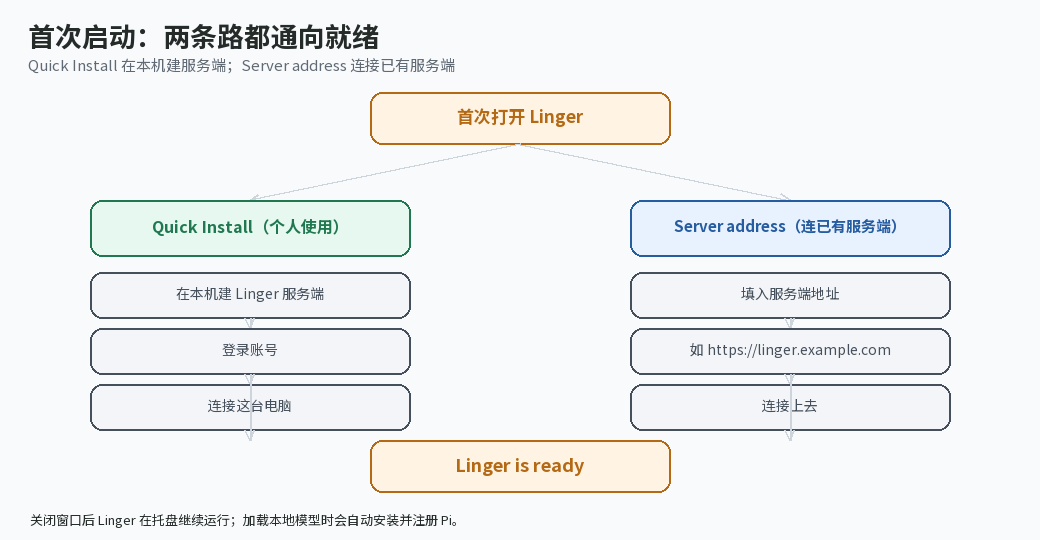
图 1:首次启动的两条路。
Quick Install(个人用户选这个):应用在这台电脑上搭一个 Linger 服务端、引导你登录、把这台电脑连上去。三步走完就是一套完整的本地环境——服务端和 Computer 都在同一台机器。
Server address(已有服务端时选):填一个已经运行着的 Linger 服务端地址,比如 https://linger.example.com,把这台电脑作为客户端连上去。适合团队共用一套服务端的场景。
两条路殊途同归,终点都是 "Linger is ready"。看到它,说明这台电脑已经被连接、可以开始给智能体派活了。
运行时在启动阶段怎么配好
这里要纠正一个常见误解:走本地模型路线,你不需要先手动下载 Claude Code / Codex / Pi、申请账号、完成云端登录。
按官方说明:
- 安装器先检测你的硬件、提出一个模型方案;模型方案经批准后,本地模型跑在 Pi 运行时后面。
- 从 0.1.4 起,加载本地模型时会自动安装并注册 Pi;页面会显示 Pi 网关是否就绪。
- 加载好的模型可以"用于 Agent",也可以在每个 Agent 上打开对话、一键切换。
所以本地路线的"配置 Runtime"大部分是自动的。手动配置是另一条可选路径——用你已有的 Claude Code 或 Codex 订阅,或填自己的 API Key。
会读四种运行时状态
0.1.5 起,运行时设置页对不可用的运行时会显示具体状态,并给安装或登录指引:
| 状态 | 含义 | 下一步 |
|---|---|---|
| Not installed | 没装 | 按指引安装 |
| Sign-in required | 需要登录 | 完成该运行时的登录 |
| Update needed | 需要更新 | 升级到要求的版本 |
| Could not check | 无法检查 | 可能是网络或本地服务问题,稍后重试 |
就绪之后,页面会自动选好模型。这四种状态让你不再面对"运行时不工作"这种模糊提示——先看它属于哪一类,再做对应处理。
一个版本边界要知道
官方概念文档里描述了"切换到运行时自带订阅"的配置方式,但 0.1.5 的已知问题写明:把电脑切换到运行时自带订阅的设置入口目前是隐藏的,官方推荐用本地模型或自己的 API Key。
所以入门阶段按"本地模型 + Pi"这条主线理解就好。别在未验证的情况下,认定当前界面能顺畅完成所有订阅模式的切换——这可能是你照着旧教程找不到的按钮。
完成第一次对话
看到 ready、运行时就绪、模型加载好,就可以在房间里和你的 Agent 说话了。第一次对话建议从一个只读的小任务开始,比如:
- "列出这个项目文件夹里有哪些文件";
- "读一下这份说明文档,告诉我它讲了什么"。
先做只读任务的原因:它能验证模型在跑、工具能用、文件能读,又不会触发任何写入或发送操作——风险最低。等确认链路通了,再逐步尝试写文档、委派任务(见 第一个文件任务、第 7 章)。
如何判断首次设置成功
四个信号:
- 状态就绪:界面显示 "Linger is ready"。
- 电脑已连接:这台 Computer 出现在连接列表里。
- 运行时可用:不是四种异常状态之一,模型已自动选好。
- 能回答:发一句简单问题,有正常回复。
四条都满足,才算首次启动真正完成。只看到界面打开不算。
检查自己是否理解
三道判断题,答案在下方。
| 判断题 | 正确答案 |
|---|---|
| 走本地模型路线,必须先手动装好 Pi 并登录云端账号。 | 错 |
| Quick Install 和 Server address 两条路都通向"Linger is ready"。 | 对 |
| 0.1.5 里切换运行时自带订阅的设置入口完全开放、随便切。 | 错 |
答案与解释:
- 错。 加载本地模型会自动安装并注册 Pi;不需要云端账号。
- 对。 前者在本机建服务端,后者连已有服务端,终点相同。
- 错。 该入口当前隐藏,官方推荐本地模型或自有 API Key。
常见问题
| 现象 | 原因判据 | 兜底做法 |
|---|---|---|
| 不知道选哪条路 | 没分清本机用还是连团队 | 个人用选 Quick Install |
| 提示 Sign-in required | 运行时未登录 | 按指引完成登录 |
| 提示 Not installed | 运行时没装 | 用本地模型自动装 Pi,或按指引装 |
| 找不到订阅切换入口 | 0.1.5 隐藏了该入口 | 用本地模型或自有 API Key |
| 界面打开但没回复 | 模型未加载或运行时异常 | 查运行状态与模型就绪情况 |
| 关掉窗口怕停服务 | 不了解托盘机制 | 关窗后仍在托盘运行,从托盘退才停 |
动手练习
写一份"首次启动检查单":① 你选哪条路、为什么;② 本地模型路线的 Runtime 是怎么配好的;③ 四种运行时状态各表示什么、下一步做什么;④ 第一次对话你准备发哪条只读任务。
进阶一步:想一下"为什么第一次任务要选只读"——把它和 授权与操作确认 的授权分流联系起来:读文件走规则放行,风险最低。能解释这个联系,说明你把几章的知识串起来了。
首次启动最值得建立的心智模型是"服务端 + Computer"这两个角色。Quick Install 把两者放在同一台电脑上,你感觉不到它们的区别;但理解它们分开存在,后面看 Docker 部署(Docker Compose 部署)、多机协作才不会晕。服务端存房间和文档、管权限;Computer 是真正干活的机器、跑智能体。桌面应用把这套结构打包成"一个应用",本质上却是两个角色在协作。把它记成"一个人在两个岗位上工作",比记成"一个软件"更贴近真实架构。
如果首次设置卡在某一步,别急着重装。按"状态就绪 → 电脑已连接 → 运行时可用 → 能回答"这四步定位卡在哪一环,往往只是运行时没登录或模型没加载。托盘里的"显示日志"和"保存诊断"是官方给的排错工具,诊断包会自动去掉密码和密钥——你需要帮助时把它发出去即可,不必担心泄露凭据。重装解决不了配置问题,反而会丢掉已经建好的状态。
本节小结
- Quick Install 在本机建服务端、登录、连接电脑;Server address 连已有服务端;都到 ready。
- 本地模型路线会自动装好并注册 Pi,不必手动申请云端账号;就绪后自动选模型。
- 四种运行时状态(未安装/需登录/需更新/无法检查)给出明确下一步;0.1.5 订阅切换入口隐藏,首次任务选只读。
参考资料
- 两条启动路径与"继续在托盘运行":Install the desktop app。
- 自动安装 Pi、本地模型用于 Agent:0.1.4 发行说明。
- 四种运行时状态提示:0.1.5 发行说明。
- 切换自带订阅入口隐藏:0.1.5 Known issues。
- Runtime 选择:Choose a runtime。
















更多建议: