
 TRAE-AI编程



Linger 系统与硬件要求:你的电脑能运行吗?
先看平台支不支持,再看内存和显存够不够——Linger 的本地模型对硬件有明确门槛,安装器会按你当前的可用内存决定推荐什么方案。
本节目标
学完这一节,你能对照官方门槛判断自己的电脑能否安装桌面版、能否跑本地模型,知道"总内存"和"当前可用内存"的区别,并学会一套自查方法。
适用环境
| 项 | 说明 | 边界 |
|---|---|---|
| 认知基础 | 学完第 1 章 | 知道本地模型是什么 |
| 软件版本 | 按桌面版 0.1.6 整理 | 门槛随版本变 |
| 前置概念 | 知道显存、内存是不同东西 | 本节现场讲自查 |
场景引入
"我这台电脑能不能跑?"是装 Linger 前第一个问题。很多人只看"显存 8GB"这一个数字就下结论,结果要么装不上、要么装上跑不动。
真正要看的是一组条件:什么系统、什么芯片、多少显存、多少内存、现在还剩多少可用。Linger 的安装器会替你做这套检查,但提前搞明白,你才知道它为什么推荐这个模型、不推荐那个。
核心概念
先看平台
桌面应用当前支持:
| 平台 | 支持情况 | 说明 |
|---|---|---|
| macOS | Apple 芯片(M 系列)+ macOS 14 Sonoma 或更高 | Intel Mac 不支持 |
| Windows | Windows 11 x64 | Windows 10 不在当前桌面支持范围 |
| Linux | x64 + glibc 2.35 或更高 | 如 Ubuntu 22.04、Debian 12 |
不满足这些条件的,桌面应用这条路走不通。Intel Mac 和 Windows 10 没有官方当前保证可用的原生桌面包——别把第三方偏方当成官方方案。
对应的安装包也按平台区分:macOS(Apple 芯片)提供 dmg、Windows x64 提供 setup.exe(另有便携 zip)、Linux x64 提供 tar.gz。也就是说,"支持哪套系统"和"提供哪个包"是一一对应的——找不到你平台的包,基本就等于桌面应用不覆盖你的机器。具体下载与校验放在 Windows 安装、macOS 安装。
再看本地模型门槛
能装桌面应用,不代表能跑本地模型。本地模型另有一套门槛:
| 平台 | 本地模型最低要求 |
|---|---|
| Apple 芯片 Mac | 至少 16 GiB 统一内存 |
| NVIDIA PC | 至少 8 GiB 显存,且系统内存充足;官方参考配置从 32 GiB 总内存起步 |
Apple 芯片上 CPU 与 GPU 共享统一内存,所以"内存够不够"是整体判断。8 GiB 的 Mac 没有自动本地模型方案。
"当前可用"比"总量"更重要
这是最容易被忽略的一点。安装器检查的是此刻还剩多少可用内存,不是你机器总共多少。开着大型游戏、别的模型、吃内存的应用时,可用内存会大幅低于总量。
官方给的例子(特定配置下的估算,不是通用承诺):
- Windows 上 8 或 12 GiB 显卡,最低 64K 上下文方案要留至少 10 GiB 系统内存和 7.5 GiB 可用显存。
- 16 GiB 的 Mac,最低方案要留至少 9 GiB 可用统一内存;低于约 9 GiB,安装器不给自动本地方案。
- 24 GiB 的 Mac,更大的 27B 模型约需 21 GiB 可用;9–21 GiB 之间会退回较小模型。
这些数字是估算,实际以保存的方案要求为准。官方也强调:容量检查描述的是"腾出内存后能装下什么",不是"现在能不能开始装";安装器不会替你关掉别的程序。
为什么要较真这套门槛?因为本地模型和传统软件不一样——它不是"装上了就能用、大不了慢点"。模型权重、上下文缓存都要实实在在放进内存,装不下就是装不下,轻则拒绝方案、重则运行中被系统杀掉。提前按门槛自查,是为了避免下载了几十 GB 的模型文件才发现跑不动。安装器会在你批准之前检查,但你自己先算一遍,能省下这段冤枉路。
另一个实际考虑:本地模型是"独占"资源的。它跑起来时占着的显存和内存,别的程序就用不了。所以即使你的机器勉强达标,也要想清楚是否愿意让它长期占着这些资源——如果这台电脑还要打游戏、剪视频,可能云端方案反而更省心。这不是硬件强弱的问题,而是资源怎么分配的选择。
自查决策流程
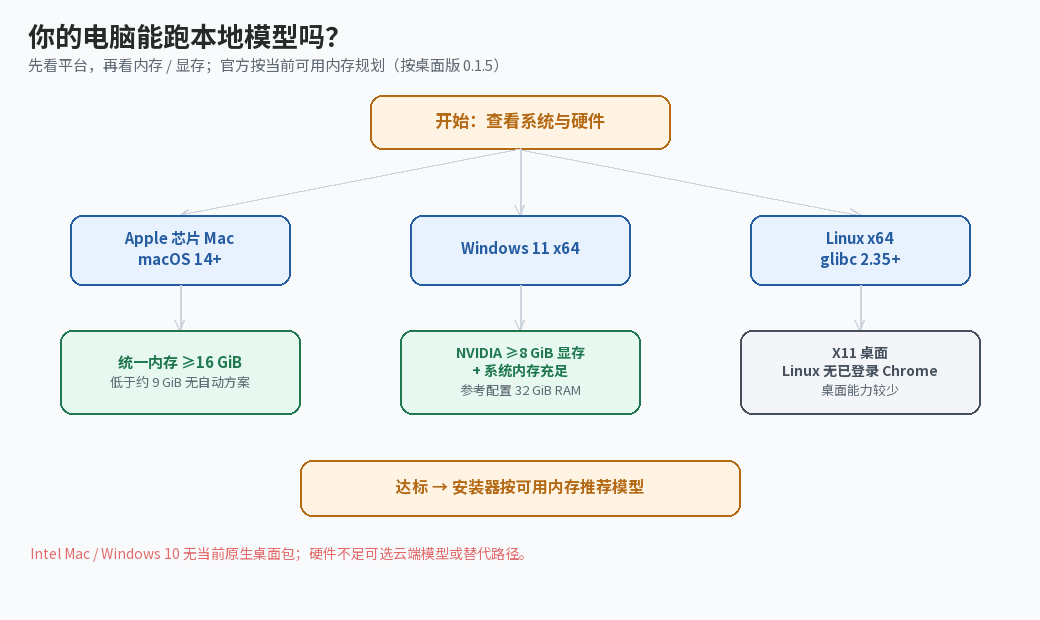
图 1:硬件自查决策流程。
三步:确认平台支持 → 对照本地模型门槛 → 看当前可用内存是否够。任一步不满足,就走替代路径(云端模型或较小方案),而不是硬装。
一点术语说明
内存数量用 GiB(1 GiB = 1,073,741,824 字节),不是 GB。系统显示的对不上时,多半是单位换算差异,不是你记错了。
如何自查你的电脑
按系统分开看:
Mac:苹果菜单 → 关于本机。看芯片名是否以 Apple 开头、macOS 版本是否 14 或更高。统一内存总量在 Same 页面;可用内存可在"活动监视器 → 内存"看。
Windows:设置 → 系统 → 关于,看 Windows 版本与系统类型(应为 x64)。显卡型号与显存在"设备管理器 → 显示适配器"或用任务管理器 → 性能看;可用内存在任务管理器 → 性能 → 内存。
Linux:uname -m 看架构(应为 x86_64),ldd --version 看 glibc 版本;nvidia-smi 看显卡与显存,free -h 看内存。
看完这四项,对照上面的决策流程判断自己的机器走哪条路。
检查自己是否理解
三道判断题,答案在下方。
| 判断题 | 正确答案 |
|---|---|
| Intel Mac 可以用官方原生桌面包。 | 错 |
| 总内存够,就一定跑得动推荐的本地模型。 | 错 |
| 硬件不达标时,可以考虑云端模型或替代路径。 | 对 |
答案与解释:
- 错。 桌面应用要求 Apple 芯片;Intel Mac 无当前原生支持。
- 错。 安装器看的是当前可用内存,开着别的程序可能就不够。
- 对。 不必硬装跑不动的模型,云端或较小方案是合理选择。
常见问题
| 现象 | 原因判据 | 兜底做法 |
|---|---|---|
| Intel Mac 找不到包 | 不在原生支持范围 | 了解替代路径,见 三种运行方式 |
| 总内存够却说装不下 | 可用内存不足 | 关掉吃内存的程序再试 |
| 8 GiB Mac 没有方案 | 低于自动门槛 | 用云端模型或升级硬件 |
| 显存够但跑不动 | 系统内存不足 | NVIDIA 参考配置从 32 GiB RAM 起 |
| GiB 与 GB 对不上 | 单位换算差异 | 按 GiB 口径核对 |
| 装了桌面端但没本地模型 | 平台/内存不满足 | 仍可用云端模型路线 |
动手练习
为你自己的电脑填一张自查卡:系统版本、芯片/架构、显存(若有)、总内存、当前可用内存。然后按"平台 → 本地模型门槛 → 当前可用"三步给出结论:能装桌面端吗?能跑本地模型吗?推荐哪条路?
进阶一步:关掉一个你确定没在用的大程序,重新看可用内存,体会"总量 vs 可用"的差别。把两次结果记下来——这就是安装器做判断的依据。
这一节的门槛数字会随版本变化,但判断方法不会变:先看平台、再看资源、最后看当前可用量。养成"查门槛再下载"的习惯,比记住某个具体数字更重要——Linger 是快速迭代的早期项目,模型目录和推荐配置每隔几个版本就可能调整。下次新版本出来,你回到官方硬件兼容页按同样三步核一遍,就能判断要不要升级、要不要换方案。下一节讲三种运行方式,帮你确认"桌面应用"这条路是不是最适合你的那一条。
本节小结
- 平台门槛:Apple 芯片 Mac + macOS 14+、Windows 11 x64、Linux x64 + glibc 2.35+;Intel Mac 与 Win10 无当前原生支持。
- 本地模型门槛:Mac ≥16 GiB 统一内存;NVIDIA ≥8 GiB 显存 + 充足系统内存(参考 32 GiB RAM)。
- 安装器看当前可用内存而非总量;不达标可走云端或替代路径,不必硬装。
参考资料
- 平台、内存门槛与安装前准备:Install the desktop app。
- 按机器划分的硬件与模型表:Hardware compatibility。
















更多建议: