
 TRAE-AI编程


macOS 安装 Linger 完整教程
在 Mac 上安装 Linger 只用三步:下对包、校验、过首次启动的安全提示。关键是先确认下载来源可靠、校验文件完整,再处理系统的拦截提示。
本节目标
学完这一节,你能为 Apple 芯片的 Mac 选对安装包、用官方校验文件核对下载、按官方给出的方式通过首次启动的安全提示,并知道"应用已损坏"提示的真正原因。
适用环境
| 项 | 说明 | 边界 |
|---|---|---|
| 系统 | macOS 14 Sonoma 或更高 | Apple 芯片(M 系列);Intel Mac 不支持 |
| 安装包 | Linger-<版本>-macos-arm64.dmg |
从官方 Releases 页下载 |
| 版本 | 本文按桌面版 0.1.6 整理 | 版本号在文件名中替换为实际版本 |
| 前置 | 了解 系统与硬件要求 的硬件门槛 | 本地模型另需 ≥16 GiB 统一内存 |
场景引入
你在 Mac 上装一个新软件,双击后系统说"无法打开,因为 Apple 无法验证它是否不含恶意软件",还把一个"移到废纸篓"按钮高亮显示。很多人在这里手一滑点了废纸篓,或者在网上找来"关闭系统保护"的偏方照做。
Linger 的 macOS 包目前没有苹果认可的发布者签名,也没有公证,所以首次启动必然被系统拦截——这是预期行为,官方专门写了页面教你一步步放行。正确顺序是:先确认包是从官方渠道下的、校验没问题,再谈放行。跳过前半步直接关防护,才是真正的风险。
核心概念
先确认三件事
- 芯片对不对。 点苹果菜单 → 关于本机,芯片名以 "Apple" 开头(M1/M2/M3/M4 等)、macOS 14 或更高,才是支持的机器。Intel Mac 没有当前原生桌面包。
- 来源对不对。 只从官方 Releases 页 下载
macos-arm64.dmg。别从第三方网盘、论坛附件下。 - 文件完不完整。 用官方的
SHA256SUMS.txt核对,见下一步。
第一步:下载并校验
从 Releases 页下载 .dmg 安装包,同时下载 SHA256SUMS.txt。在下载目录打开终端,执行:
shasum -a 256 -c SHA256SUMS.txt --ignore-missing
--ignore-missing 的意思是只校验你实际下载的那个文件,不会因为清单里其他没下的文件报错。核对结果是 OK 才能继续。这一步确认你拿到的是官方发布的原文件,没被篡改或损坏。
第二步:安装到应用程序
打开 .dmg,把 Linger 拖进"应用程序"(Applications)文件夹。
第三步:通过首次启动的拦截
macOS 会拦第一次启动。官方给了两条路:优先用系统设置里的图形界面放行,命令行方式作为图形界面走不通时的备用。
路线 A:在系统设置里放行(推荐,不用终端)。 分四步:
- 打开
.dmg,把 Linger 拖进"应用程序"。 - 从"应用程序"打开 Linger。系统会弹出"已打开 Linger,Apple 无法验证它不含恶意软件"的对话框,选完成(Done)。不要点高亮的"移到废纸篓"——那会删掉应用。
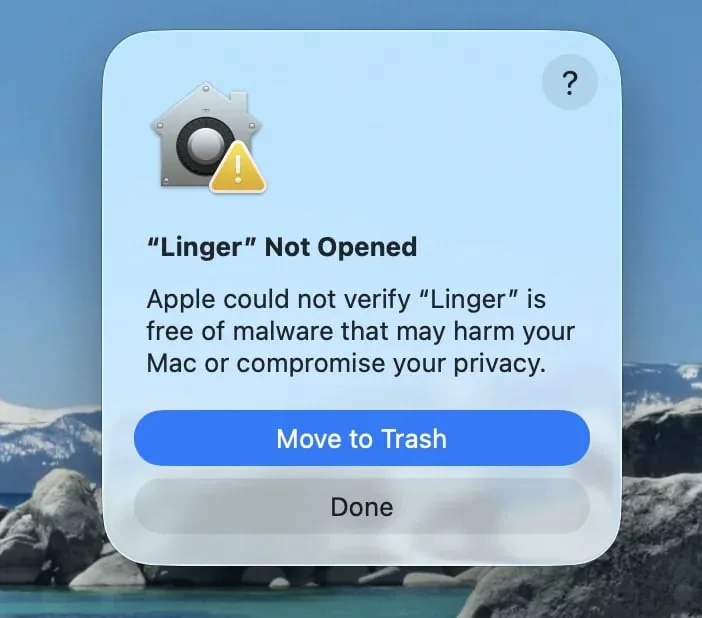
图 1:首次启动拦截对话框。注意"移到废纸篓"是高亮按钮,要看清再点。
- 打开"系统设置 → 隐私与安全性",向下滚到"安全性"区块,找到"Linger 被阻止以保护你的 Mac"的提示,点它旁边的仍要打开(Open Anyway)。这个按钮在被拦截后约一小时内有效。
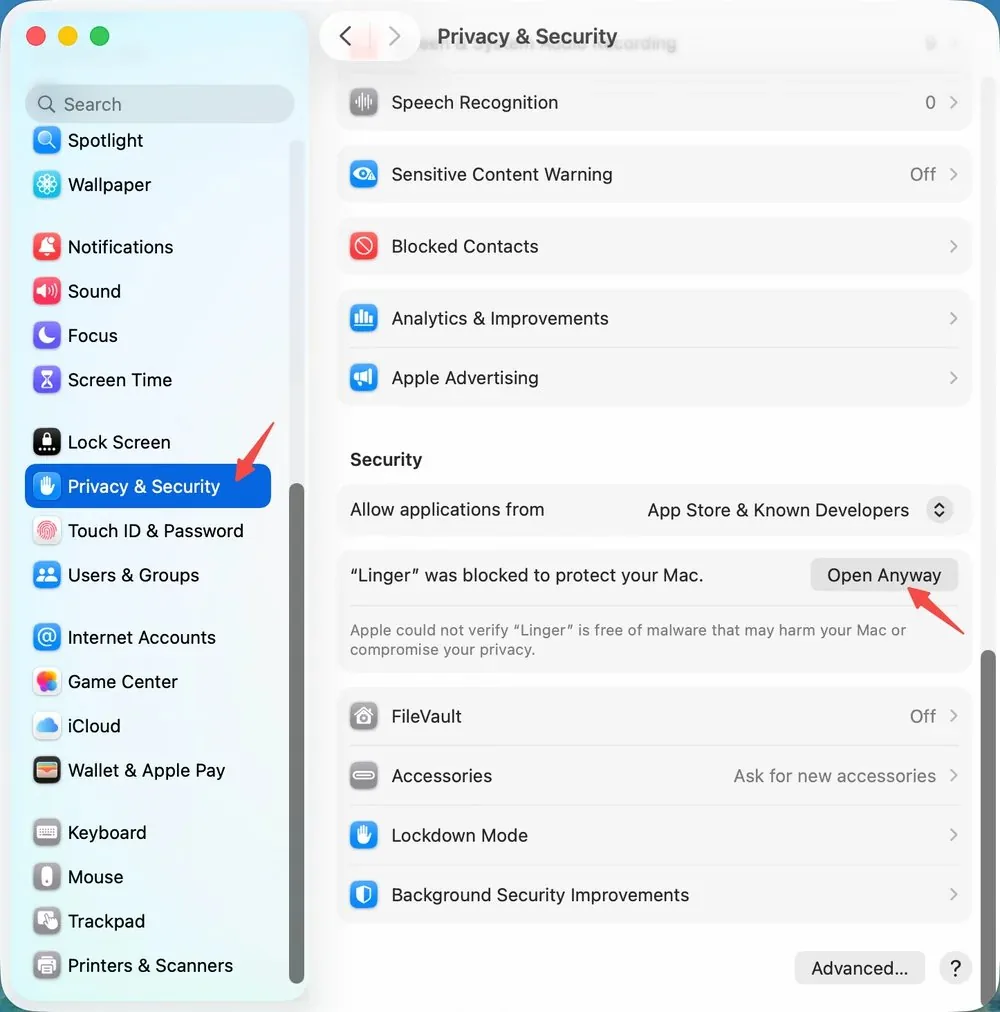
图 2:系统设置中的"仍要打开"入口。
- 再确认一次"仍要打开",输入 Mac 密码或用 Touch ID。Linger 启动,此后这个版本不再询问。
在 macOS 14 或更早版本上,也可以直接在"应用程序"里 Control-click(右键)Linger,选"打开",效果一样。
路线 B:终端命令(图形界面走不通时的备用)。 如果按路线 A 找不到"仍要打开"按钮,或系统提示 Linger"已损坏、无法打开",在打开 Linger 之前先在终端执行:
xattr -dr com.apple.quarantine /Applications/Linger.app命令正确执行时没有任何输出。它只移除 Linger 这个应用的"隔离"标记——macOS 会给下载的应用打上这个标记,并拒绝打开未经检查且带标记的应用;应用本身并没有损坏。
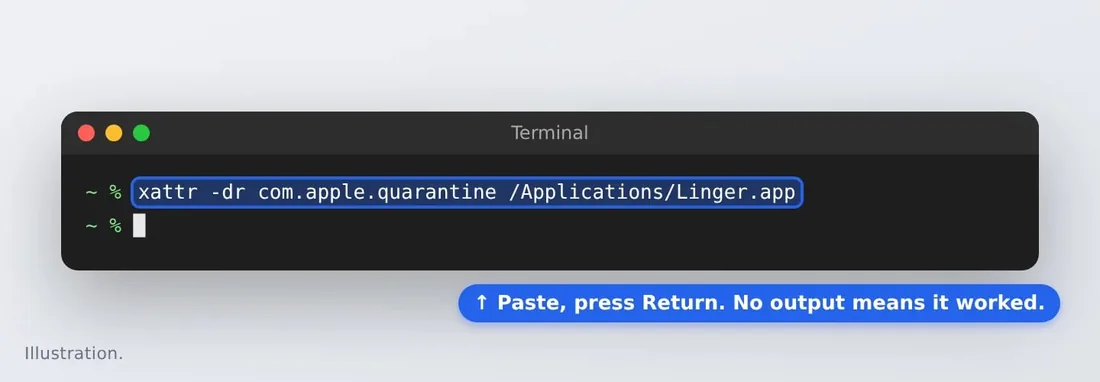
图 3:终端命令示意。
如果终端提示 Operation not permitted,到"系统设置 → 隐私与安全性 → 应用管理"里打开"终端"开关,退出并重新打开终端,再执行一次。sudo 对此没有帮助。如果你把 Linger 装在了别的位置,把命令里的路径改成实际路径。
关于安全提示的正确态度
这里要停一下讲清楚:放行一个未签名应用,等于你信任了它的来源。 所以顺序不能反——先确认是从官方 Releases 下载、SHA-256 校验通过,再执行放行。官方也明确说明当前包"not notarized"(未公证),这是项目的已知限制,不是你装错了。
教程只教官方给出的、针对这一款应用的放行方法(移除它自己的隔离标记、或点它自己的"仍要打开")。不要为了装它去关闭系统完整性保护或全局安全设置——那是另一回事,风险大得多,也完全没必要。
第四步:完成应用内设置
启动后,设置界面给两条路:
- Quick Install:在这台电脑上搭一个 Linger 服务端、登录并连接这台电脑。个人使用选这个。
- Server address:连接到已经存在的 Linger 服务端,填入浏览器里打开的那个地址。
选 Quick Install,跟着走完,看到 "Linger is ready" 就成了。关闭窗口后 Linger 在托盘继续运行,智能体仍然工作;要彻底退出,从托盘图标退。
加载本地模型时,应用会自动安装并注册 Pi 运行时——你不需要手动装它。
如何判断安装是否成功
三个信号,从上到下确认:
- 能打开。 双击 Linger 不再被系统拦截,窗口正常出现。
- 状态就绪。 应用内设置走完,显示 "Linger is ready"。
- 运行时可用。 加载本地模型后,模型页面显示 Pi 网关已就绪;若某个运行时不可用,设置里会显示具体状态(未安装 / 需要登录 / 需更新 / 无法检查)。
只要第 1 步卡住,回头看"应用已损坏"那一节;第 2、3 步卡住,用托盘的"显示日志"和"保存诊断"收集信息——诊断包会去掉密码和密钥,不会把你的凭据发出去。
检查自己是否理解
三道判断题,答案在下方。
| 判断题 | 正确答案 |
|---|---|
| macOS 拦截首次启动,说明下载的应用一定有毒。 | 错 |
| 应该先校验来源和哈希,再做放行操作。 | 对 |
| 为了装 Linger,应该关闭系统完整性保护等全局安全设置。 | 错 |
答案与解释:
- 错。 当前桌面包未签名、未公证,系统拦截是预期行为;但要靠官方来源 + 校验来确认安全,不能无条件信任。
- 对。 先确认文件来自官方且校验通过,再放行,顺序不能反。
- 错。 只需针对这一款应用移除隔离标记或点"仍要打开",不必也不应关闭全局安全设置。
常见问题
| 现象 | 原因判据 | 兜底做法 |
|---|---|---|
| 提示"已损坏,无法打开" | 下载被标记隔离,非真损坏 | 执行 xattr 命令后重开 |
| 终端提示 Operation not permitted | 终端无权限改动应用 | 在系统设置的应用管理里打开终端开关 |
| 找不到"仍要打开"按钮 | 按钮在被拦截后约一小时内有效 | 再打开一次 Linger 让按钮重现 |
| 误点了"移到废纸篓" | 高亮按钮是删除不是放行 | 重新安装,下次看清选"完成" |
| 浏览器或杀软删掉了下载 | 误判未签名安装包 | 在下载列表选"保留",杀软里恢复并加例外 |
| Intel Mac 装不上 | 不在当前原生支持范围 | 无官方保证路径,见 三种运行方式 |
动手练习
在真正安装之前,先做一遍"来源与完整性"检查的演练:到官方 Releases 页找到当前版本的 macos-arm64.dmg 和 SHA256SUMS.txt,说明你会从哪里下、下完执行哪条命令、看到什么结果才继续。把这三步写成清单。
再回答一个判断题:如果某个教程让你 sudo 执行 xattr 命令并说"这样权限更高",你会照做吗?对照本节"sudo 对此没有帮助"和"不要关闭全局安全设置"两处说明给出理由——练的是对安全建议的辨别力,而不是死记命令。
本节小结
- Apple 芯片 Mac + macOS 14+ 才受支持;只从官方 Releases 下载,先验 SHA-256 再放行。
- 首次启动被拦是未签名/未公证的预期行为:要么执行
xattr移除隔离标记,要么在系统设置里点"仍要打开",不要点"移到废纸篓"。 - 只针对这一款应用做放行,不关闭系统全局安全设置;装完用 Quick Install 完成设置,Pi 运行时会自动配置。
参考资料
- 安装步骤、安全提示与"应用已损坏"处理:Install the desktop app。
- 下载包与
SHA256SUMS.txt:Linger Releases。 - 加载本地模型自动安装 Pi:0.1.4 发行说明。
- 运行时不可用时的四种状态:0.1.5 发行说明。
















更多建议: