
 TRAE-AI编程



Linger 如何操作桌面应用与本地文件
Linger 的桌面智能体像你一样用电脑:打开应用、像读屏一样看窗口、点击输入。它在你的账号权限下运行、以输入槽轮流操作、每次动作前过 Guardrail——但平台能力有差异,Linux 只支持 X11。
本节目标
学完这一节,你能说清智能体怎么"看"和"操作"桌面、三平台的能力差异、输入槽与输入日志的作用,以及系统权限是怎么按需申请的。
适用环境
| 项 | 说明 | 边界 |
|---|---|---|
| 认知基础 | 学完 Agent、Runtime 与大模型 四层架构 | Guardrail 与授权规则将在 授权与操作确认 节详细讲解 |
| 软件版本 | 按桌面版 0.1.6 整理 | 平台支持随版本变 |
| 前置概念 | 知道"桌面操作"大致含义 | 机制本节讲 |
场景引入
云端助手常卡在登录页——它在一台全新的空机器上,没有你的应用、文件和登录态。Linger 的做法是让智能体就在你的电脑上运行,于是你的应用、文件、登录都现成可用。
能力越强,边界越要明确:它能看到什么、以谁的权限点、多个智能体会不会抢鼠标、系统权限怎么给。这一节把这些讲清,你才敢放心让它碰电脑。
核心概念
像屏幕阅读器一样看,像人一样操作
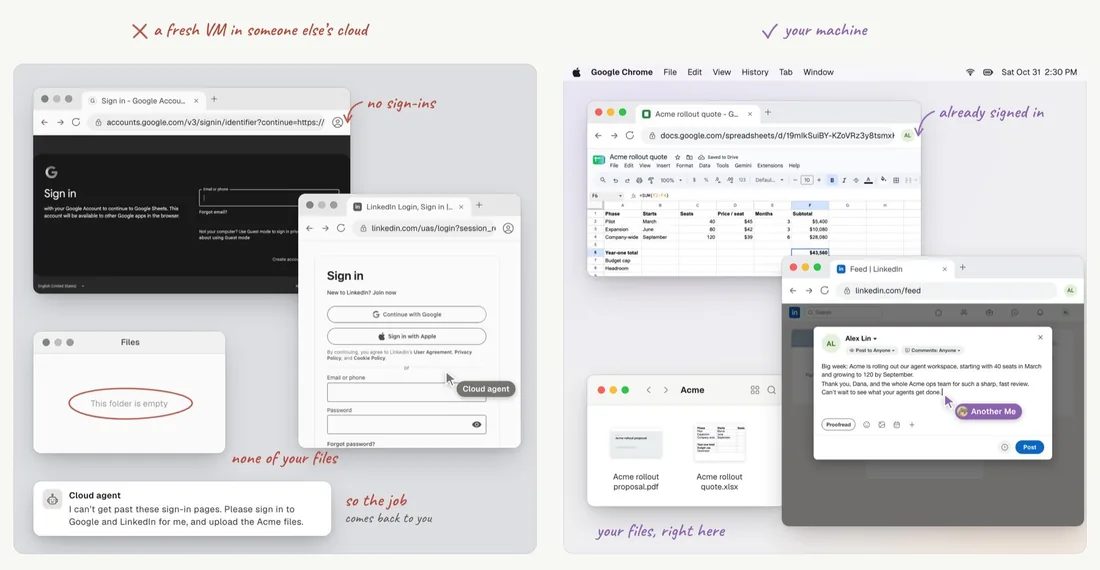
图 1:本地与云端桌面的对比。
智能体打开应用后,像屏幕阅读器一样读每个窗口,然后像你一样点击和输入。它用的是你电脑上的真实应用和文件——不是模拟环境。在 Mac 和 Windows 上,它还能在你已登录的 Chrome 里工作(连接与使用浏览器 细讲)。
理解"像屏幕阅读器一样看"很重要:它读的是窗口的结构和内容,不是简单地截一张图猜。这也意味着应用的界面结构越规范,它越容易操作。
三平台能力不一样
| 能力 | macOS | Windows | Linux |
|---|---|---|---|
| 使用桌面应用 | 是 | 是(登录用户的桌面会话) | 是(仅 X11 桌面) |
| 独立 agent 浏览器配置 | 是 | 是 | 是 |
| 用你已登录的 Chrome | 是 | 是 | 否 |
两个关键点:
- Linux 只支持 X11。桌面控制用 X Window System,需要
python3-pyatspi、xdotool、ImageMagick、xclip和一个 user systemd manager。在 Wayland 下或缺少依赖时,智能体会给出说明其状态;浏览器和文件工具仍可用。 - Windows 上必须在登录用户的桌面会话里运行。锁屏时,智能体会给出明确状态且不发送任何输入。
输入槽:多个智能体不抢鼠标
桌面和浏览器动作共用一个输入槽——两个智能体不会同时抢屏幕,第二个任务要等屏幕空闲。这解决了一个真实问题:如果几个智能体同时点击,界面会乱成一团。
Linger 还在每次输入前记录它,当某次输入的结果未知时,后续输入保持阻塞,且那次输入不会再发一次。这防止了双击和重复提交表单——你让 AI 点"提交",最怕它因为没收到确认又点一次。
在 Mac 上,你随时可以夺回屏幕:自己切到另一个应用,智能体就会停止输入,而不是把窗口拉回来。这是个很贴心的设计——电脑是你的,你随时能接管。
系统权限:不会自己申请
Linger 不会主动向系统申请权限。在 Mac 上,智能体只读取当前有哪些权限;只有当你在权限卡上点 Request,系统才会弹授权请求。屏幕录制、辅助功能、文件访问、自动化、完全磁盘访问这些,都按需触发。
权限卡还带一个细节:屏幕录制权限在你点 Request 后、Linger 重启才生效——卡片上会有重启步骤。这不是 bug,是 macOS 的机制。
每次动作都过 Guardrail
桌面、浏览器、shell 的每个动作在执行前都过 Guardrail:先跑规则检查,再可选地跑模型复核。这里先记住结论——模型复核默认关闭,0.1.6 起 Pi 的 shell/MCP 也纳入 Run 复核,Guardrail 也不是沙箱。智能体以你的账号权限运行,它能碰到的就是你能碰到的。
所以操作电脑的正确姿势是:测试目录 + 按需授权 + 关键操作盯确认卡,而不是指望系统替你挡住一切。
如何安全地开始操作电脑
四步:
- 从只读开始:先让它读文件、看窗口,确认能正常工作。
- 圈定目录:只在测试目录里练写操作,不给全盘权限。
- 按需授权:系统权限卡只在确实需要时点 Request,不一次全开。
- 盯住写操作:涉及删除、发送、修改外部系统时,看清确认卡的具体动作再批准。
一句话:能力给够,范围收紧,关口盯住。
检查自己是否理解
三道判断题,答案在下方。
| 判断题 | 正确答案 |
|---|---|
| Linux 上可以用你已登录的 Chrome。 | 错 |
| 桌面与浏览器动作共用一个输入槽,多个智能体会轮流操作。 | 对 |
| Linger 会主动向系统申请屏幕录制等权限。 | 错 |
答案与解释:
- 错。 用已登录 Chrome 仅 macOS 与 Windows 支持;Linux 不行。
- 对。 输入槽保证两个智能体不抢屏,第二个等第一个完成。
- 错。 Linger 不主动申请,只在你点权限卡的 Request 时才触发。
常见问题
| 现象 | 原因判据 | 兜底做法 |
|---|---|---|
| Linux 上桌面操作不可用 | 可能是 Wayland 或缺依赖 | 确认 X11 与依赖,浏览器/文件工具仍可用 |
| 第二个任务不动 | 在等输入槽空闲 | 正常排队,等第一个完成 |
| 怕重复点击/提交 | 输入日志机制 | 结果未知时后续输入阻塞,不重发 |
| 想夺回鼠标 | Mac 上切到别的应用 | 智能体停止输入,不拉回窗口 |
| 系统权限没生效 | 屏幕录制需重启 | 按卡片上的重启步骤 |
| 锁屏后无反应 | Windows 锁屏不发输入 | 回到登录桌面会话 |
动手练习
先做一个只读的桌面任务(比如"读一下当前打开应用里显示的内容,告诉我标题"),观察它是否正常;再想想:如果你同时派两个都要操作桌面的任务,会发生什么?对照输入槽机制回答——它们会轮流,不会抢。
进阶一步:列一张"我愿意授权给智能体的目录/应用"清单,只写你确实需要的,其他保持不授权。把这张清单和 授权与操作确认 的分流机制对照,看哪些操作会自动执行、哪些要你批准。这就是把安全边界落到实处。
操作电脑这条能力,和授权机制是一体两面。本节讲"它能做什么、怎么做",授权与操作确认 讲"哪些动作要你批准"——两节合起来才是完整的安全图景。只懂操作不懂授权,你会放心过度;只懂授权不懂操作,你又不知道该在哪些环节设防。特别记住"非沙箱"这个边界:系统给的是规则和确认卡,不是隔离墙,所以测试目录和最小权限不是可选项,是使用这类工具的基本功。下一节讲连接已登录的 Chrome,那是桌面操作在浏览器上的延伸,也是平台差异最明显的地方。
最后落到一句实践原则:把"让智能体操作电脑"理解为"授权一个同事使用你的工位",而不是"给软件装了个功能"。同事靠得住,但你仍会锁好抽屉、把重要操作交代清楚、关键决定自己点头。这个类比不是为了吓人,而是为了让你在享受便利时保持恰当的警觉——该给的权限给足,不该开的口子收紧,该盯的动作盯住。做到这三点,桌面操作就是效率工具而不是风险源。
本节小结
- 智能体像屏幕阅读器一样看窗口、像人一样点击输入;用你电脑上的真实应用与登录态。
- 三平台能力有别:Linux 仅 X11、无已登录 Chrome;Windows 需登录桌面会话、锁屏不发输入。
- 输入槽让多个智能体轮流操作、输入日志防重复提交;系统权限按需申请、Guardrail 非沙箱。
参考资料
- 平台能力表、Chrome 连接、输入槽、系统权限、非沙箱:Desktop and browser。
- 权限分流与确认卡:Approvals and permission review。
- 智能体以账号权限运行:Computer permissions。
















更多建议: