
 免费 AI IDE


CodeFlicker 预览功能
2025-10-30 17:41 更新
预览(Preview)功能可以通过 Agent 识别 Web 项目的"启动脚本"并运行相应的本地服务。您可以选择在 IDE 内查看页面或在浏览器中查看。
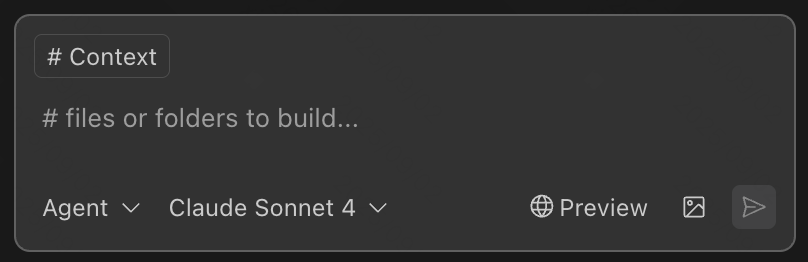
自动识别启动脚本
- npm run dev
- yarn dev
- pnpm dev
- 其他自定义启动命令
预览模式选择
- IDE 内嵌预览
- 独立浏览器预览
- 自动解析服务地址
- 实时热更新
交互式调试工具栏
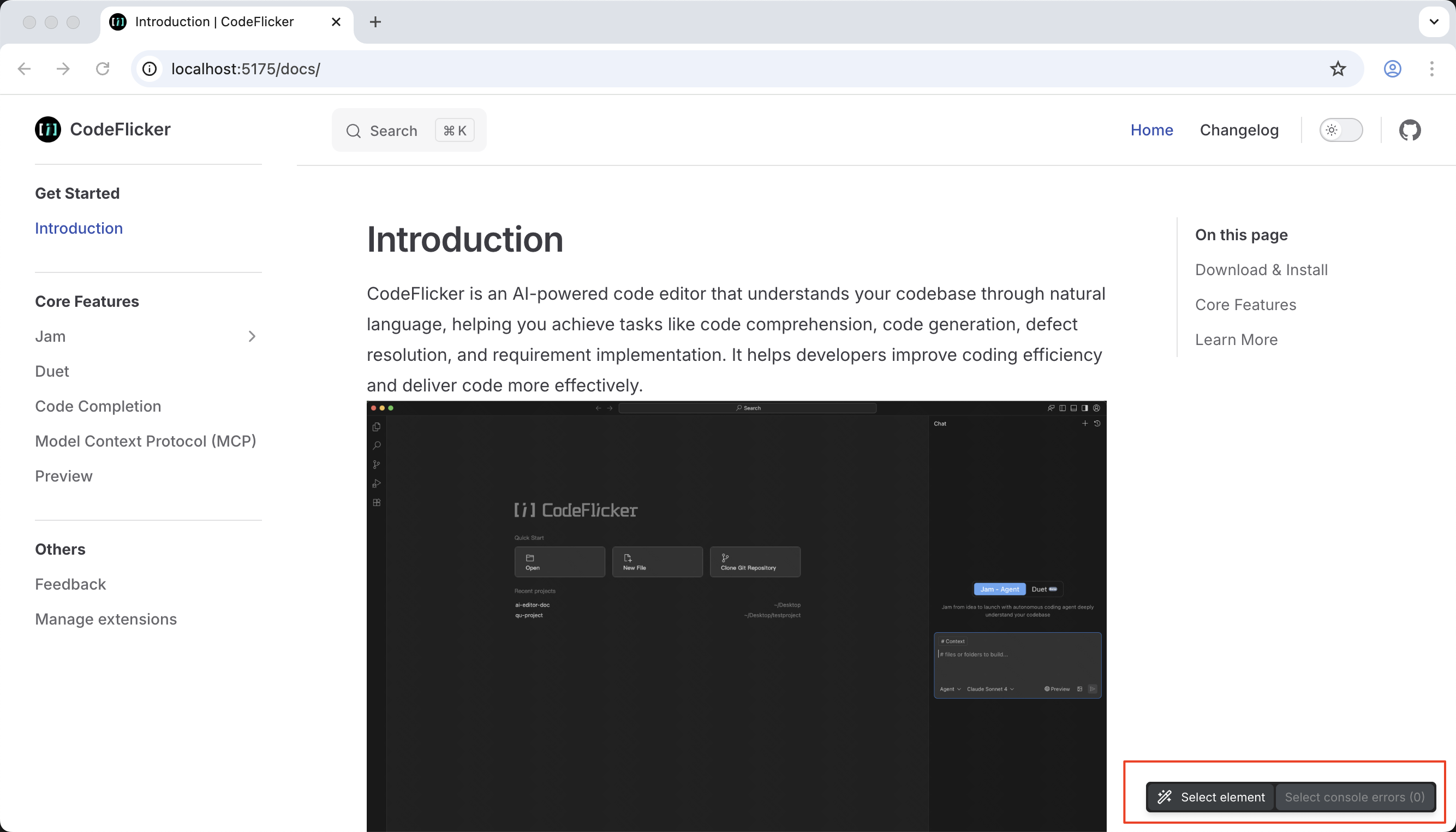
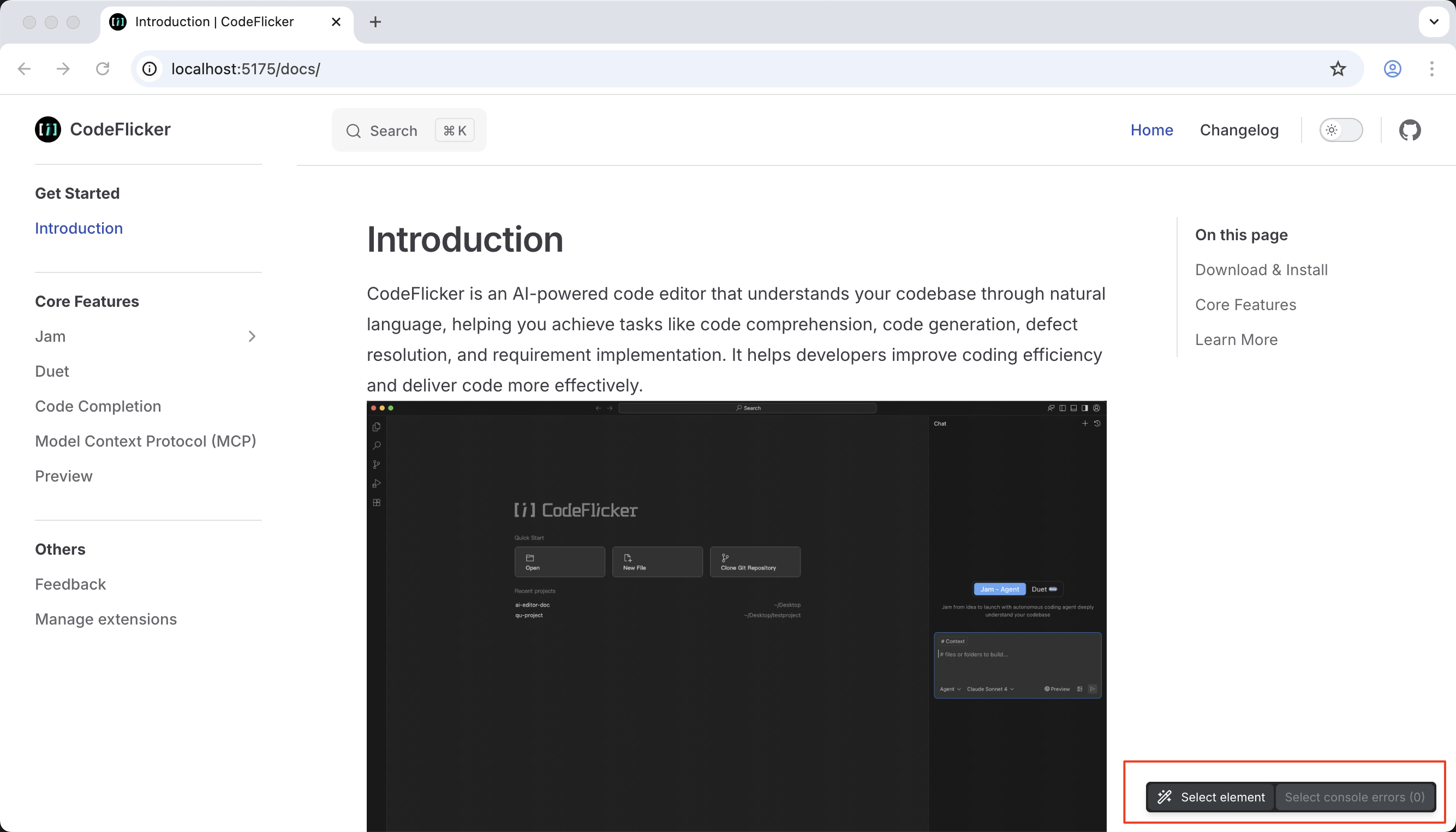
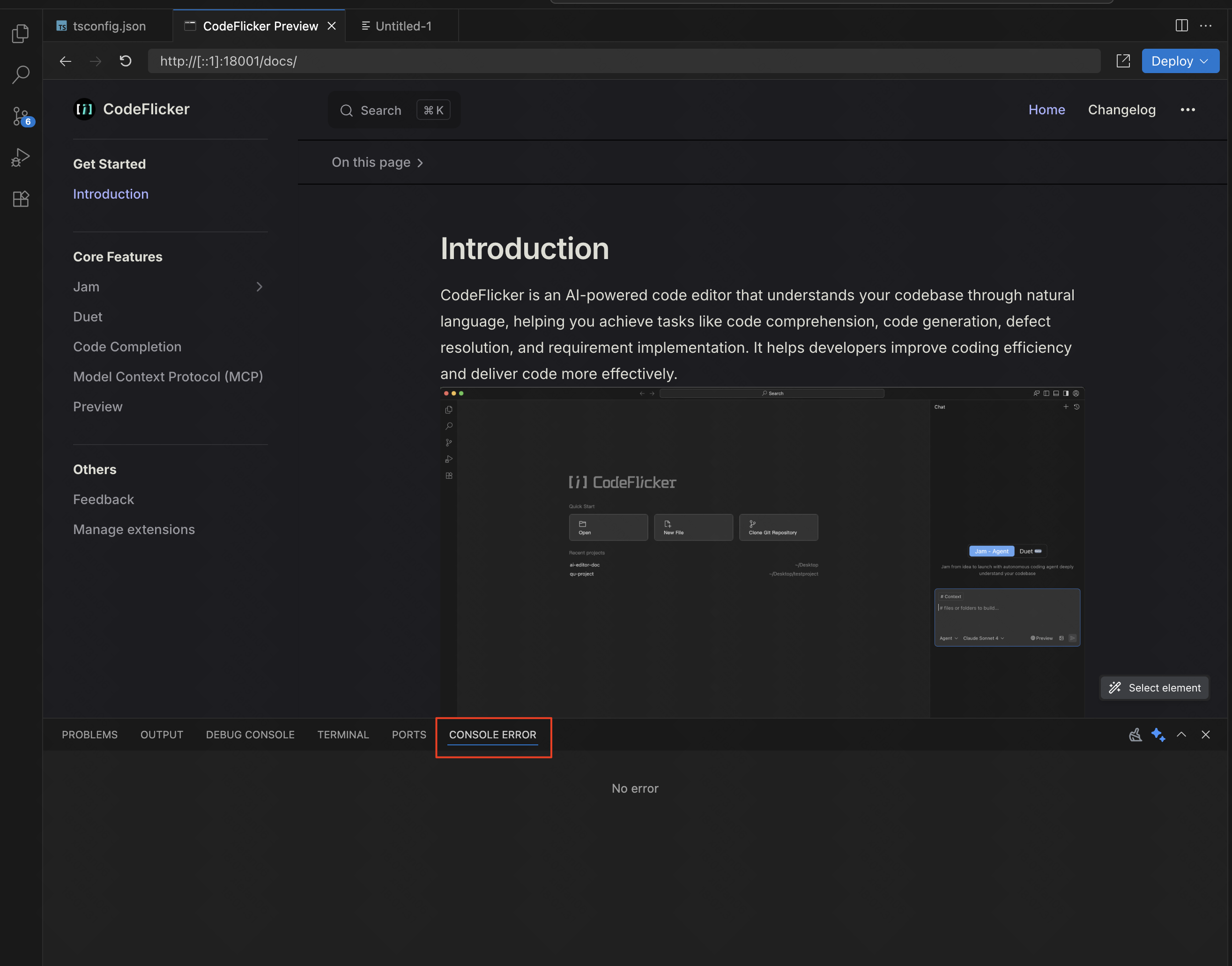
通过预览打开的页面在右下角有调试工具栏,支持元素选择和发送控制台错误。
浏览器模式
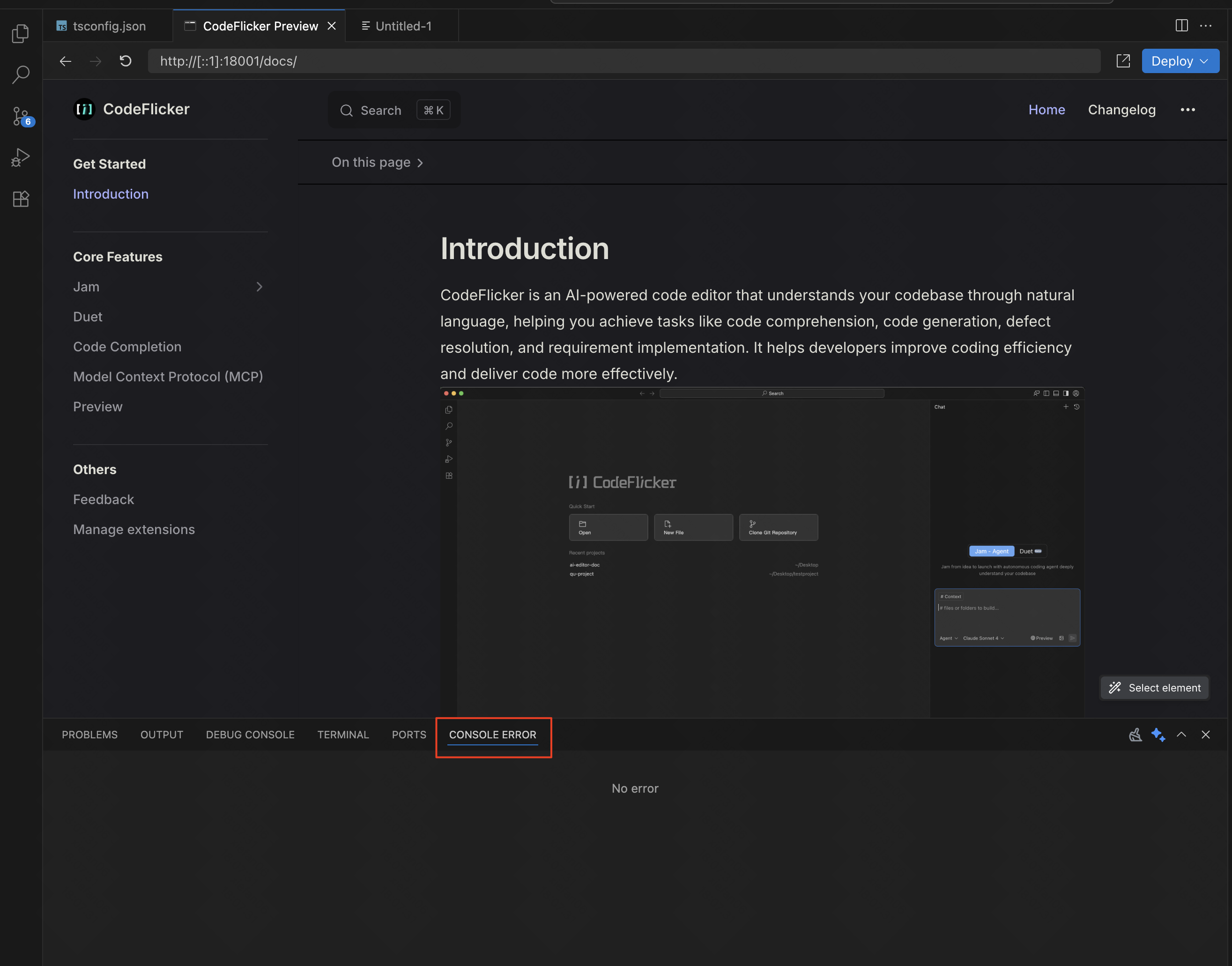
IDE 模式
预览项目
单击“预览”按钮后,CodeFlicker 将完成:
- 识别启动脚本(通常如 npm run dev、yarn dev、pnpm dev);
- 启动本地服务,从输出中解析服务地址(如localhost:3000)
- 如果是前端项目,它将显示下面的卡片以提供预览
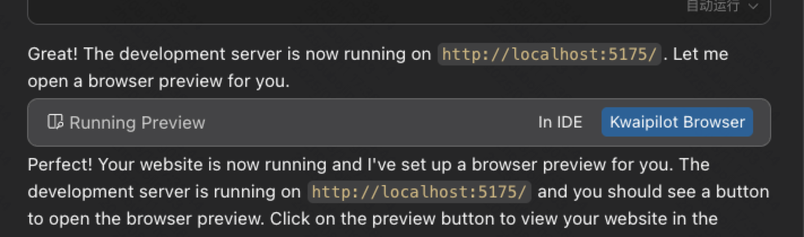
预览完成加载后:
- 如果选择 IDE 预览:编辑器中将出现一个嵌入页面;
- 如果您选择独立浏览器预览:它会自动启动一个独立的浏览器窗口。
与公共主页互动
通过预览打开的页面在右下角有一个调试工具栏。
- 在浏览器中,工具栏目前支持“元素选择”和“发送控制台错误”。
- 在 IDE 中,“控制台错误”显示在 IDE 底部的单独区域中。
元素选择功能
点击页面上的目标元素可将相应的 DOM 元素信息发送到 IDE。您可以直接基于当前选中元素的上下文与 Agent 对话,无需用文字描述 UI 相关的变化。
在页面内可以使用快捷键 (cmd+i) 调用此功能。
支持的前端框架版本
| 功能 | React 16 | React 18 | React 19 | Vue 2 | Vue 3 |
|---|---|---|---|---|---|
| tagName(标签名称) | ✅ | ✅ | ✅ | ✅ | ✅ |
| class(类) | ✅ | ✅ | ✅ | ✅ | ✅ |
| attributes(属性) | ✅ | ✅ | ✅ | ✅ | ✅ |
| path(路径) | ✅ | ✅ | ❌ | ✅ | ✅ |
| Start line number(起始行号) | ✅ | ✅ | ❌ | ❌ | ✅ |
| End line number(结束行号) | ❌ | ❌ | ❌ | ❌ | ❌ |
| style(风格) | ✅ | ✅ | ✅ | ✅ | ✅ |
“发送控制台错误”功能
- 当页面运行时发生异常时,工具栏将显示捕获的错误数。
- 将鼠标悬停在工具栏按钮上可查看捕获的异常信息。
- 选择您要发送的异常,然后单击“发送”将其发送到 CodeFlick 的对话。已发送的异常将被清除
笔记
- 当发生热更新时,两种模式下的页面都会刷新。
- 如果使用的是 IDE 模式,则不建议在嵌入页面中调试与全屏浏览器相关的功能(例如下载功能、页面导航)。您可以切换到独立浏览器模式。
- 关闭预览不会影响项目的本地运行状态(是否继续运行由您的项目决定)。
以上内容是否对您有帮助:
















更多建议: