
 免费 AI IDE


CodeFlicker IDE 使用的常见问题和解决方案
2025-10-30 17:41 更新
以下是 IDE 使用过程中的常见问题和解决方案。
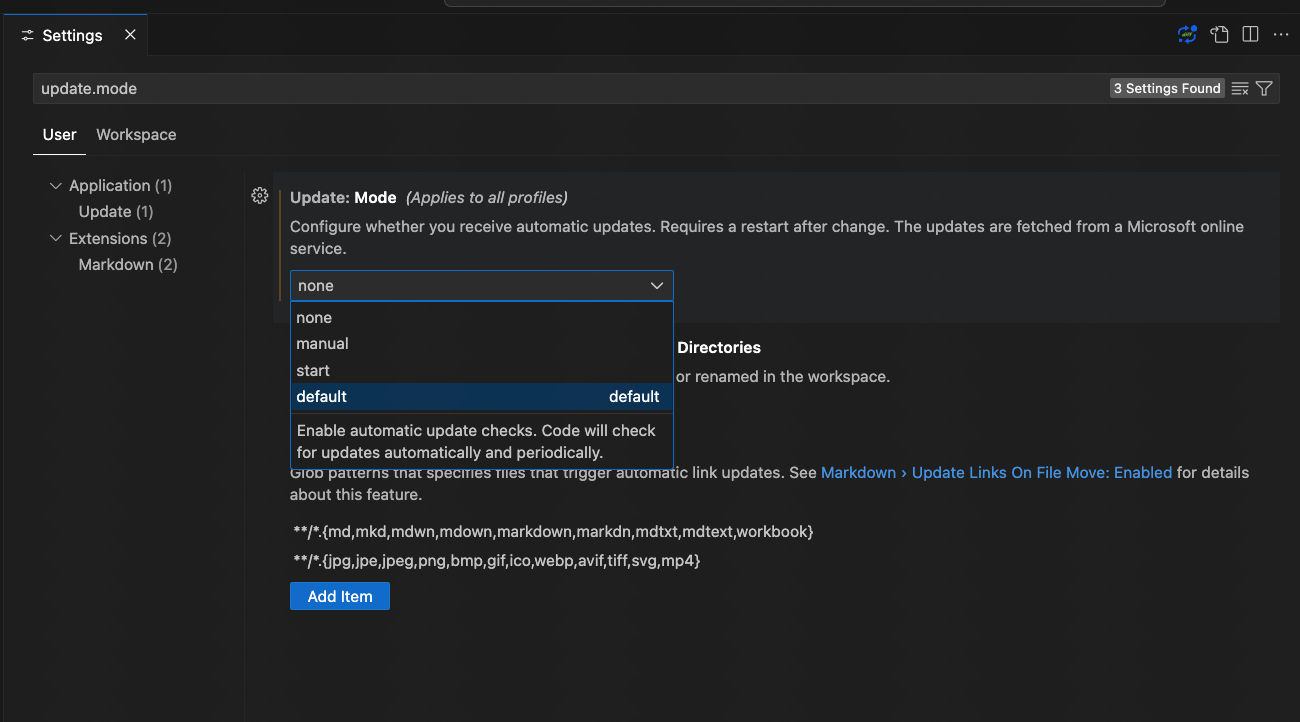
无更新菜单项
导入设置时通常会禁用自动更新。手动切换到默认 default 来解决。
rg 进程高 CPU 使用率
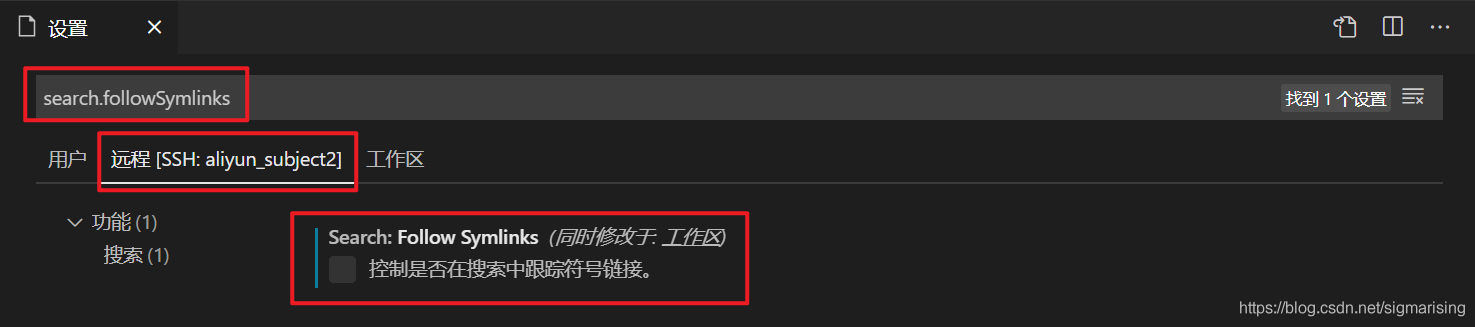
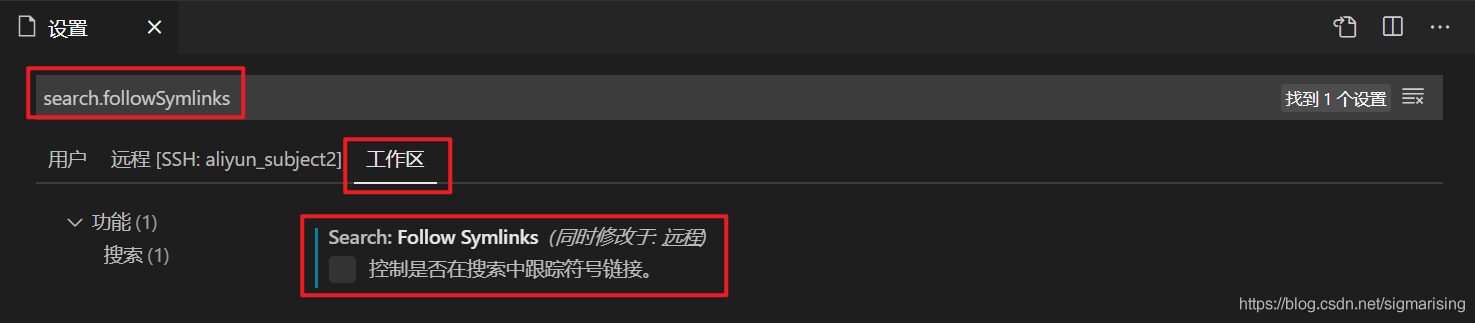
当连接的工作空间包含大量符号链接时会发生此问题。
解决方案:打开设置,搜索 search.followSymlinks,将 Remote 和 Workspace 值都设置为 False。
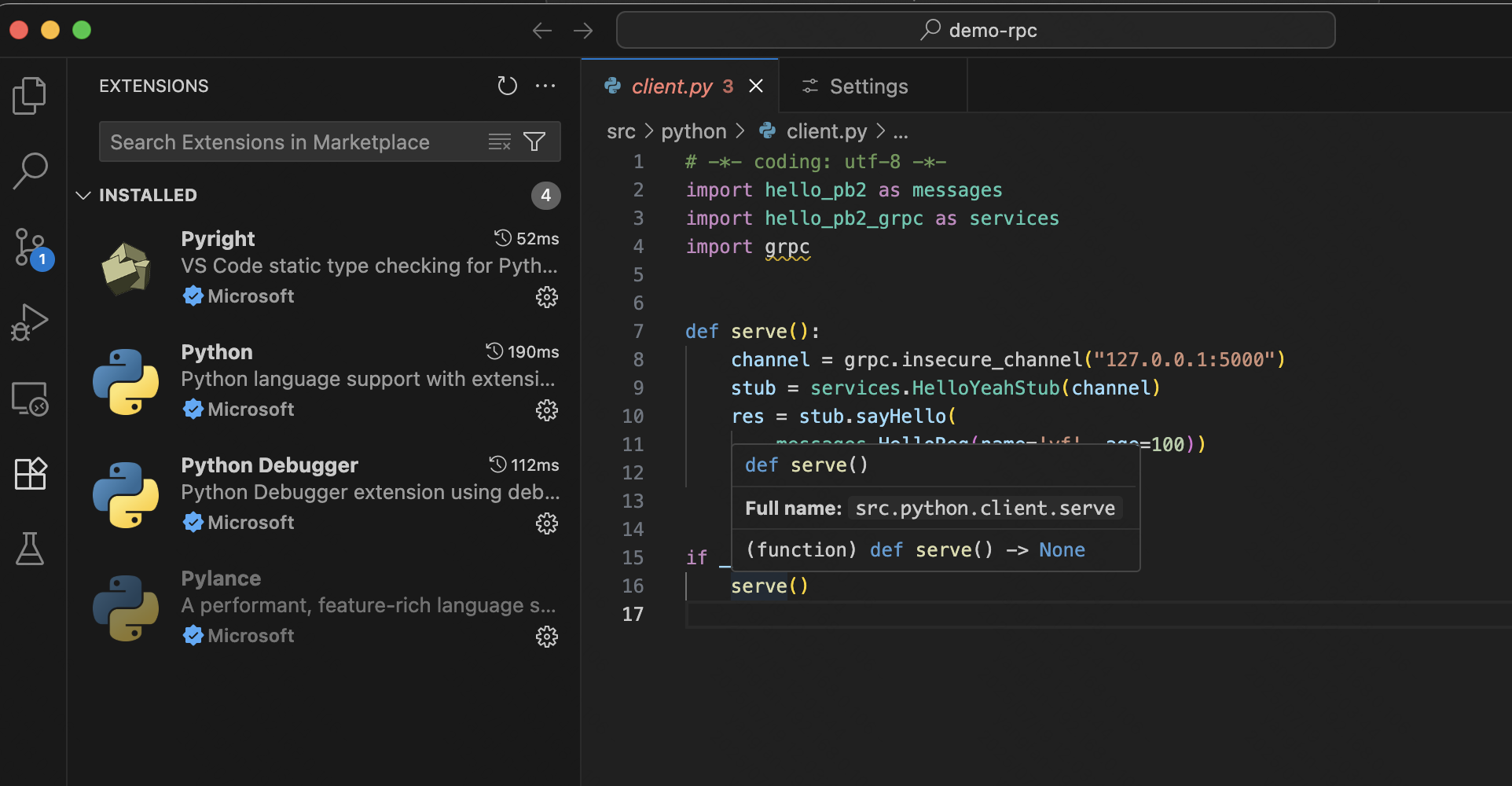
Python 语言服务不工作
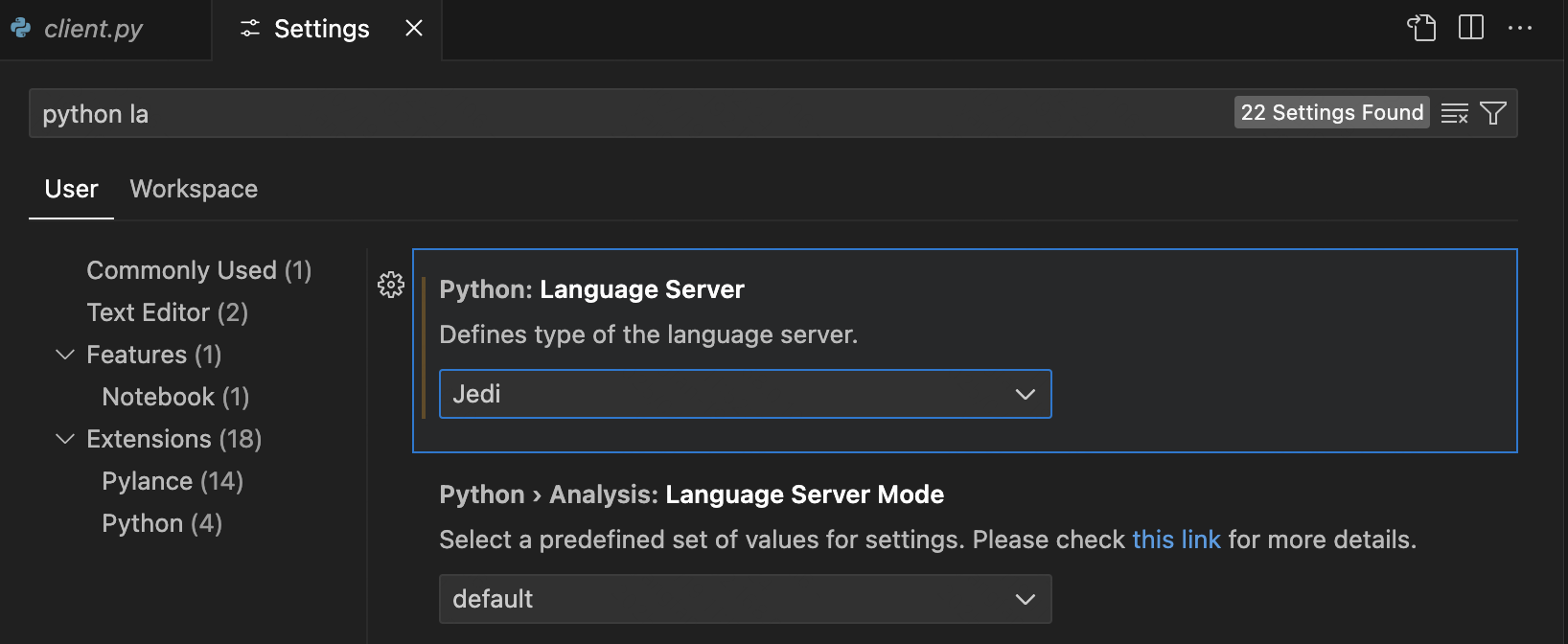
CodeFlicker IDE 有内置的 basedpyright 插件。如果问题持续,请尝试以下解决方案:
方法 1:切换到 Jedi 服务
方法 2:使用 OpenVSX
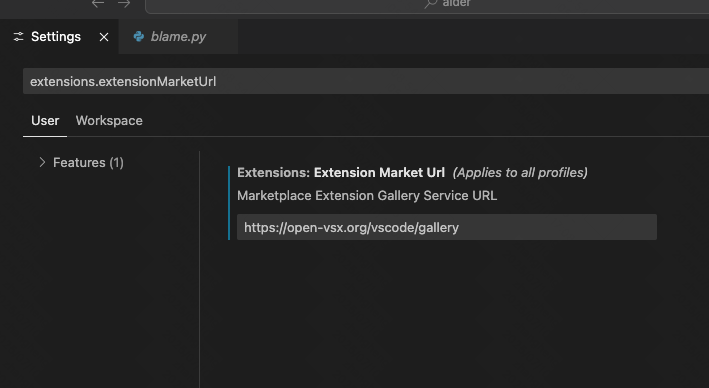
方法 3:安装 pyright
中英文续读时输入错误
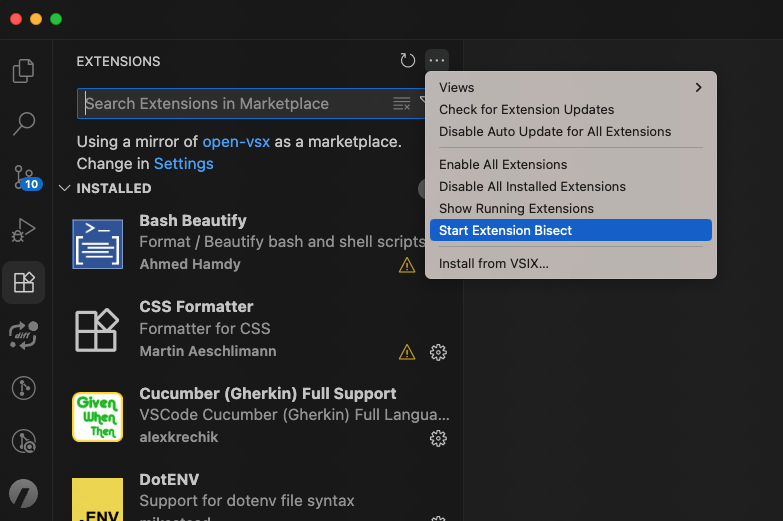
通常是由第三方插件和输入法之间的冲突引起的。
故障排除:
- 禁用所有插件以确认是否是第三方插件造成的。
- 使用 Extension Bisect 来识别特定插件。
中英文输入错误
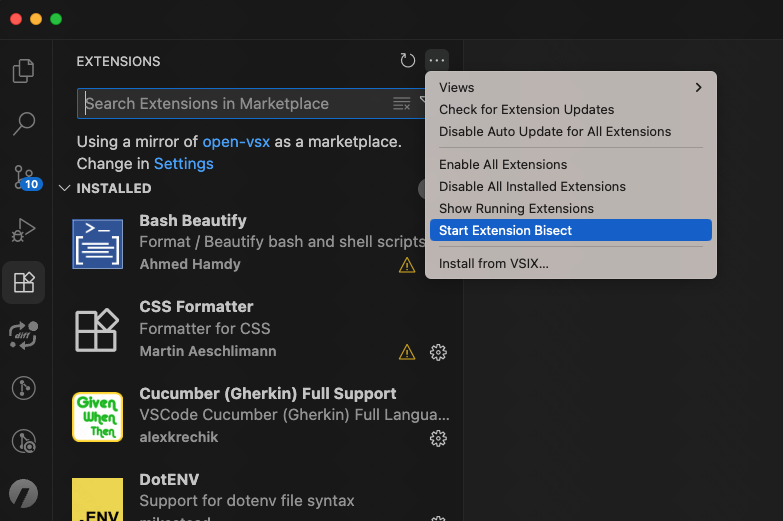
通常由第三方插件与输入法冲突引起。
故障排除:
- 1. 禁用所有插件确认是否为第三方插件导致
- 2. 使用扩展二分法识别具体插件
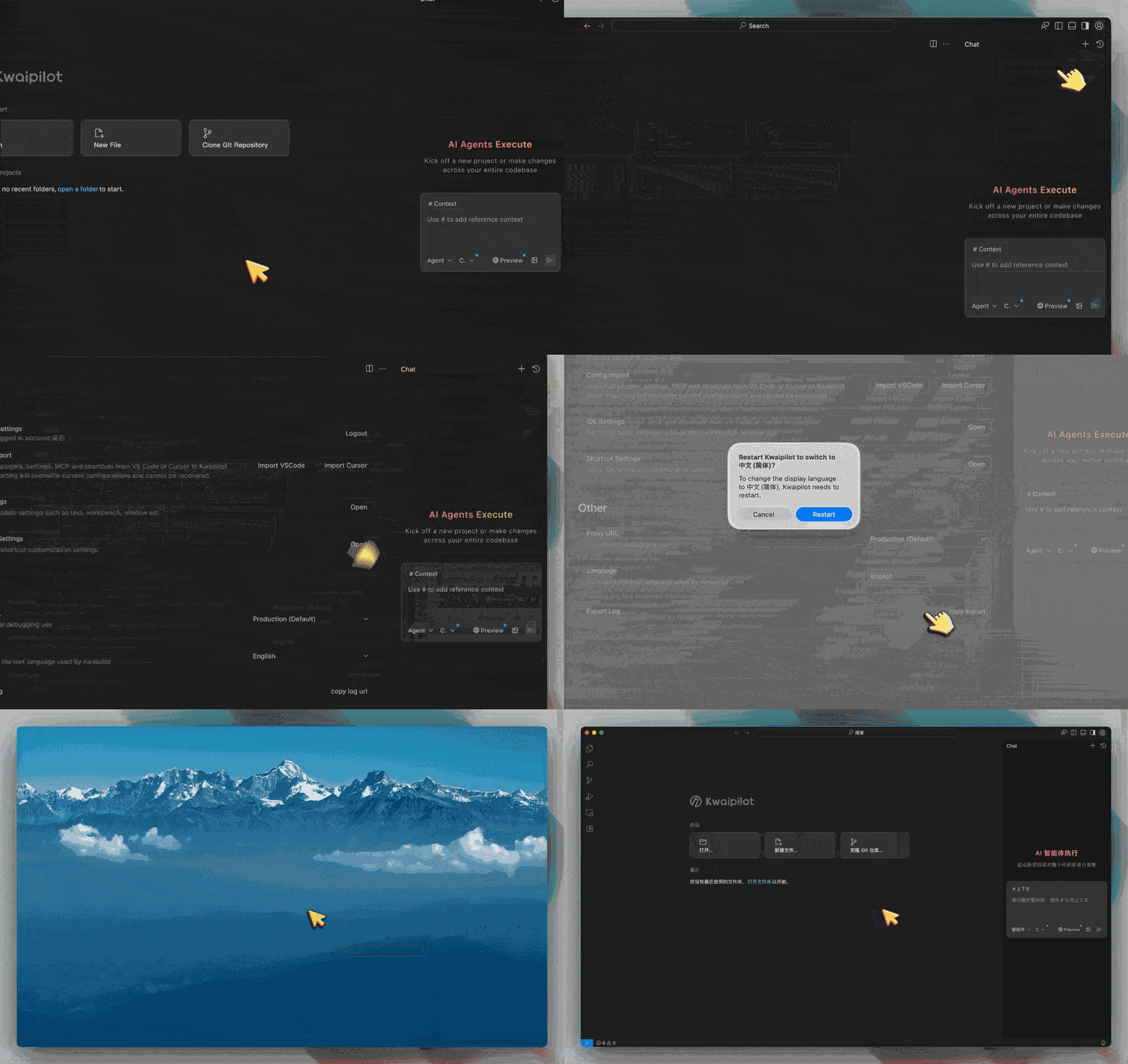
如何配置中文/英文语言设置
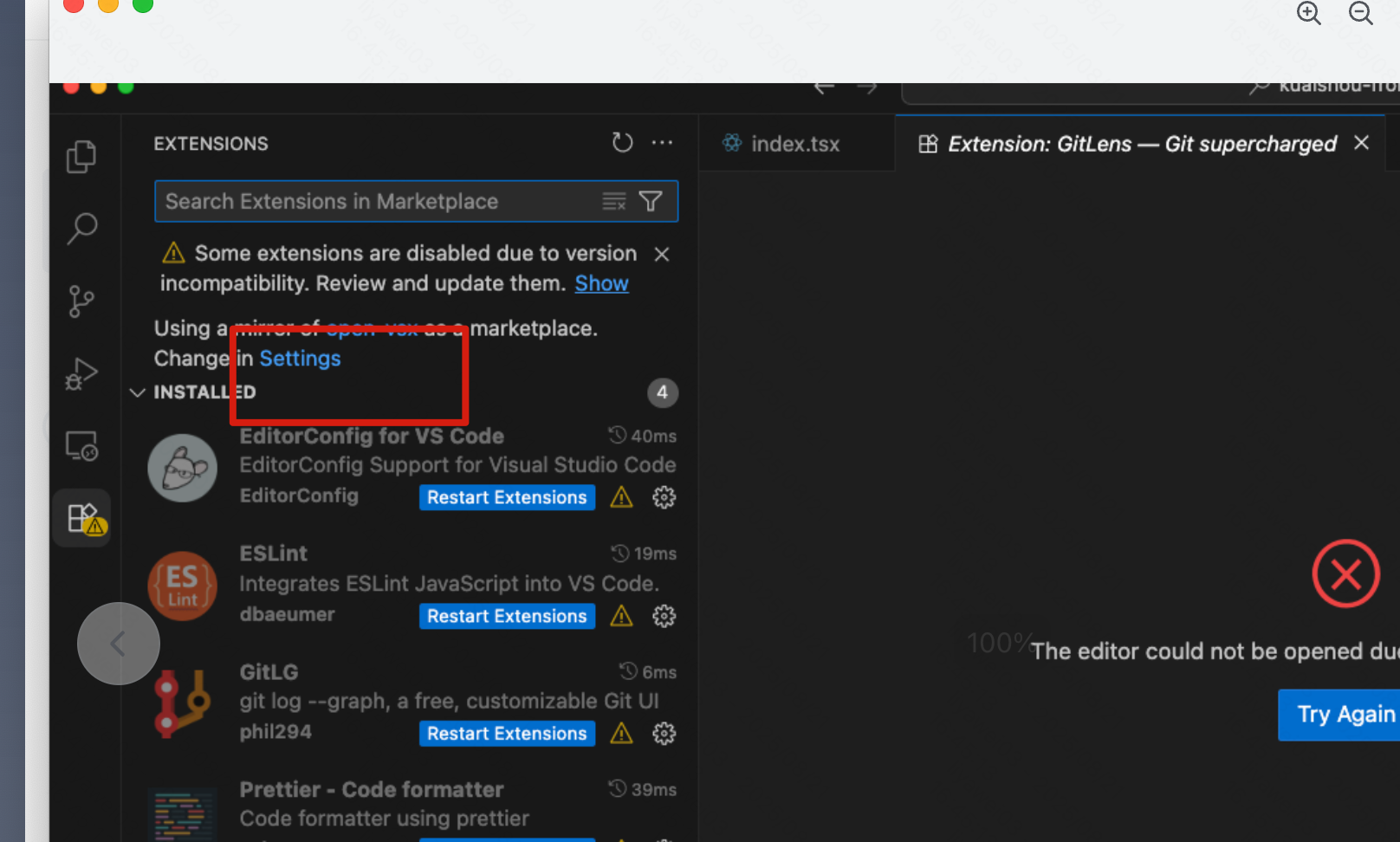
扩展兼容性警告
- 重新启动编辑器。
- 在设置中,将源更改为官方Microsoft库:https://marketplace.visualstudio.com/_apis/public/gallery
窗口崩溃(错误代码 5)
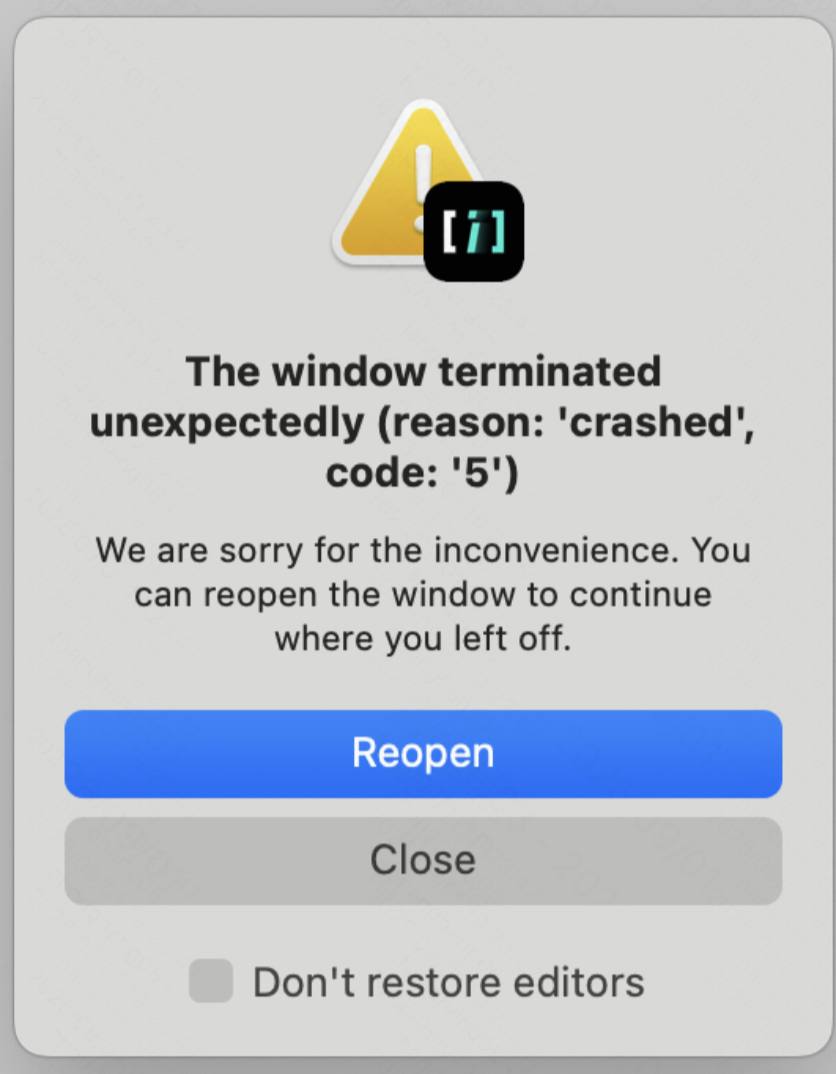
IDE 提供 --crash-reporter-directory <absolute_path> 选项来输出崩溃转储。
codeflicker --crash-reporter-directory <absolute_path>
步骤:
- 关闭所有正在运行的 IDE 实例。
- 运行:
codeflicker --crash-reporter-directory <absolute_path> - (替换
<absolute_path>为目标文件夹。 - 重现崩溃。
- 检查指定文件夹中的
.dmp文件。
- 将
.dmp文件发送给支持人员。
以上内容是否对您有帮助:
















更多建议: