
 免费 AI IDE


CodeFlicker 扩展管理
2025-10-30 17:41 更新
IDE 提供全面的扩展管理功能,包括安装、停用和删除操作。
扩展安装
扩展可以通过多种渠道添加到 IDE:内置扩展市场、VS Code 官方市场,或直接导入本地 .vsix 包。
通过内置扩展市场安装
步骤 1:打开扩展市场
点击左侧边栏中的扩展市场图标,打开扩展市场面板。
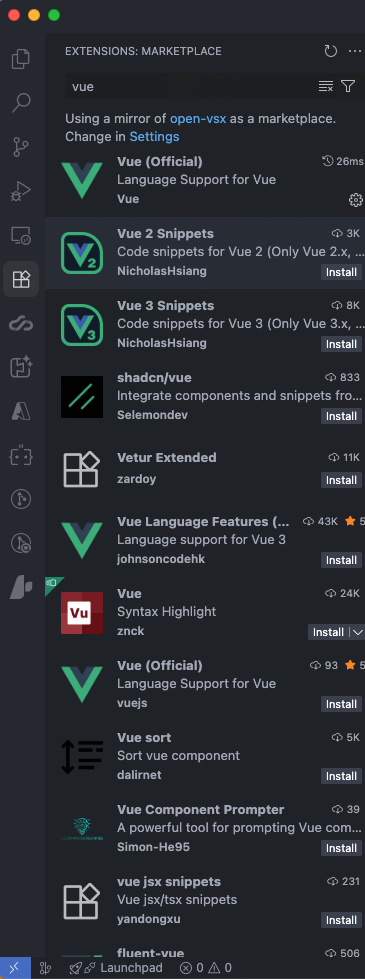
步骤 2:浏览和安装
在可用部分中浏览或搜索所需的扩展,选择扩展后查看详细信息。
单击“安装”按钮继续安装。IDE 将开始安装过程,完成后,扩展将显示在“已安装的扩展”列表中。

通过 VS Code 市场安装
注意:无法通过此方法安装特定于平台的扩展,例如 C/C++ 和类似工具。这些需要手动下载适合特定平台的 VSIX 包。
获取扩展信息
当内置市场没有所需扩展时,可以从 VS Code 官方市场获取。
- 导航到 VS Code 市场网站。
- 通过搜索功能找到所需的扩展名。例如,Deno 扩展。
- 从搜索结果中选择适当的扩展名。这将带您进入扩展程序的详细信息页面。
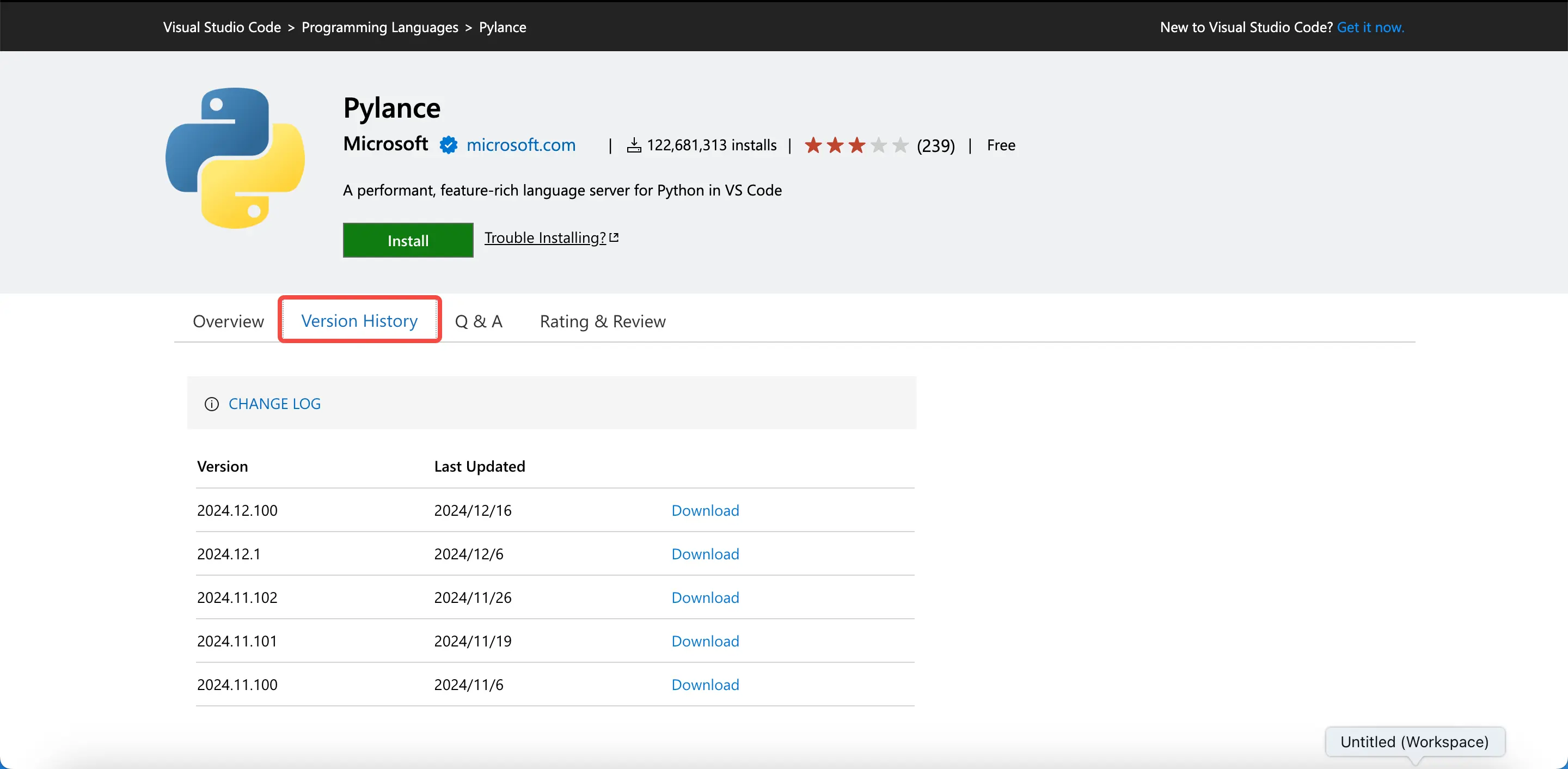
- 从扩展详细信息页面访问“版本历史记录”部分。
- 从页面 URL 和版本详细信息中收集所需信息。使用 Deno 扩展作为参考:
fieldA: Vue
fieldB: volar
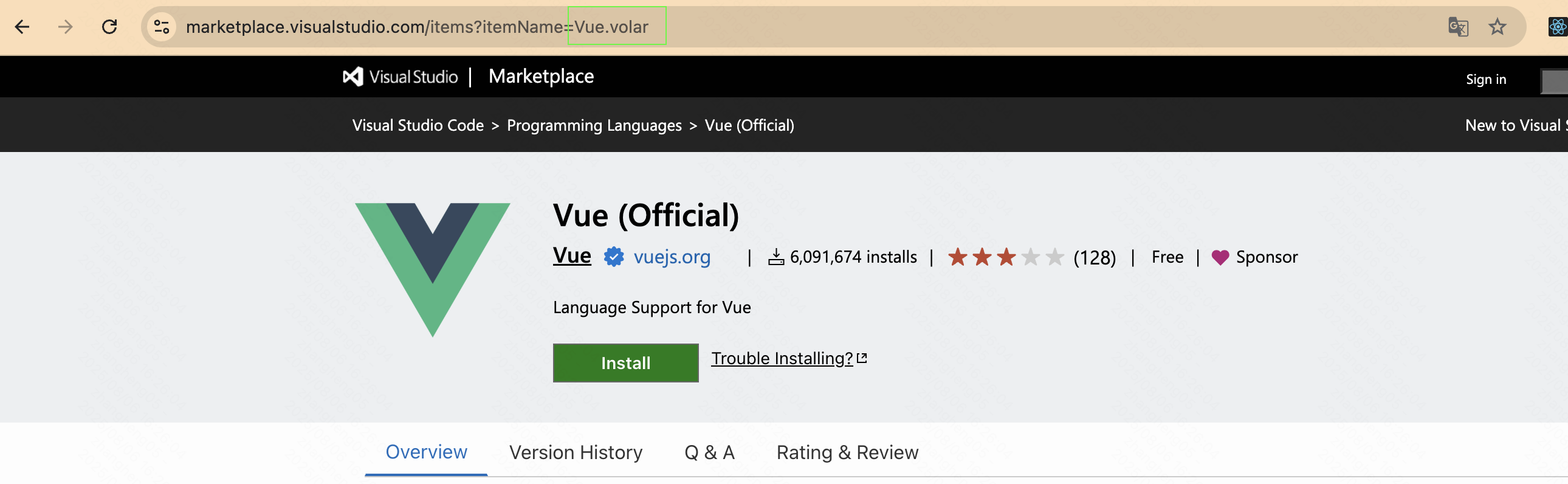
将这三个提取的值替换到下面提供的 URL 模板中。
URL Template: https://marketplace.visualstudio.com/_apis/public/gallery/publishers/${itemName.fieldA}/vsextensions/${itemName.fieldB}/${version}/vspackage Practical Example: https://marketplace.visualstudio.com/_apis/public/gallery/publishers/Vue/vsextensions/volar/3.0.5/vspackage- 在浏览器的地址栏中输入构建的 URL,然后按 Enter。浏览器将启动扩展下载过程。
- 下载完成后,返回到 IDE 并访问扩展市场。
- 只需将下载的
.vsix 文件拖放到“扩展市场”面板上即可。IDE 将自动处理安装过程,扩展随后将出现在“已安装”列表中。
通过本地 VSIX 文件安装
安装步骤
- 通过单击左侧导航面板中的图标来访问扩展市场。将显示扩展市场界面。
- 找到面板右上角区域的菜单按钮 (···),然后选择“从 VSIX 安装”。
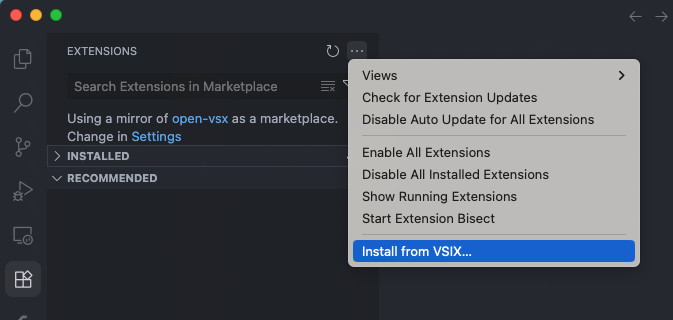
- 在文件选择对话框中,从本地存储中选择所需的
.vsix 文件。
停用扩展
- 在 IDE 中启动扩展市场。
- 在“已安装”部分中找到目标扩展。
- 将鼠标悬停在扩展条目上,然后从上下文菜单中选择设置>禁用。或者,单击扩展以查看其详细信息面板,然后选择禁用选项。
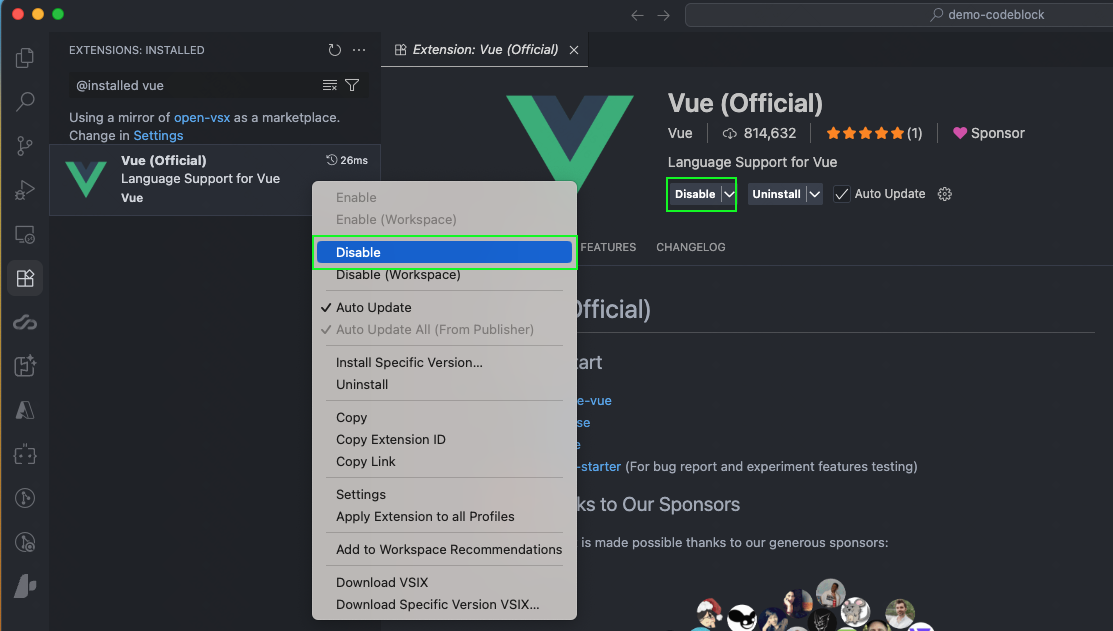
删除扩展
- 打开 IDE 的扩展市场。
- 在“已安装”部分找到要删除的扩展。
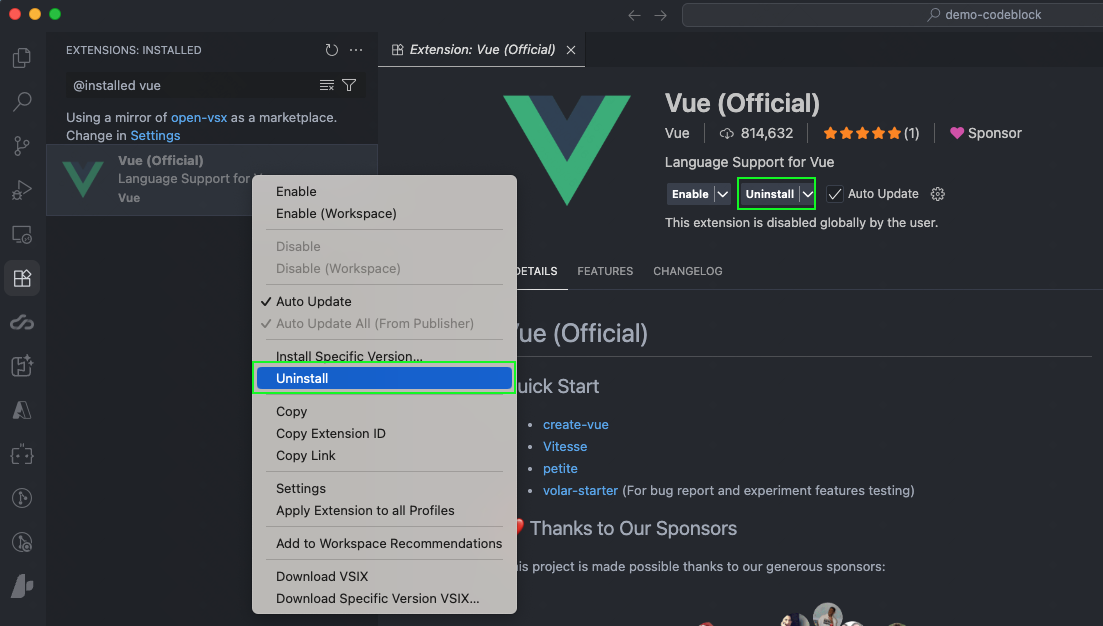
- 右键单击或将鼠标悬停在扩展程序上,然后选择卸载。或者,访问扩展的详细信息视图,然后单击卸载按钮。
故障排除
从 Marketplace 安装特定扩展版本时出现的问题
当扩展版本依赖较新的 VS Code API 时,可能会与 IDE 产生兼容性冲突。解决方法:
- 检查扩展的版本历史记录
- 选择较早的兼容版本进行下载
以上内容是否对您有帮助:
















更多建议: