
 TRAE-AI编程


ArkClaw 使用云电脑
当 ArkClaw 在云电脑中执行任务(如桌面软件操作或浏览器的网页交互)时,若遇到复杂图形验证码、扫码登录或需要人工二次确认的环节,ArkClaw 会自动暂停任务并推送接管提示,等待您的人工干预。您也可以主动将云电脑的控制权接管过来进行人工操作。
云电脑功能处于邀测阶段,欢迎大家参与体验。使用过程中如有任何问题、建议或异常反馈,请单击“设置 \> 问题反馈”提交。
使用说明
- 仅支持在 PC 端使用。
-
当您使用 ArkClaw 轻量版实例时,受限于实例配置,云电脑在处理复杂任务时可能响应缓慢。如需更流畅的操作体验,您可以单击“立即升级”升级为更高规格的套餐。了解更多。
升级规格需要重启实例,期间将会暂停对话功能,建议您在业务低峰期进行升级操作。

- 在切换对话或不同的 ArkClaw 时,当前显示的云电脑界面可能与后台实际运行状态存在短暂不一致,这属于正常现象,不会影响任务执行及最终结果。技术团队已将此体验问题纳入升级计划,将在近期版本更新中完成优化。
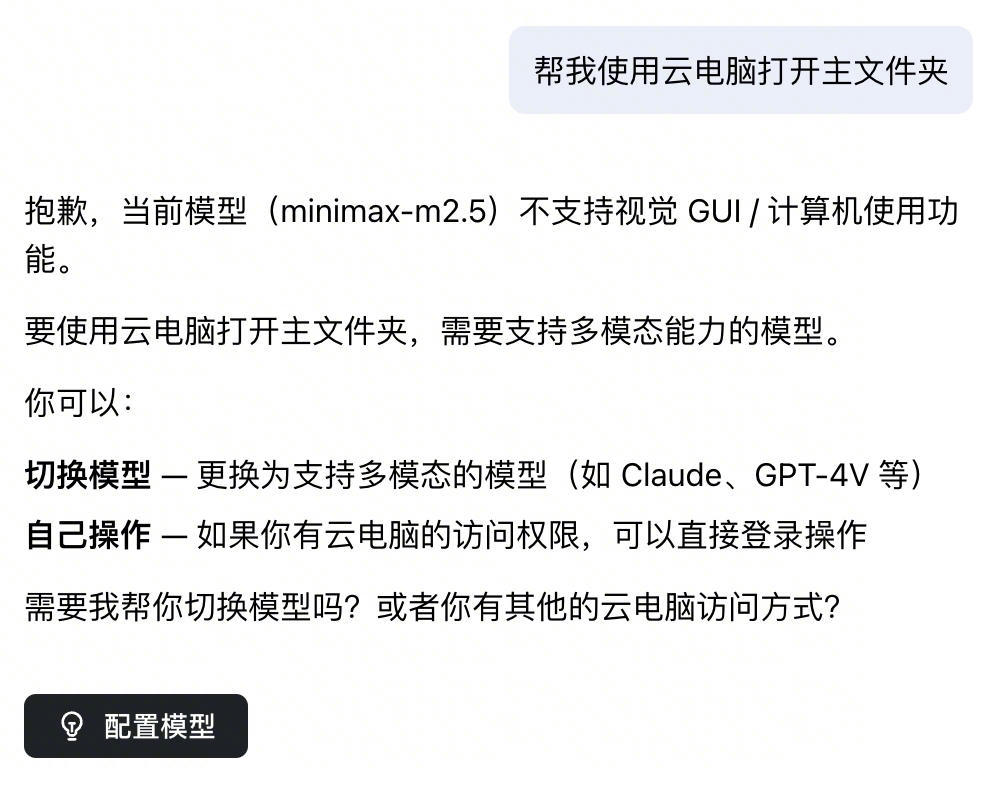
- 为了让 ArkClaw 更好地理解和操作图形界面应用(即执行CUA任务),请使用支持视觉理解的 GUI 模型。如果当前使用的模型不支持视觉 GUI,ArkClaw 会提示您切换模型,如下图所示。单击“配置模型”,根据引导切换模型即可。 了解更多 。
应用场景
您可以通过云电脑来满足以下场景的需求:
- 系统及应用管理:随时进入云电脑桌面,像操作普通电脑一样进行关机、重启、打开 Terminal 或启动其他应用。
- 高兼容性的浏览器任务:对于一些采取了特殊风控措施、无法通过常规自动化方式访问的网站(例如部分招聘网站),云电脑提供了云浏览器模式,可以像真人一样操作,提高任务成功率。当云浏览器自动化任务最终执行完毕后,系统将主动关闭对应的浏览器标签页(Tab) 释放实例资源。
- 在 Linux 环境中进行图形化操作:如果您需要在 Linux 环境中操作一些带有图形界面的软件,云电脑提供了便捷的可视化环境。
步骤一:一键升级使用云电脑
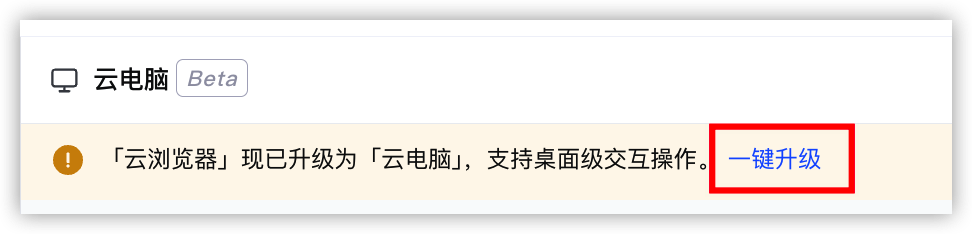
从云浏览器升级为云电脑
适用场景:如果您当前正在 ArkClaw 中使用“云浏览器”,希望获取更全面的桌面级办公体验,可通过本操作一键升级至“云电脑”。升级后的云电脑已内置浏览器功能,全面满足您的工作需求。
- 在 ArkClaw 会话页面,单击右上角的“
 ”按钮。
”按钮。 - 单击“一键升级”按钮。
-
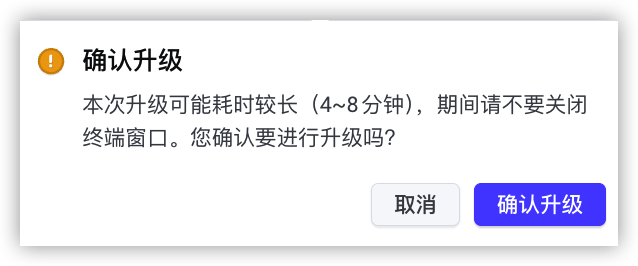
在弹出的对话框中,单击“确认升级”。
升级流程预计 4~8 分钟内完成,升级期间请不要关闭终端窗口,同时 ArkClaw 也不支持聊天对话,请您选择合适时间进行升级。
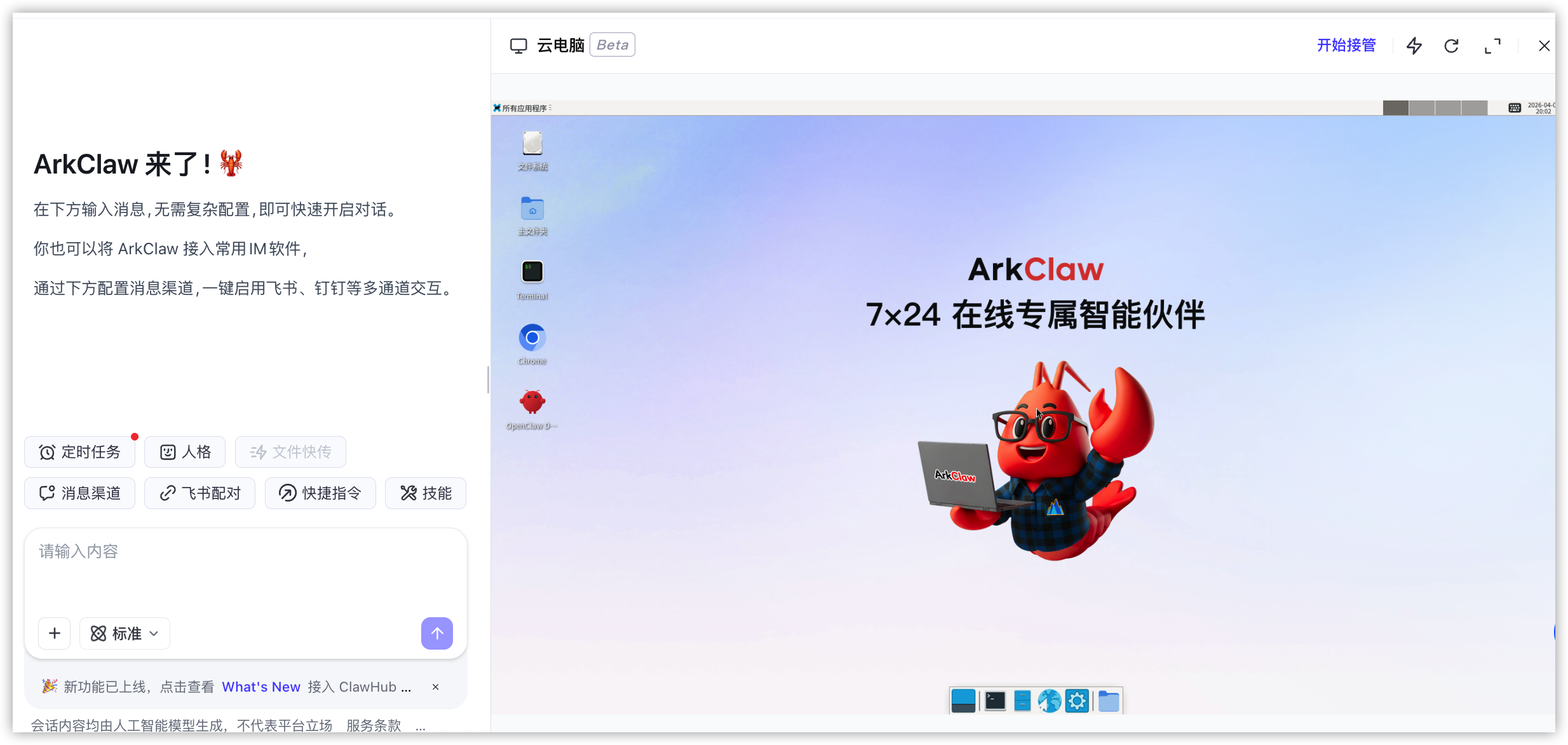
- 升级完成后,系统将自动刷新并展示云电脑桌面,即刻开启云电脑使用体验。
直接升级为云电脑
适用场景: 从未在ArkClaw中使用过“云浏览器”,通过本操作一键升级至“云电脑”。
- 在 ArkClaw 会话页面,单击右上角的“”按钮。
-
单击“一键升级”按钮。
升级流程预计 4~8 分钟内完成,升级期间请不要关闭终端窗口,同时 ArkClaw 也不支持聊天对话,请您选择合适时间进行升级。
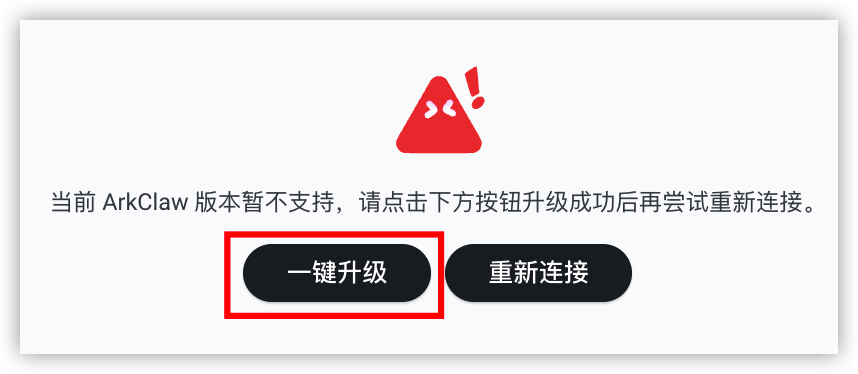
- 升级完成后,系统将自动刷新并展示云电脑桌面,即刻开启云电脑使用体验。
步骤二:使用云电脑
您可以通过以下方式使用云电脑。
主动接管
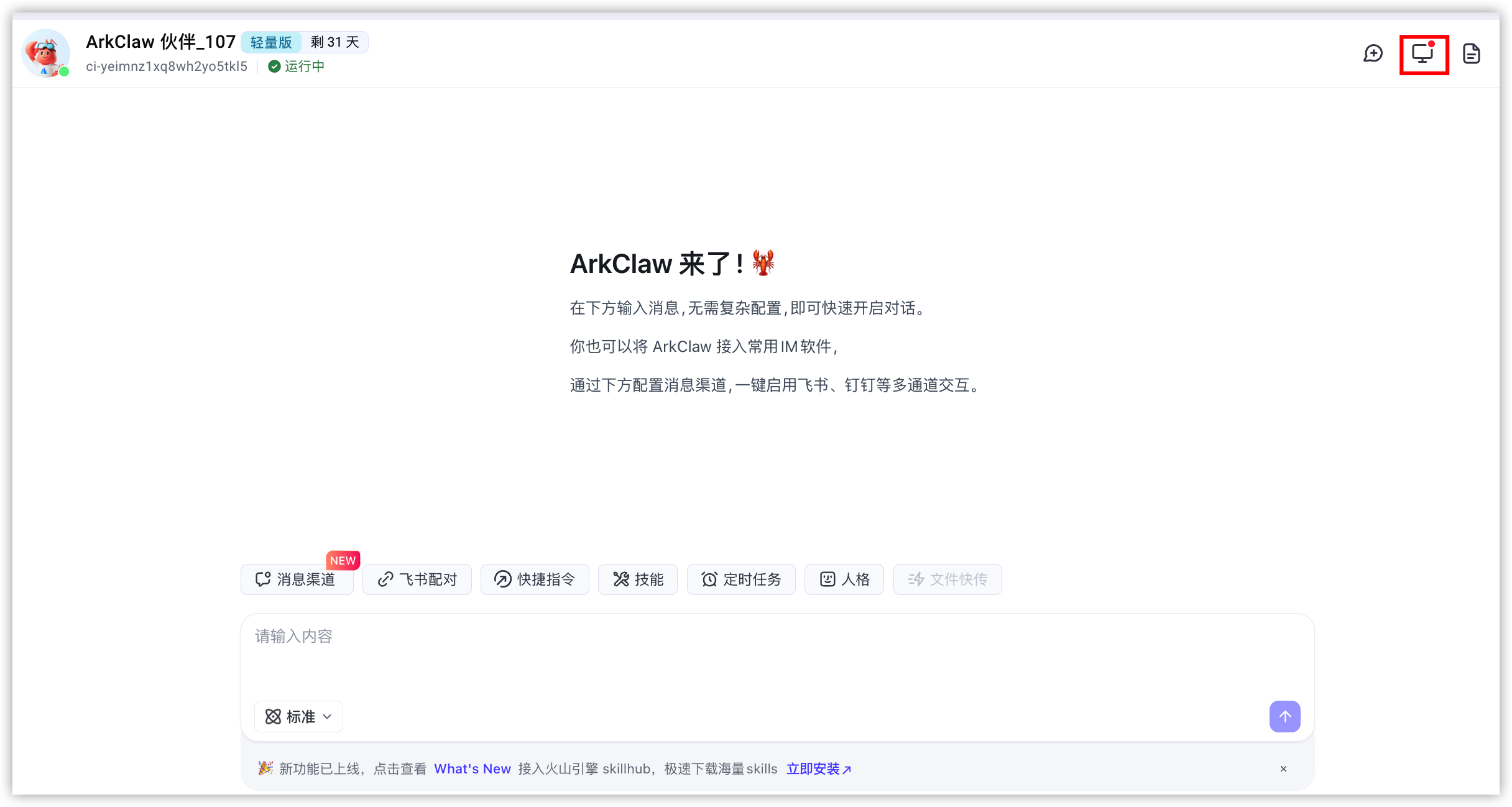
- 在 ArkClaw 会话页面,单击右上角的“”按钮。
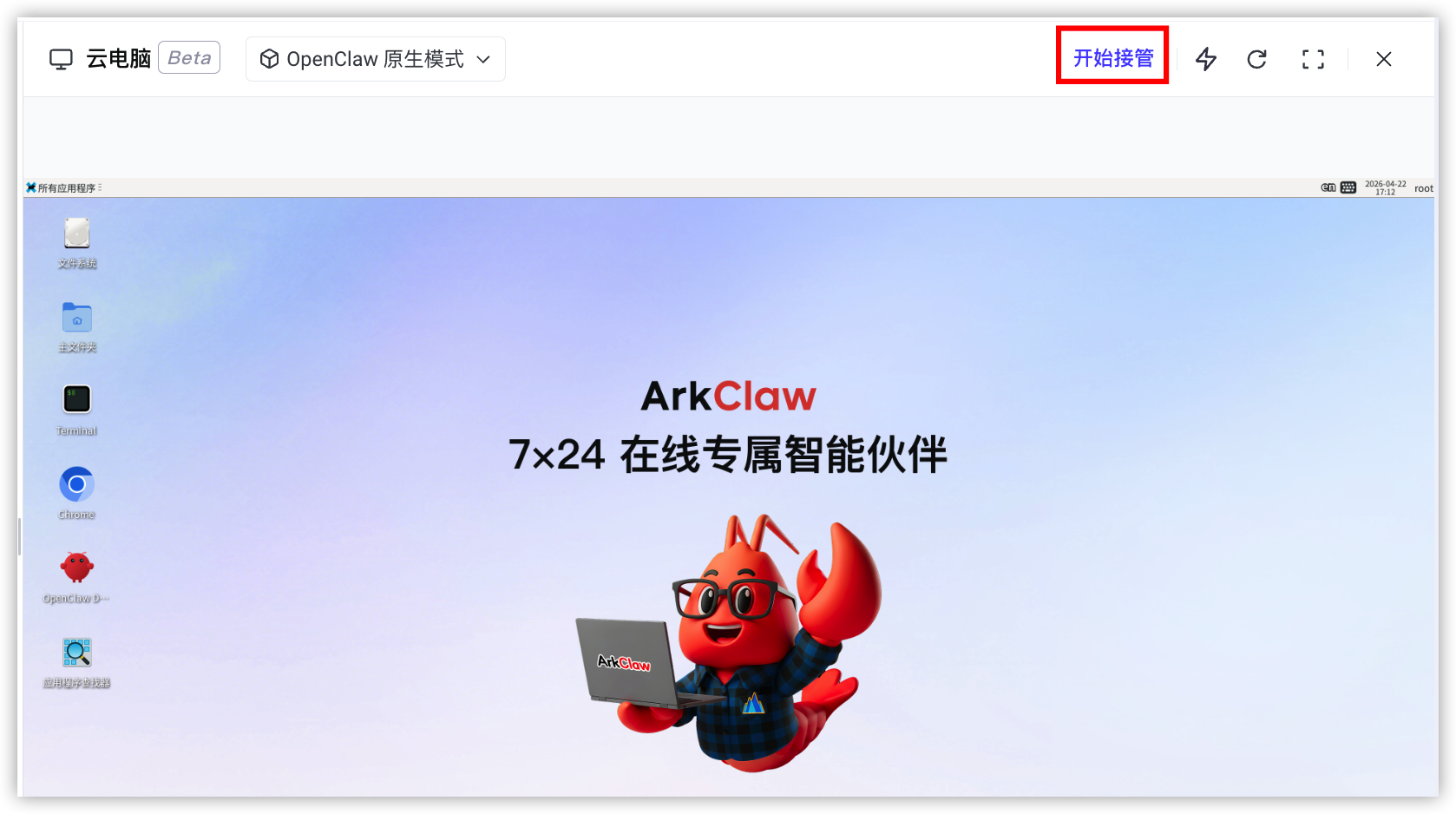
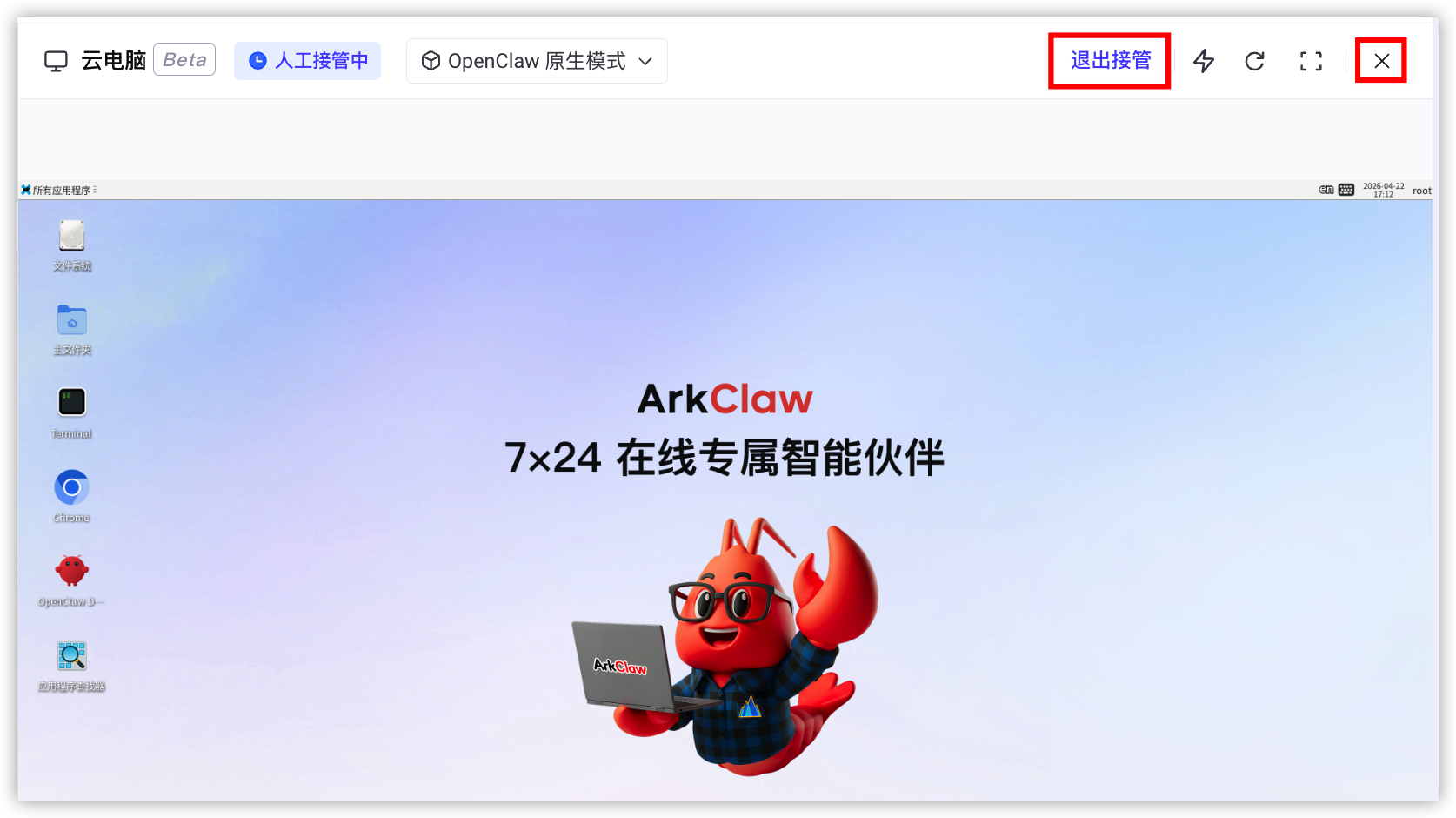
- 单击云电脑页面右上角的“开始接管”按钮,接管云电脑,进入分屏模式完成任务。
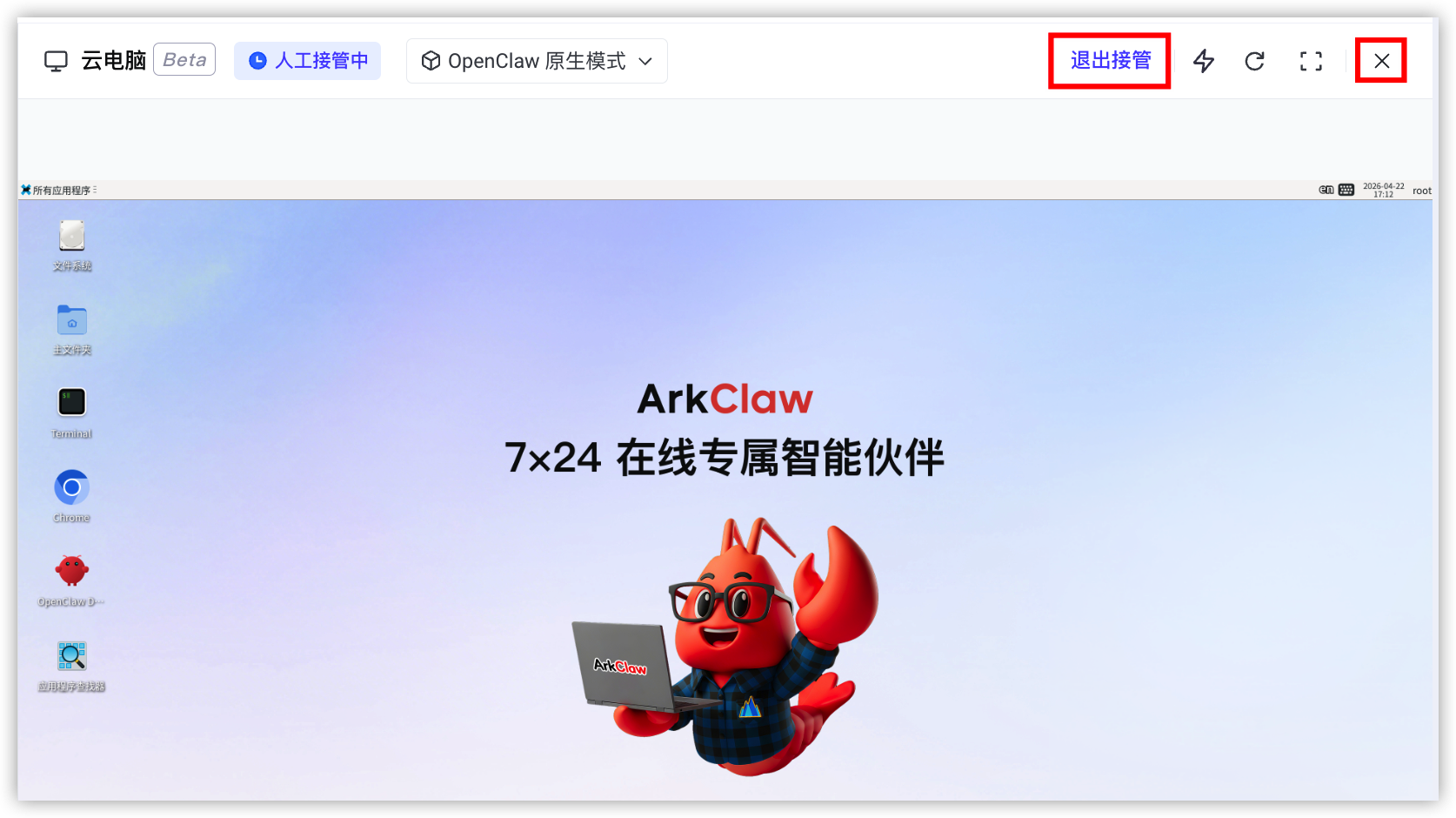
- 操作完成后,单击“退出接管”或单击“
 ”按钮,退出接管,将控制权交还给 ArkClaw 完成后续流程。
任务自动暂停
本文以“ArkClaw 执行登录火山引擎控制台任务时,检测到扫码登录类图形界面交互问题,自动暂停任务并推送接管提示”为例,介绍接管云电脑的操作。
- 在 ArkClaw 会话页面,单击“开始接管”按钮,进入云电脑操作环境。
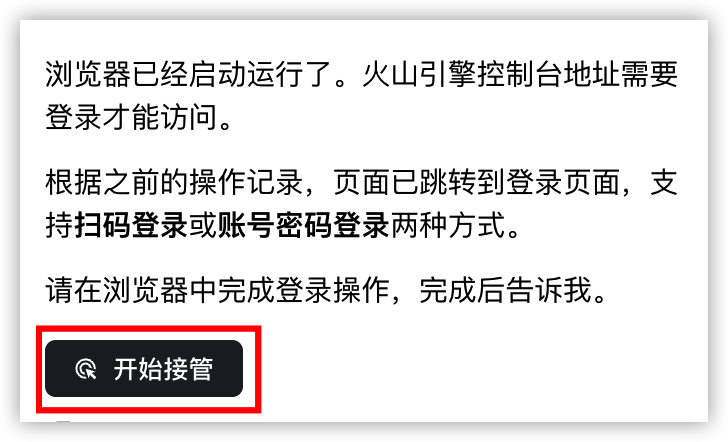
- 在云电脑打开的浏览器中完成输入账号和密码的操作。
- 操作完成后,单击“退出接管,AI 继续执行”或单击“”按钮,退出接管,将控制权交还给 ArkClaw 完成后续流程。
使用指令方式
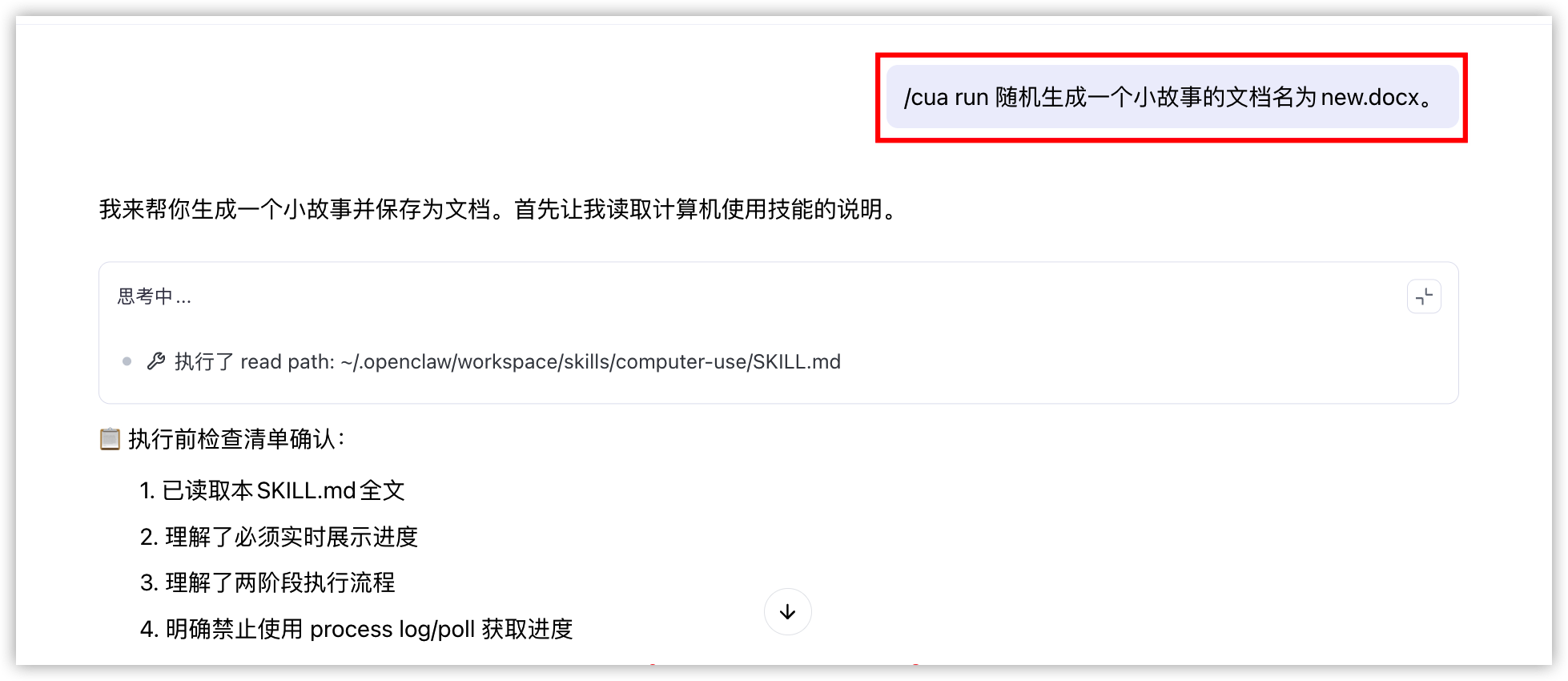
在对话框中,直接使用 cua run <具体任务>指令,快速触发 ArkClaw 执行云电脑任务。
- Prompt 示例

- 效果展示
在 Coding Plan 中不同大模型的任务执行能力存在差异。当云电脑任务因大模型意图识别失败而无法自动接管时,可在对话框输入指令 接管云电脑操作 以进行人工干预。
其他相关操作
- 进入全屏:单击云电脑器右上角的“
 ”按钮,即可切换为全屏模式。
- 退出全屏:在全屏状态下,单击“
 ”按钮,即可恢复为窗口模式。
 - 调整分屏比例:支持通过拖拽分割线的方式,手动调整 ArkClaw 会话界面与云电脑之间的宽度占比,适配不同操作场景下的视图需求。
- 恢复云电脑画面:当云电脑发生画面中断、响应缓慢、显示异常等问题时,可单击“
 ”按钮,尝试恢复画面。 如果恢复失败,可选择“设置 \> 问题反馈”联系获取帮助。
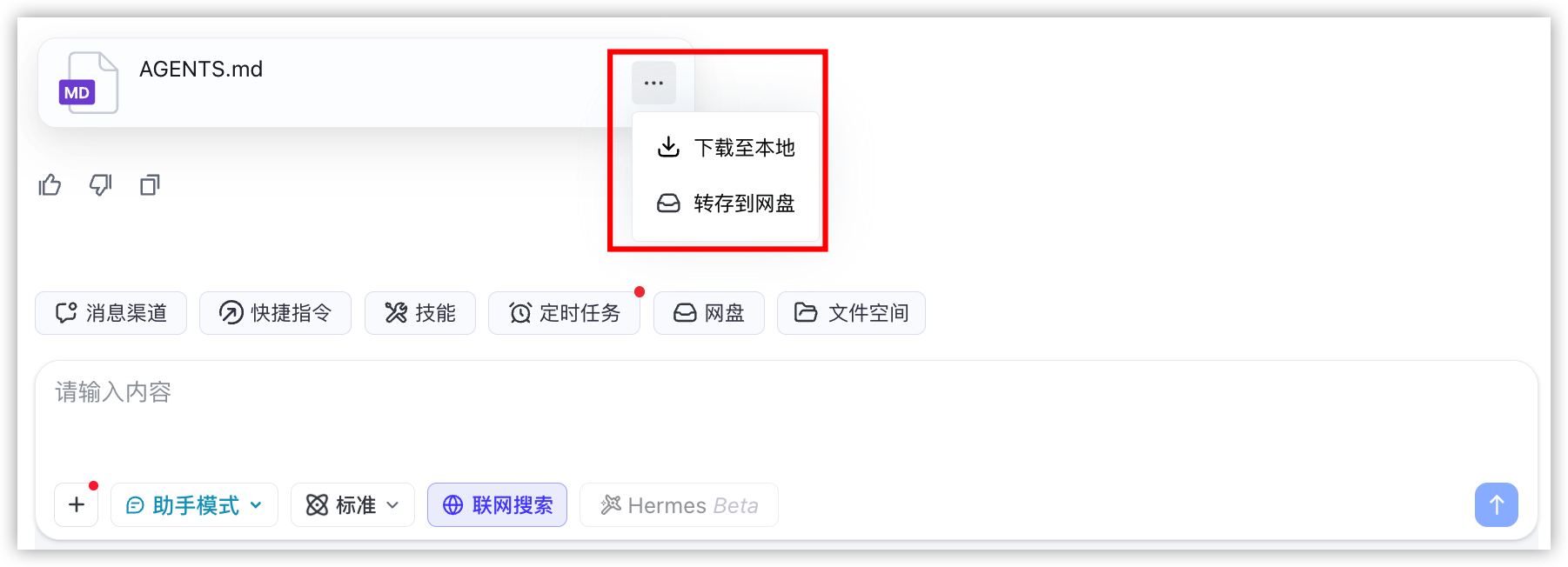
 - 下载产物文件:当 ArkClaw 完成涉及文件生成的任务后,系统会将产物文件以卡片形式展现在聊天窗口中,您可以单击卡片上的“更多”按钮,选择将文件下载至本地或转存到网盘。
- 退出全屏:在全屏状态下,单击“
















更多建议: