
 TRAE-AI编程


ArkClaw 切换云电脑任务执行模式
2026-05-12 17:04 更新
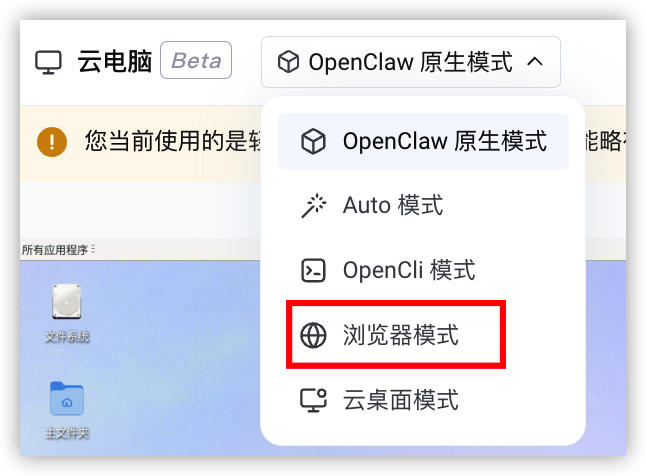
“云电脑”内置了 OpenClaw 原生模式、Auto 模式、OpenCli 模式、浏览器模式和云桌面模式五种任务执行模式。在执行任务前,您可根据任务场景指定当前任务“优先”使用哪种任务执行模式。若首选任务执行模式在执行过程中遇到障碍,ArkClaw 将自动调用其他任务执行模式继续尝试执行任务。
任务执行模式对比
| 任务执行模式 | 主要能力 | 典型适用场景 | 限制 |
|---|---|---|---|
| OpenClaw 原生模式(默认) | 提供 OpenClaw 原生能力,支持在原生模式下按需配置部分自定义技能。 | 希望直接使用 OpenClaw 原生能力,或需要在原生模式基础上进行轻量技能扩展的场景。 | 按需配置自定义技能后,将无法使用 OpenCli 模式、浏览器模式及云桌面模式的专属技能。 |
| Auto 模式 | 根据任务内容,智能决策并自动选择最合适的执行模式。 | 由 ArkClaw 智能分析任务需求,自动为您匹配最高效的操作环境(终端、网页或桌面),无需您手动干预。 | 决策结果依赖于 ArkClaw 对任务的理解,偶尔可能不是最优选择。 |
| OpenCli 模式 | 提供强大的命令行终端环境,优先调用 CLI 脚本能力。 | 优先通过底层终端和代码脚本执行任务。速度极快、资源开销小,适合批量文件处理、代码运行等纯文本/数据类任务。 | 不适合操作有复杂图形用户界面(GUI)的应用。需开启 OpenCLI 权限。 |
| 浏览器模式 | 在云端浏览器环境中执行任务,优先调用浏览器工具。 | 适合上网查资料、填写网页表单或操作内部系统。ArkClaw 会在云端为您打开浏览器,自动完成点击和内容搜索。 | 不适用于操作本地桌面应用。需预先开通云浏览器资源。 |
| 云桌面模式 | 提供完整的云端虚拟桌面环境,像真人一样自动化操作各类应用。 | 适合需要操作特定客户端软件、跨应用协同或需要复杂视觉交互的任务。 | 依赖屏幕可见性与虚拟键鼠,性能受云电脑规格影响。需具备云电脑资源、镜像及相关授权。 |
使用说明
- 任务正在执行时请勿切换任务执行模式,否则可能会导致当前任务中断并报错。
- 任务执行模式切换后仍然会保留当前的聊天记录和上下文,不会新建独立会话。
- 当前“云浏览器”环境暂不支持云桌面模式。如需体验完整的桌面级办公及所有模式,建议升级为云电脑。
操作步骤
- 在左侧导航栏,单击目标 ArkClaw ,进入对应的对话页面。
- 单击右上角的“
 ”按钮。
”按钮。 - 在云电脑页面,单击当前任务执行模式按钮(例如“OpenClaw 原生模式”)。
- (可选)若平台检测到 ArkClaw 尚未安装模式管理插件,将弹出“尚未安装模式管理插件”提示框。请单击“确定安装”按钮,平台会自动为您配置环境并重启实例。待实例重启完成后,即可正常切换模式。
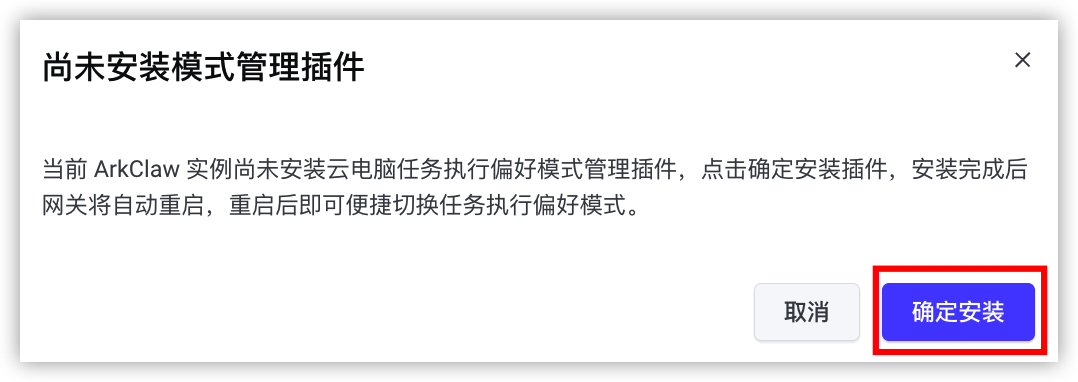
- 在弹窗中按需选择任务执行模式。
示例:以切换至 浏览器模式 为例,选择该模式后,若界面提示 “云电脑任务执行偏好已切换为:浏览器模式” ,即切换成功。此后,ArkClaw 将优先调用Browser Tool 技能来执行浏览器相关的操作。
以上内容是否对您有帮助:
















更多建议: