
 TRAE-AI编程


Loomy 配置飞书 CLI
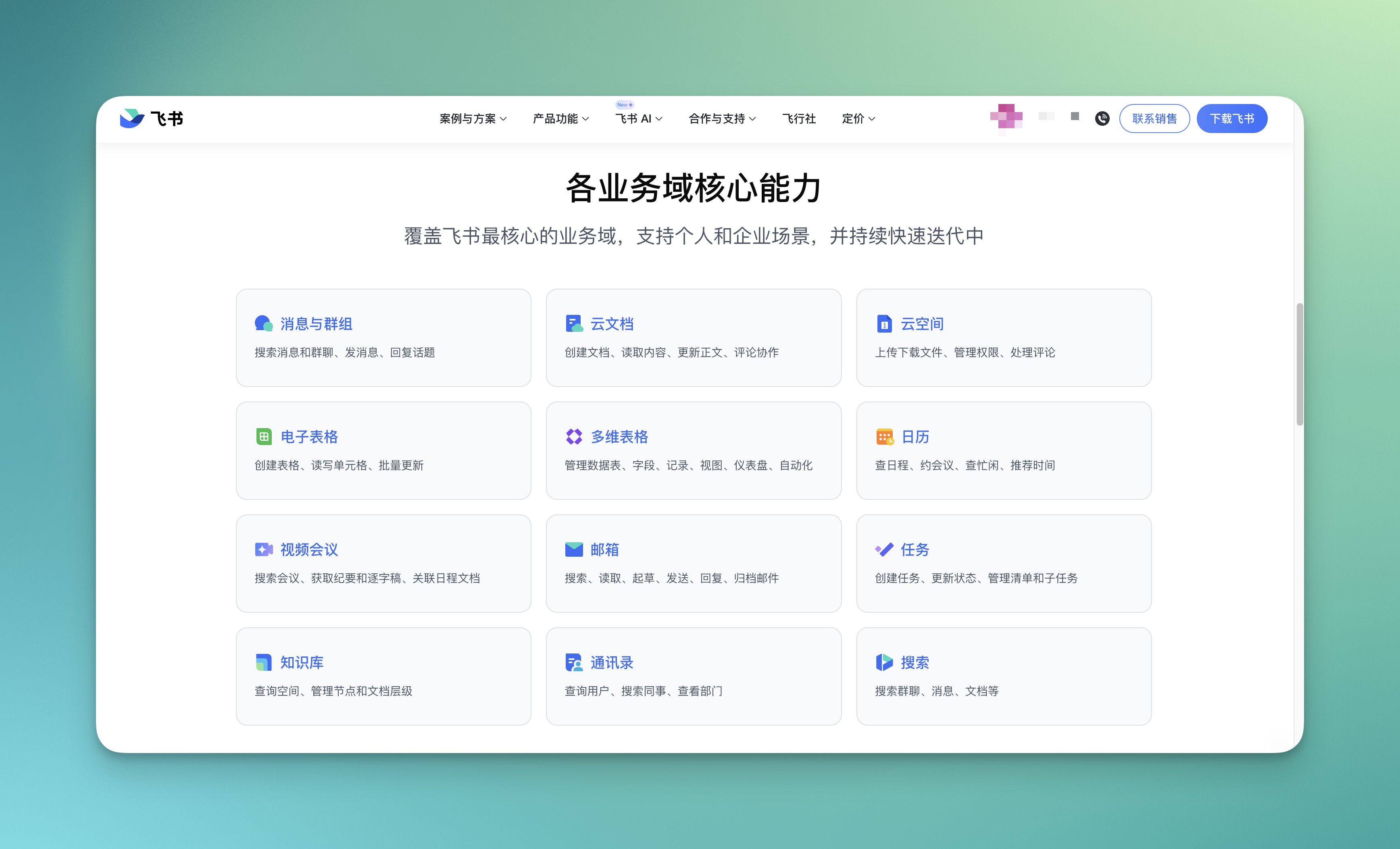
飞书 CLI 通过 MCP 协议集成到 Loomy,覆盖飞书最核心的业务域,让 AI 可以在对话中直接完成飞书相关的实际工作。
支持的能力包括:消息与群组(搜索消息和群聊、发消息、回复话题)、云文档(创建文档、读取内容、更新正文、评论协作)、云空间(上传下载文件、管理权限)、电子表格(创建表格、读写单元格、批量更新)、多维表格(管理数据表、字段、记录、视图、仪表盘、自动化)、日历(查日程、约会议、查忙闲、推荐时间)、视频会议(搜索会议、获取纪要和逐字稿)、邮箱(搜索、读取、起草、发送、回复、归档邮件)、任务(创建任务、更新状态、管理清单)、知识库(查询空间、管理节点和文档层级)、通讯录(查询用户、搜索同事、查看部门)、搜索(搜索群聊、消息、文档等)。
使用前检查
飞书 CLI 默认已集成,通常不需要手动配置。如果使用时出现异常,可以按以下步骤确认状态是否正常。
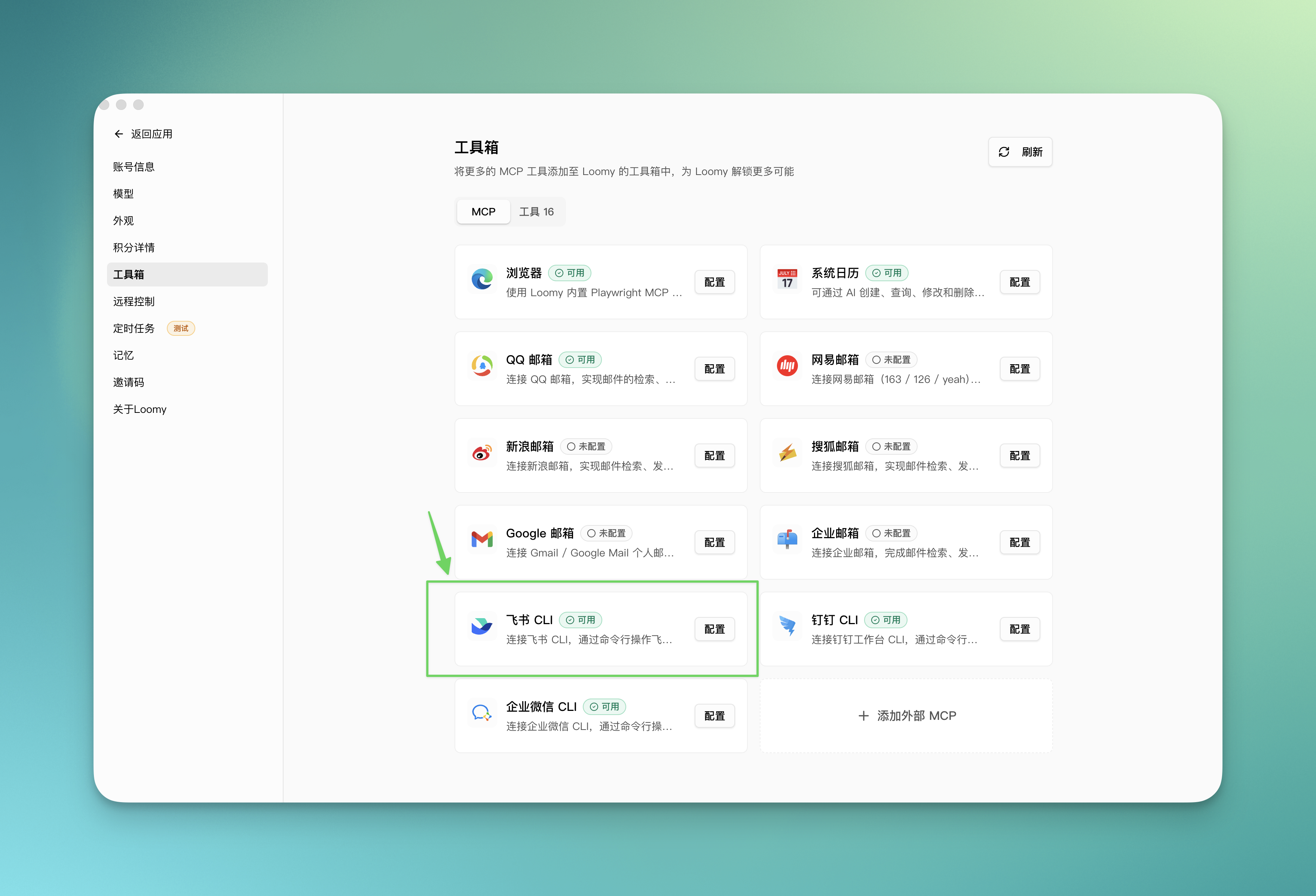
检查工具箱
进入「设置」→「工具箱」,找到飞书 CLI 卡片,确认状态显示为「可用」。
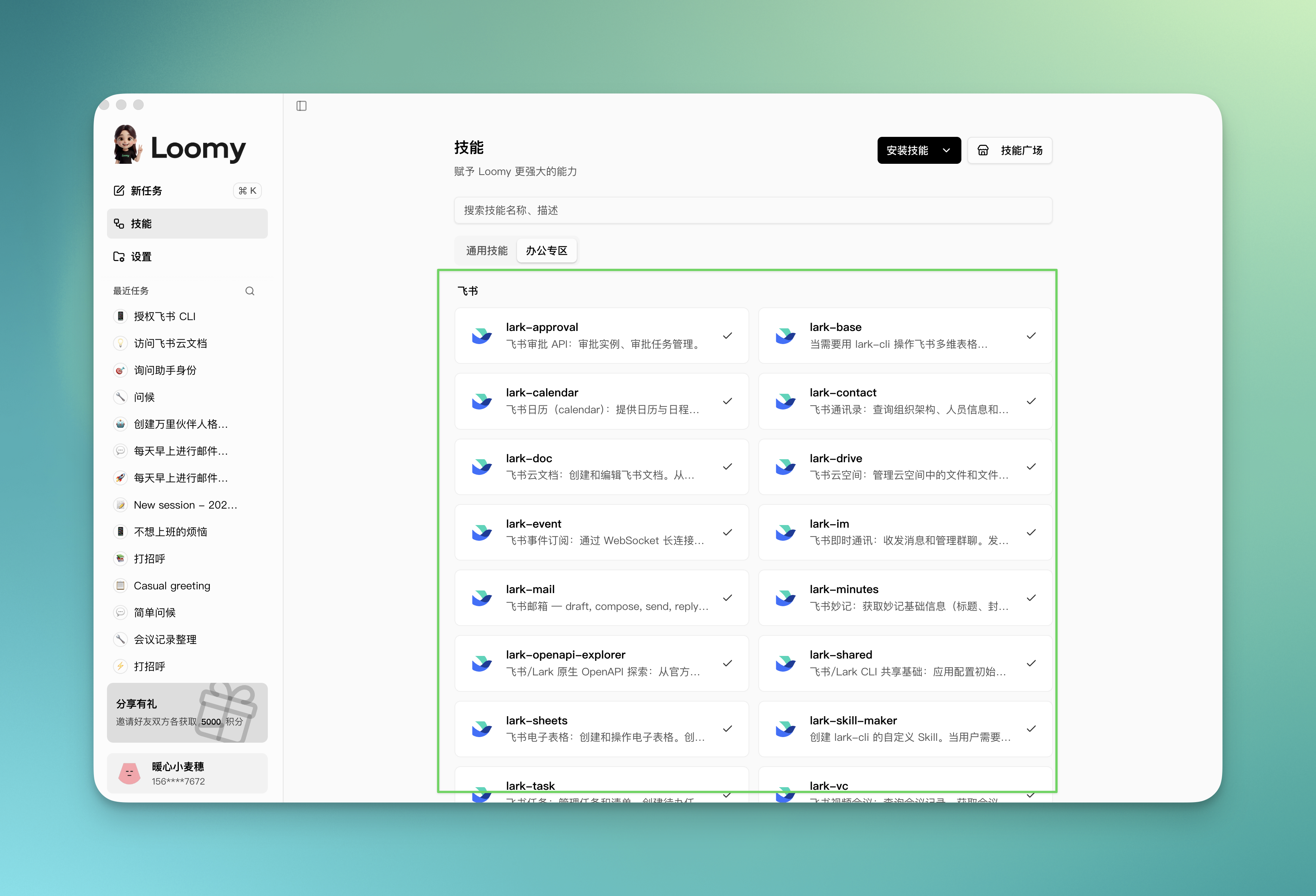
检查飞书技能
进入「技能」→「办公专区」,确认飞书相关技能均已成功安装。
授权飞书账号
首次使用前需要完成授权,整个过程只需要做一次。
第一步:发起授权
新建对话,发送:
帮我授权飞书 CLI
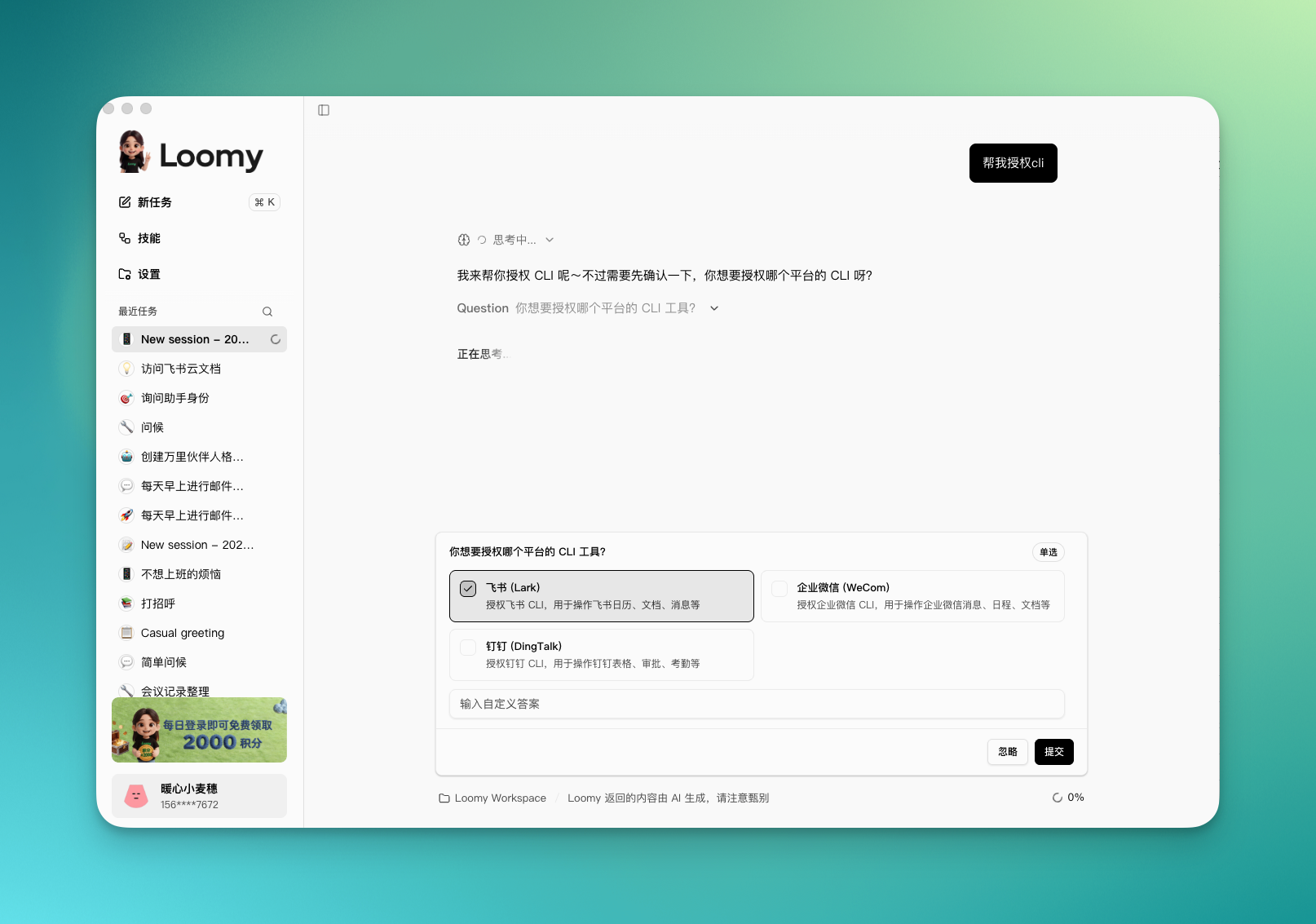
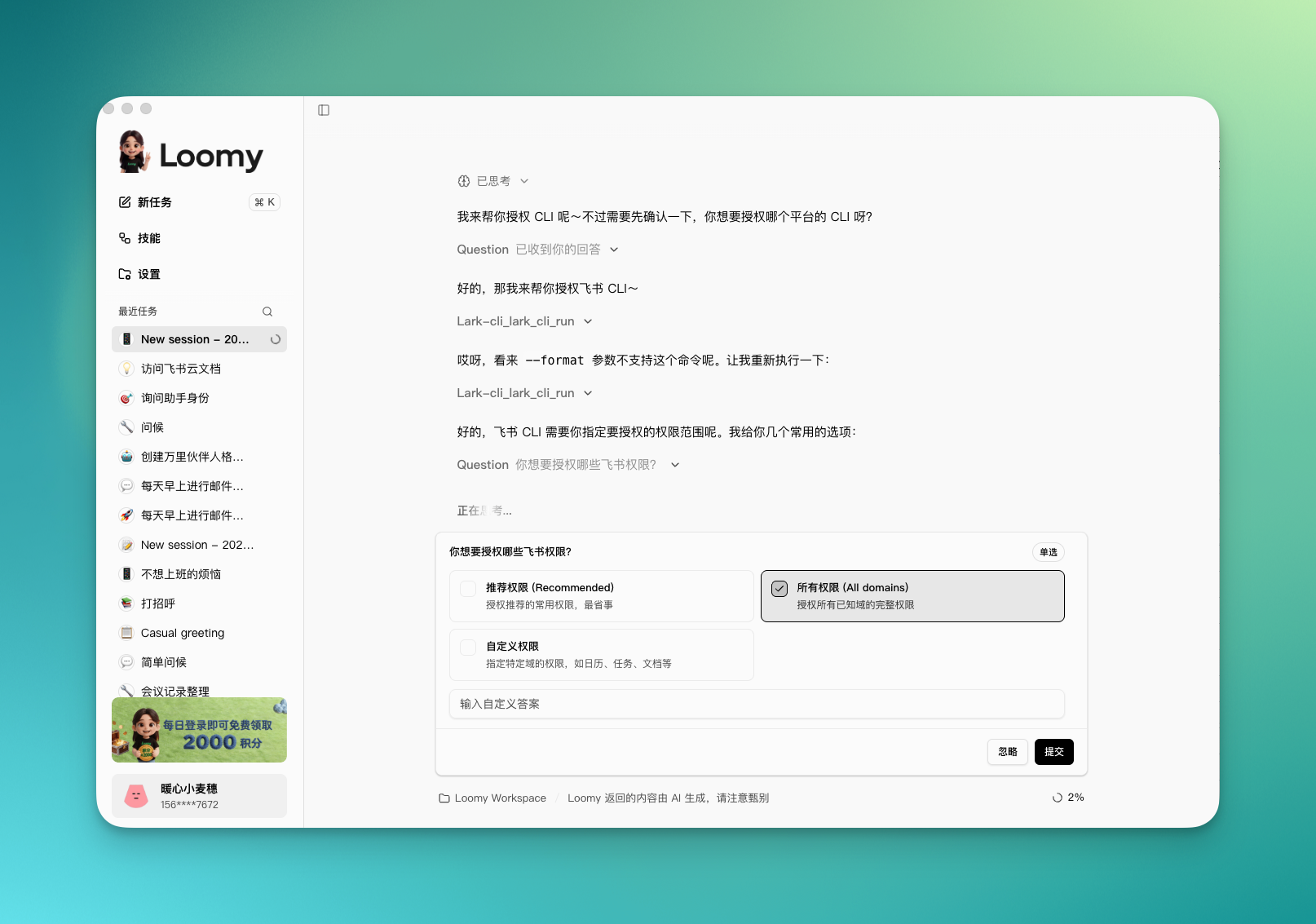
第二步:确认权限范围
Loomy 会询问你需要开通哪些飞书权限,根据实际需要确认即可。
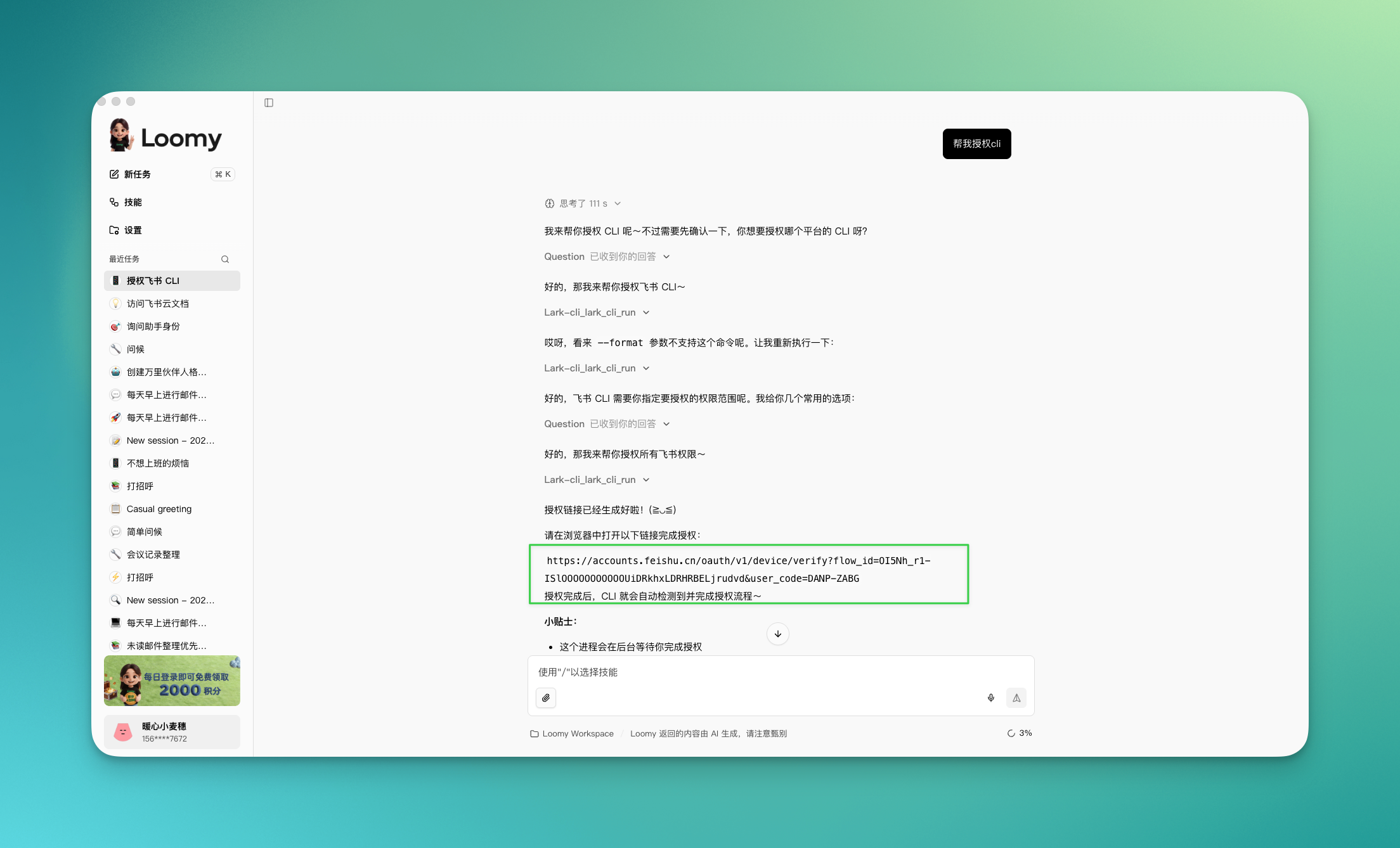
第三步:获取授权链接
Loomy 返回一个授权链接,点击或复制到浏览器中打开。
第四步:在浏览器中完成授权
浏览器页面会展示需要开通的权限列表,确认后点击授权。
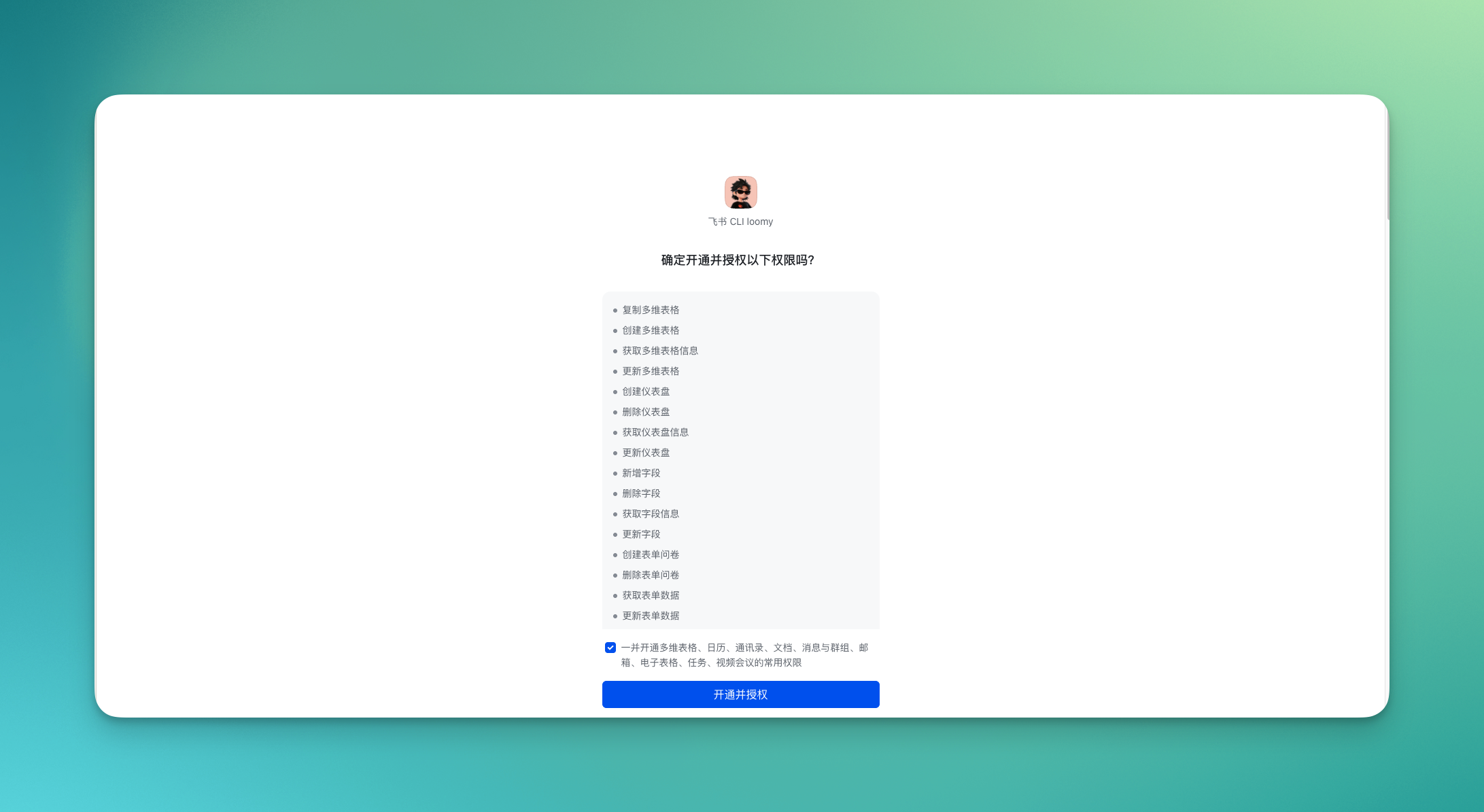
授权成功后,页面会提示「开通并授权成功」。

第五步:告知 Loomy 授权完成
回到 Loomy 对话,告知授权已完成:
已授权成功
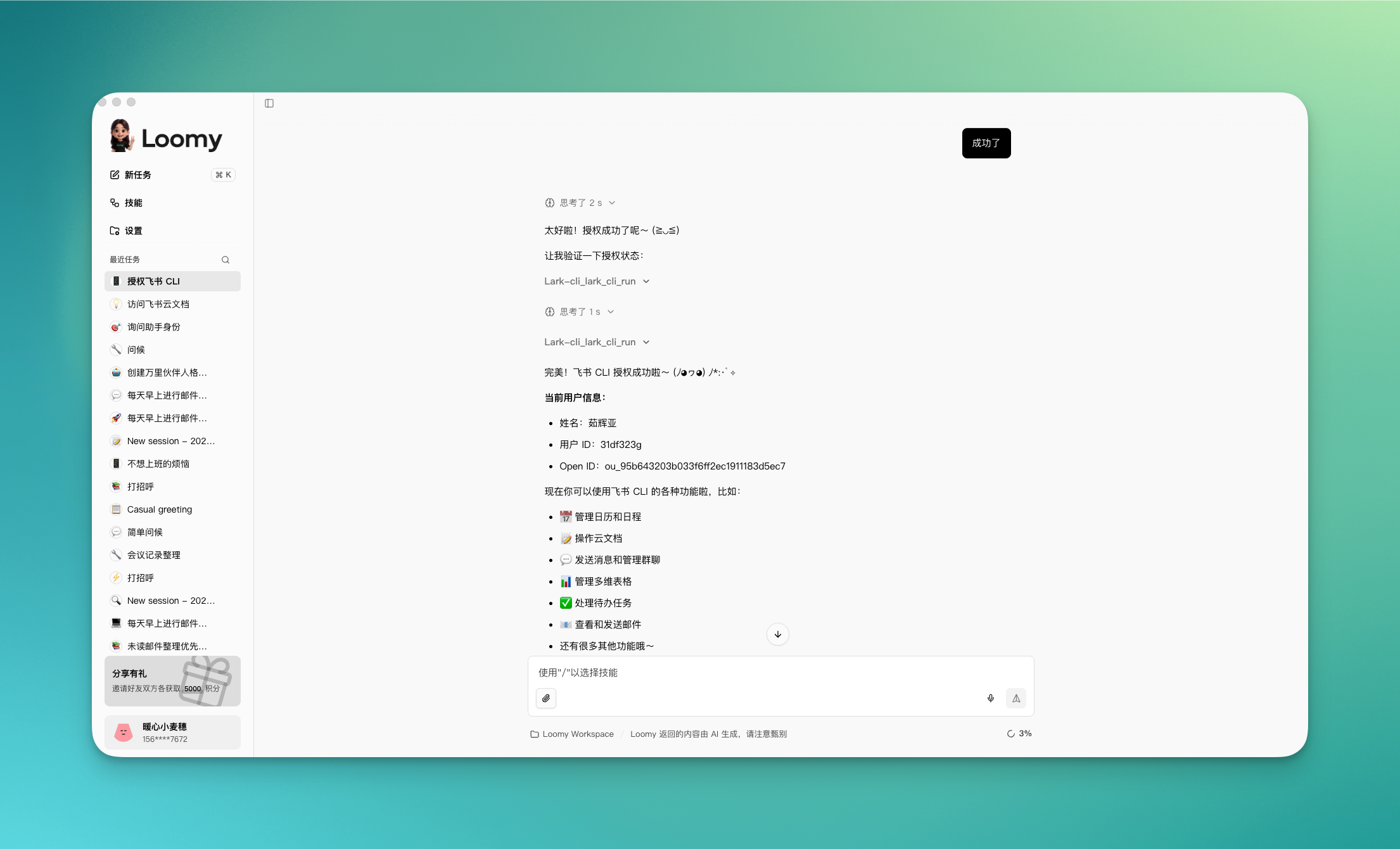
至此,飞书 CLI 配置完毕,可以开始使用了。
使用场景
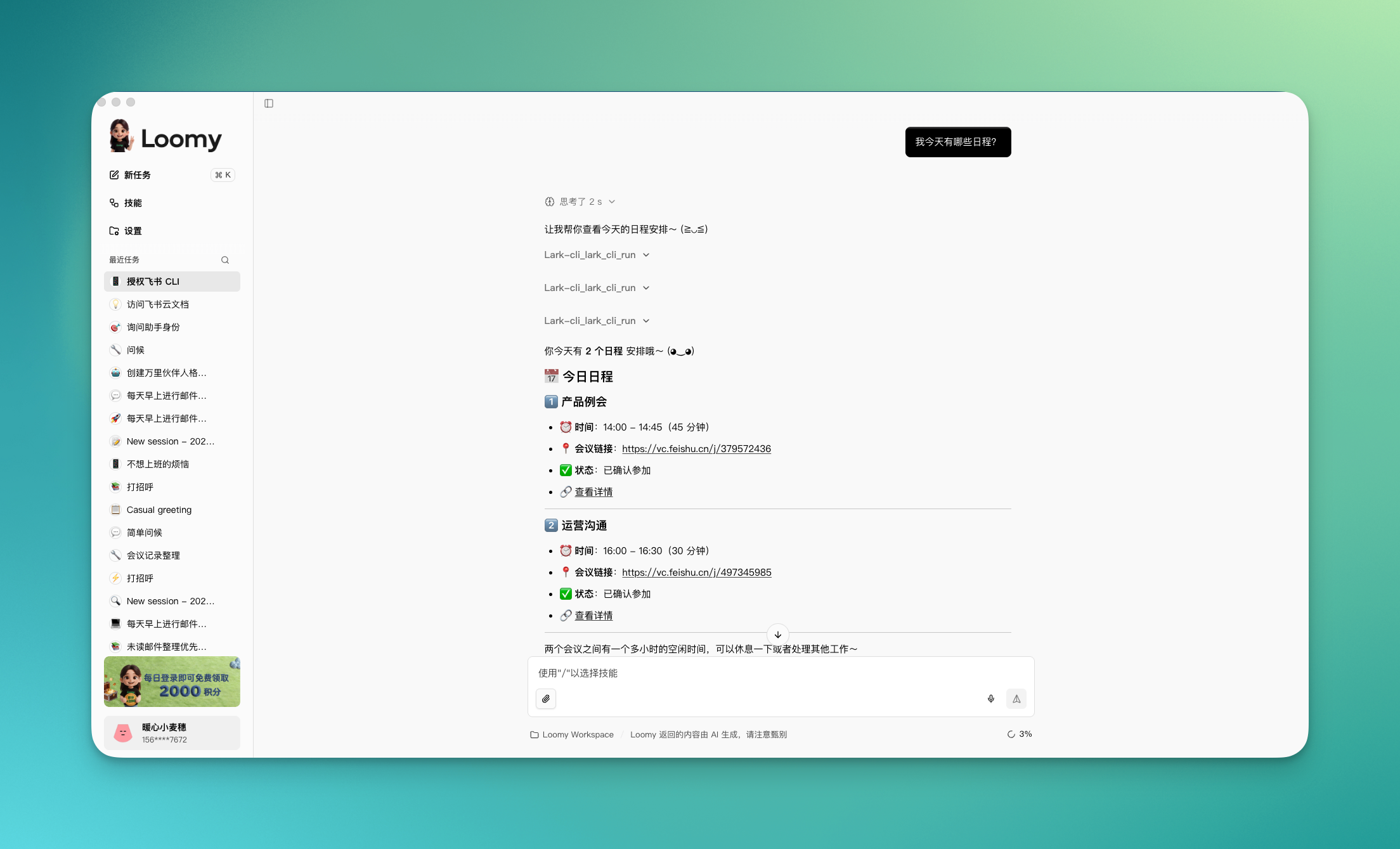
查询日程安排
直接问 Loomy 你的飞书日历日程,它会自动拉取并整理给你。
我今天有哪些日程?
撰写飞书云文档
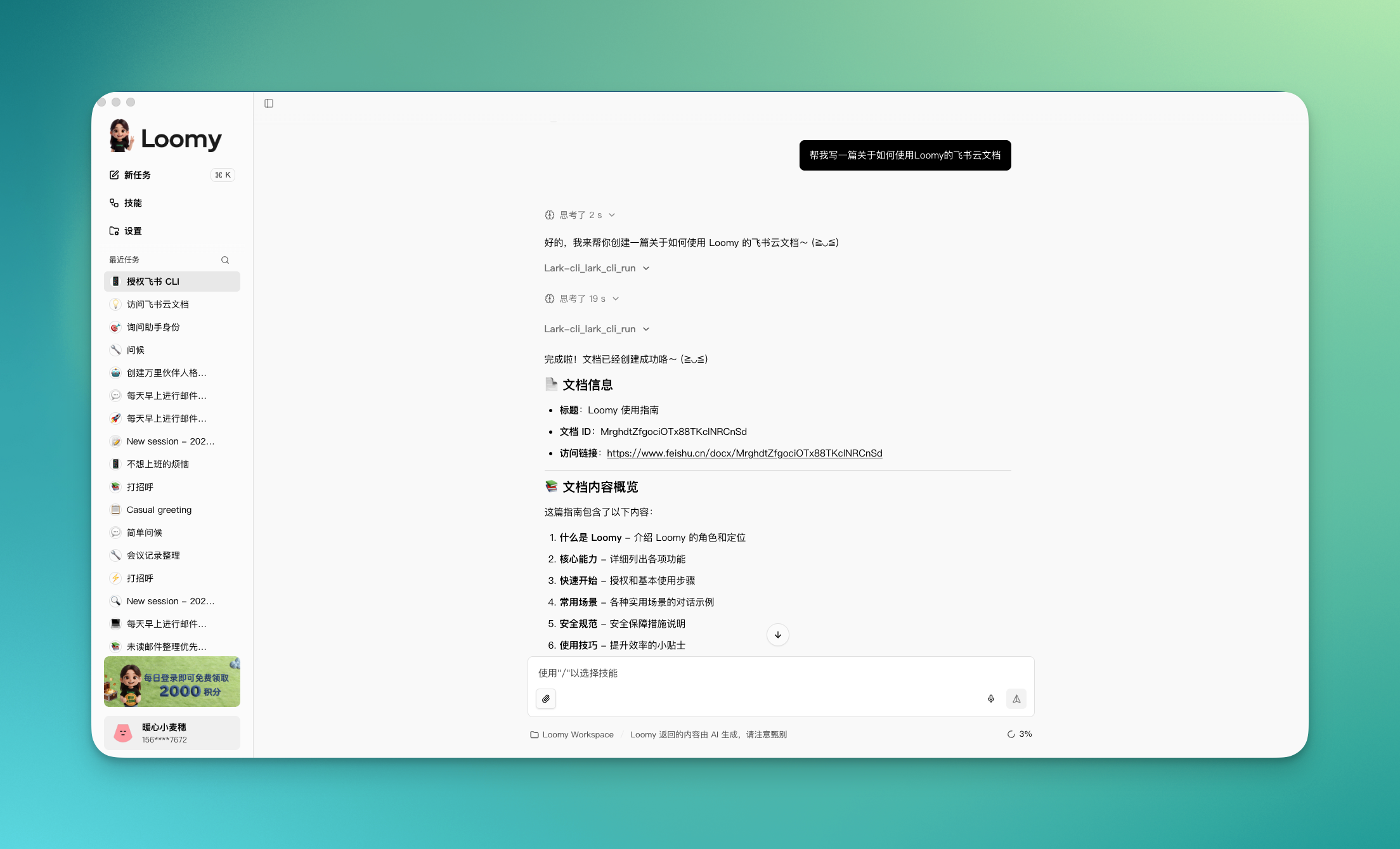
告诉 Loomy 你想写的内容,它会直接在飞书云文档中为你创建。
帮我写一篇飞书云文档,主题是本周项目进展总结
发送消息给指定用户
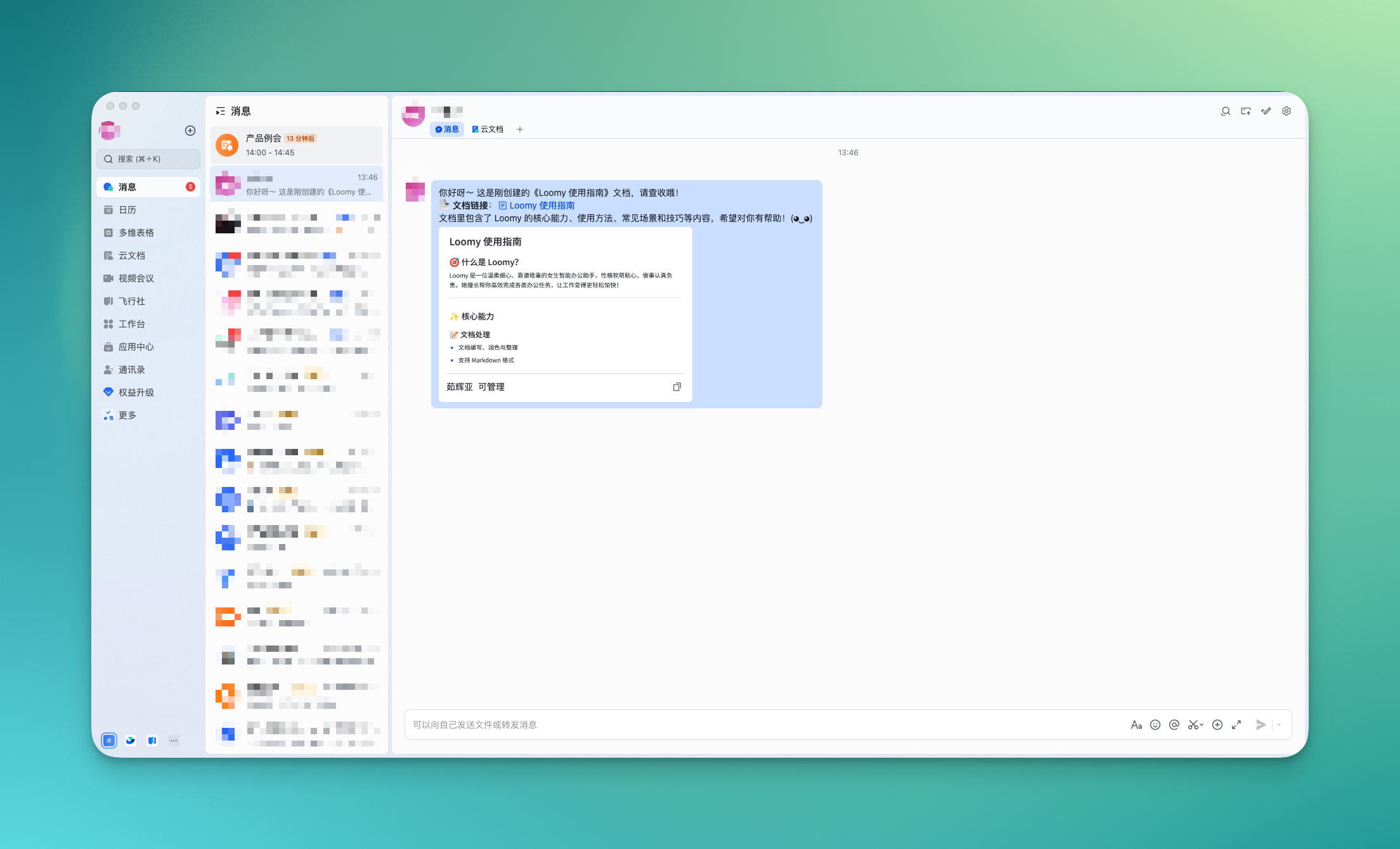
Loomy 可以将内容直接发送给飞书中的指定联系人。
把刚才写的文档发给 xxx















更多建议: