
 TRAE-AI编程


Loomy 设置飞书机器人
2026-10-12 17:37 更新
飞书机器人可以帮助你把 Loomy 接入飞书消息体系,适合在飞书中远程触发 Loomy 执行任务、在团队协作场景中查看任务反馈,以及通过移动端快速处理轻量办公动作。
配置前准备
开始之前,建议先确认:
- 已安装并登录 Loomy
- 已阅读远程控制说明
- 你有权限在飞书开放平台创建应用和机器人
- 当前设备可以让 Loomy 持续在后台运行
具体设置步骤
你可以先参考飞书官方提供的机器人创建说明:
完成 Loomy 接入时,可以按照下面的步骤进行:
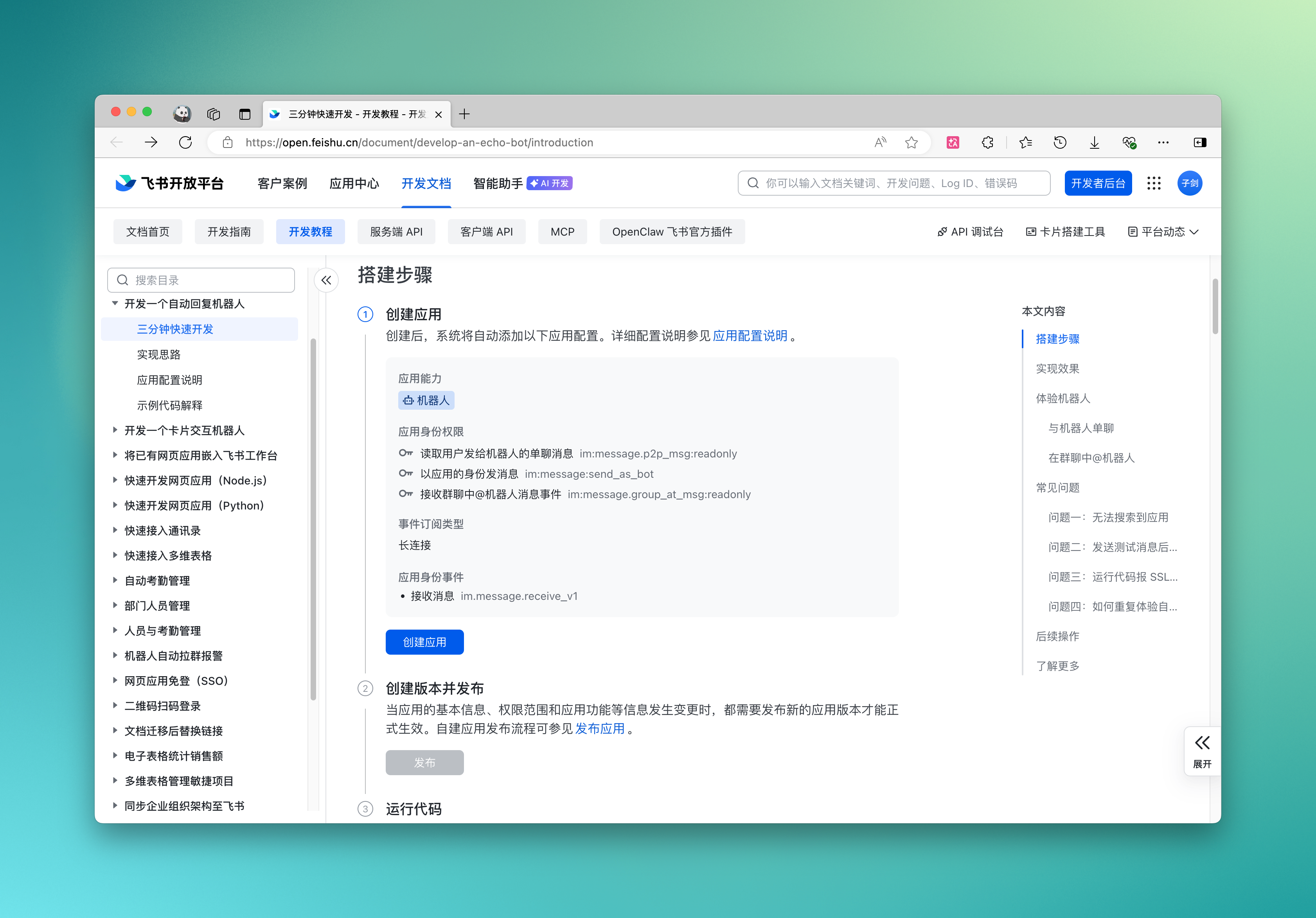
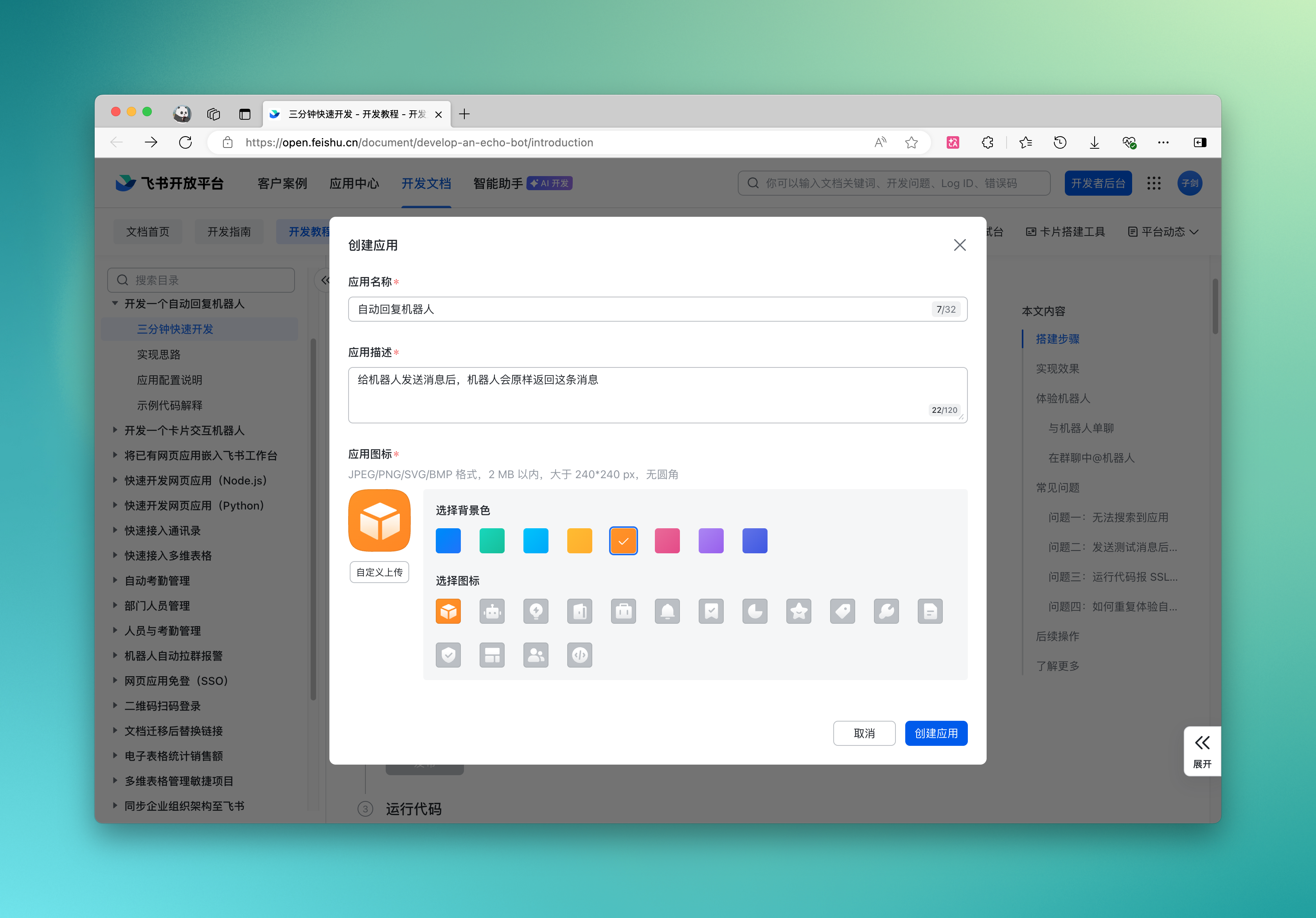
- 打开飞书官方:三分钟设置机器人,按指引点击“创建应用”,填写相应信息
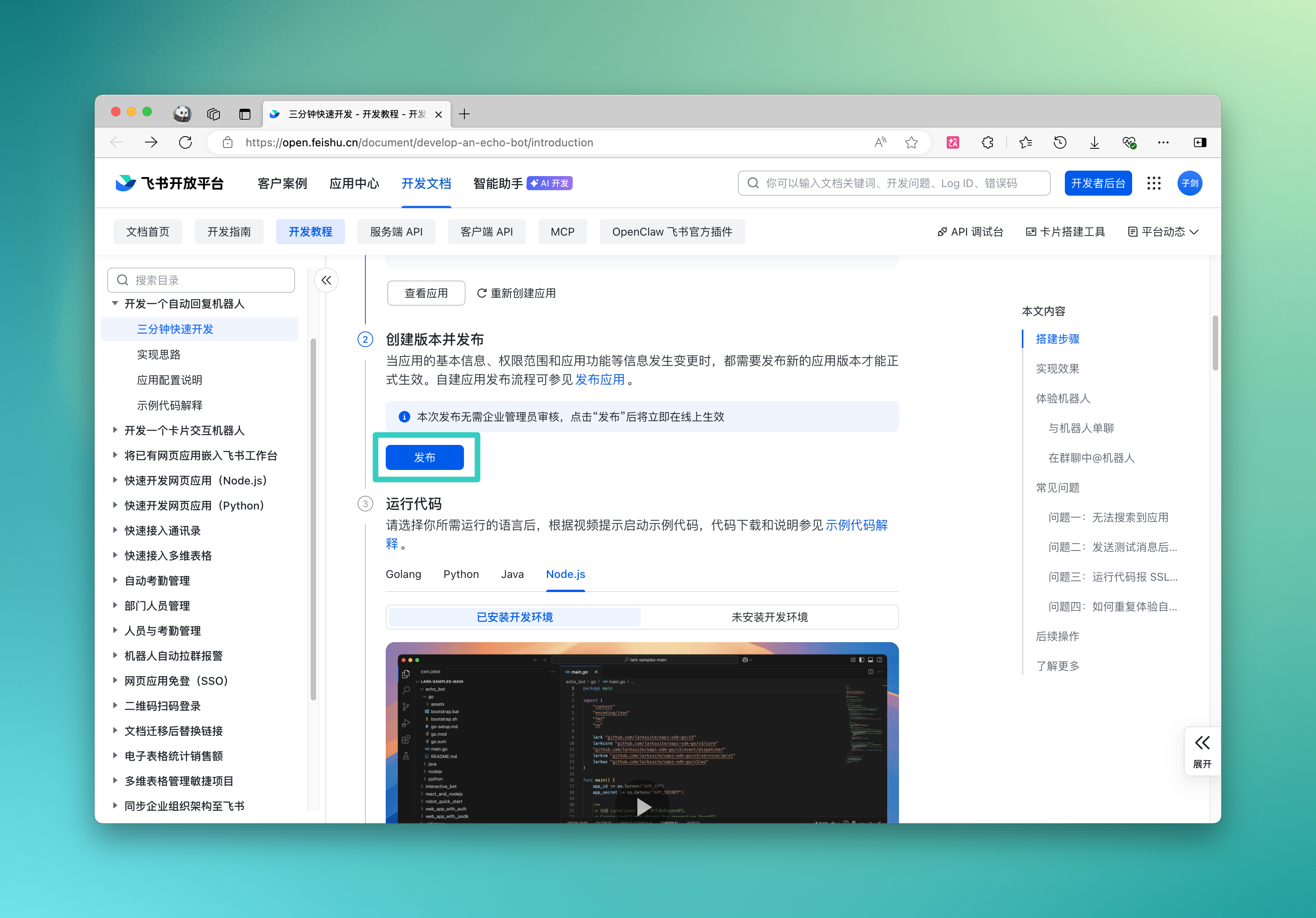
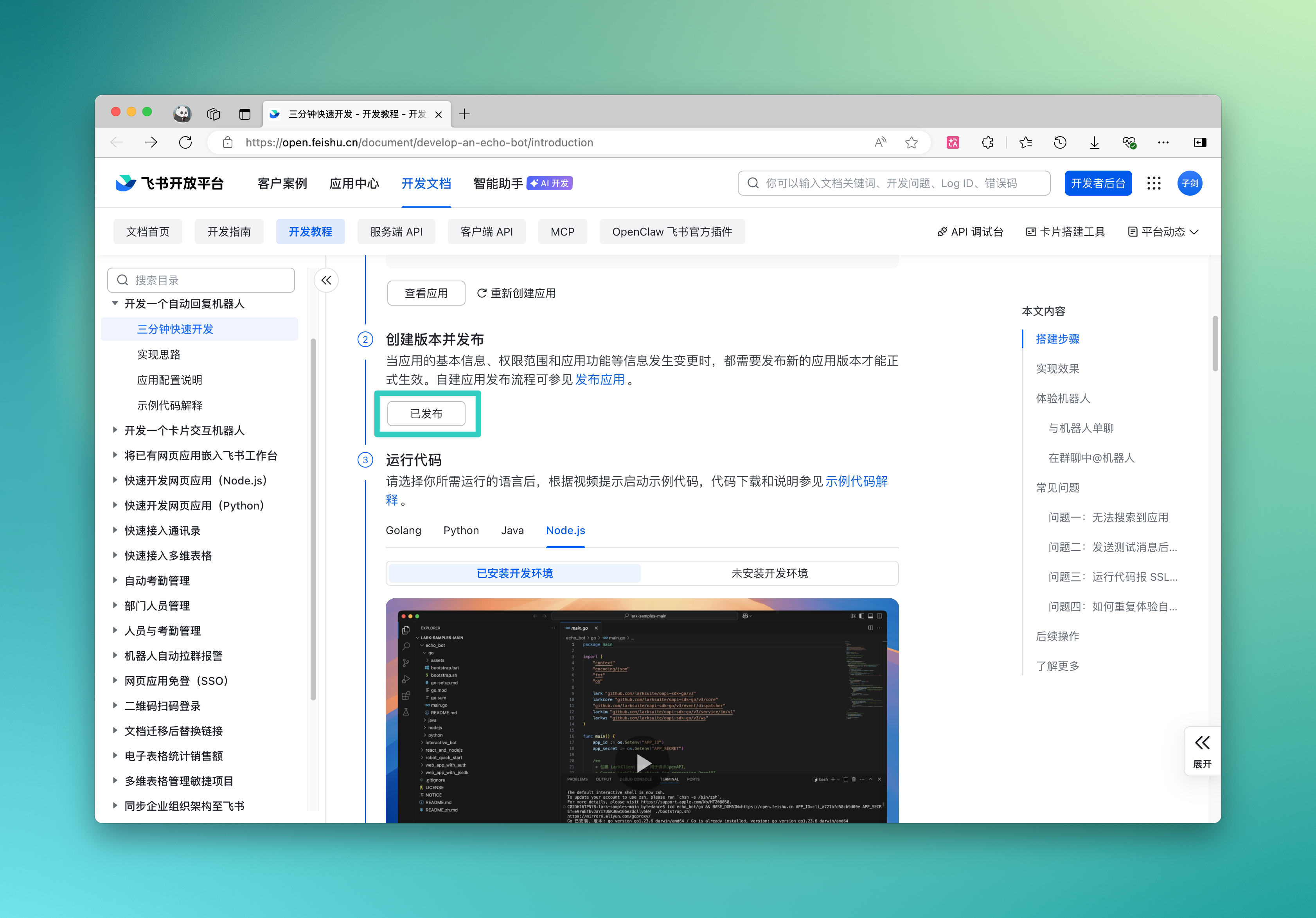
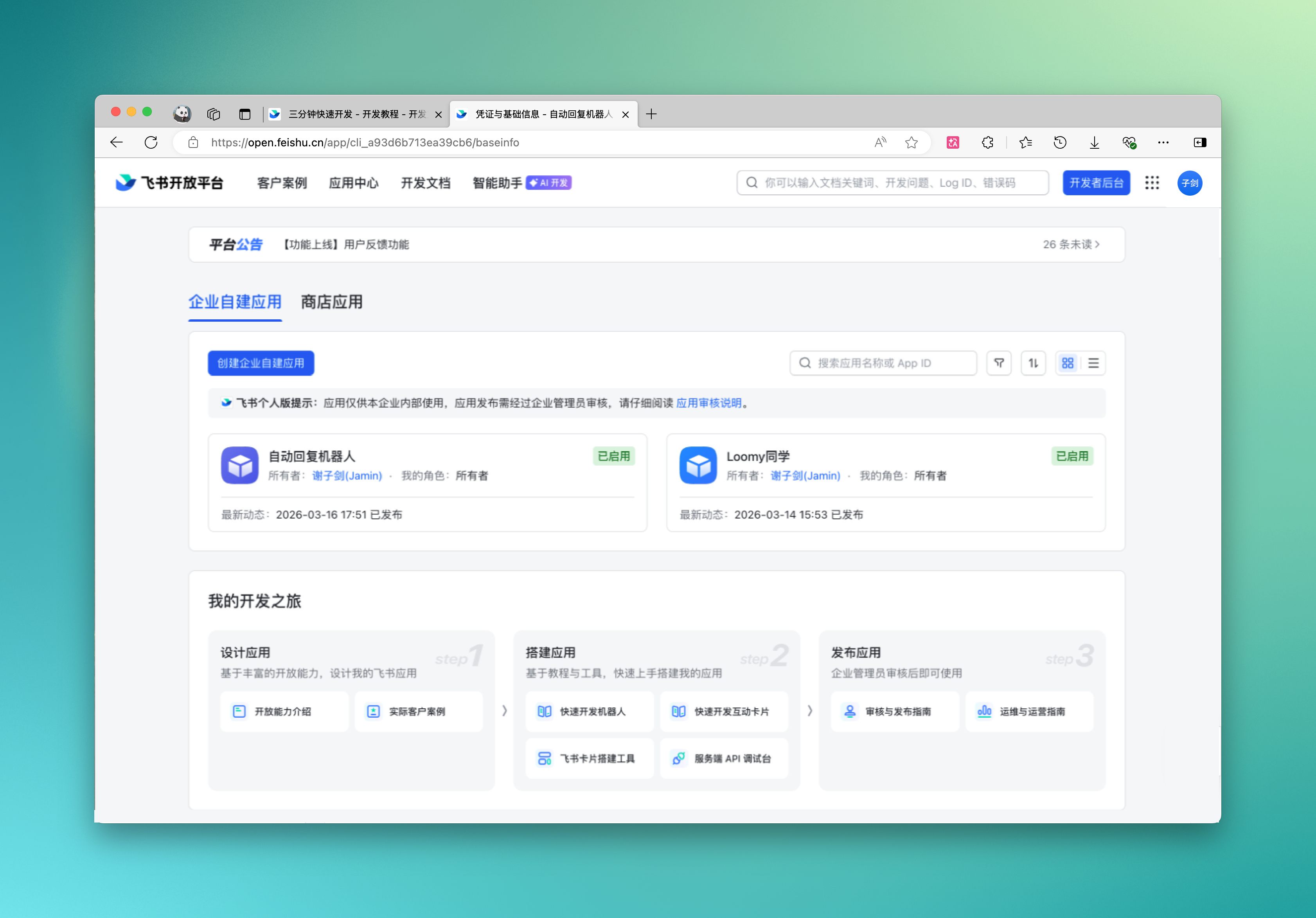
- 完成应用创建后,发布机器人,确保机器人状态为“已发布”,然后点击“已发布”,即可跳转至机器人列表页面
- 在列表中找到刚才创建的机器人应用
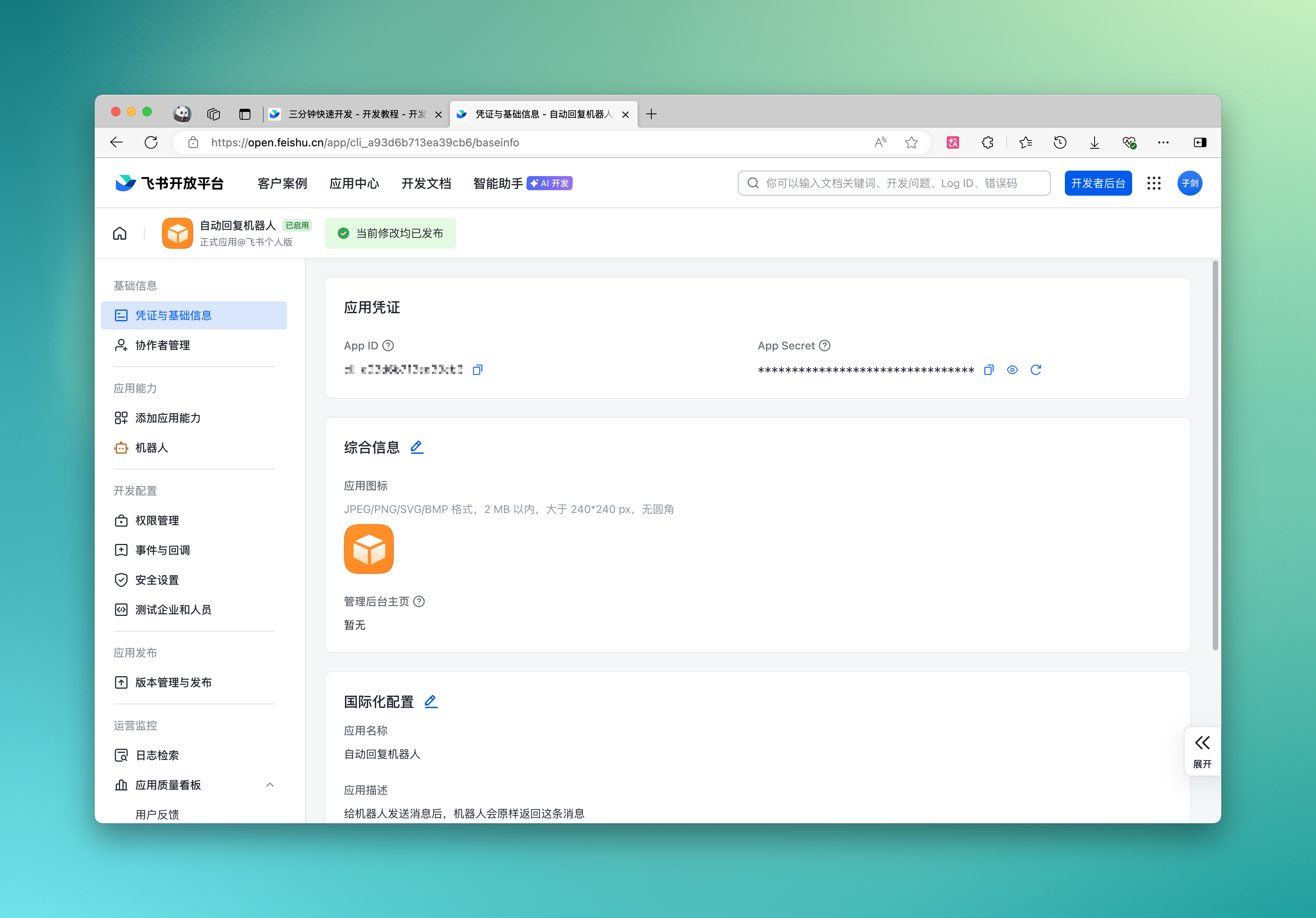
- 在“凭证和基础信息”页面中复制
App ID和App Secret
- 打开 Loomy 客户端,进入「设置」中的「远程控制」功能
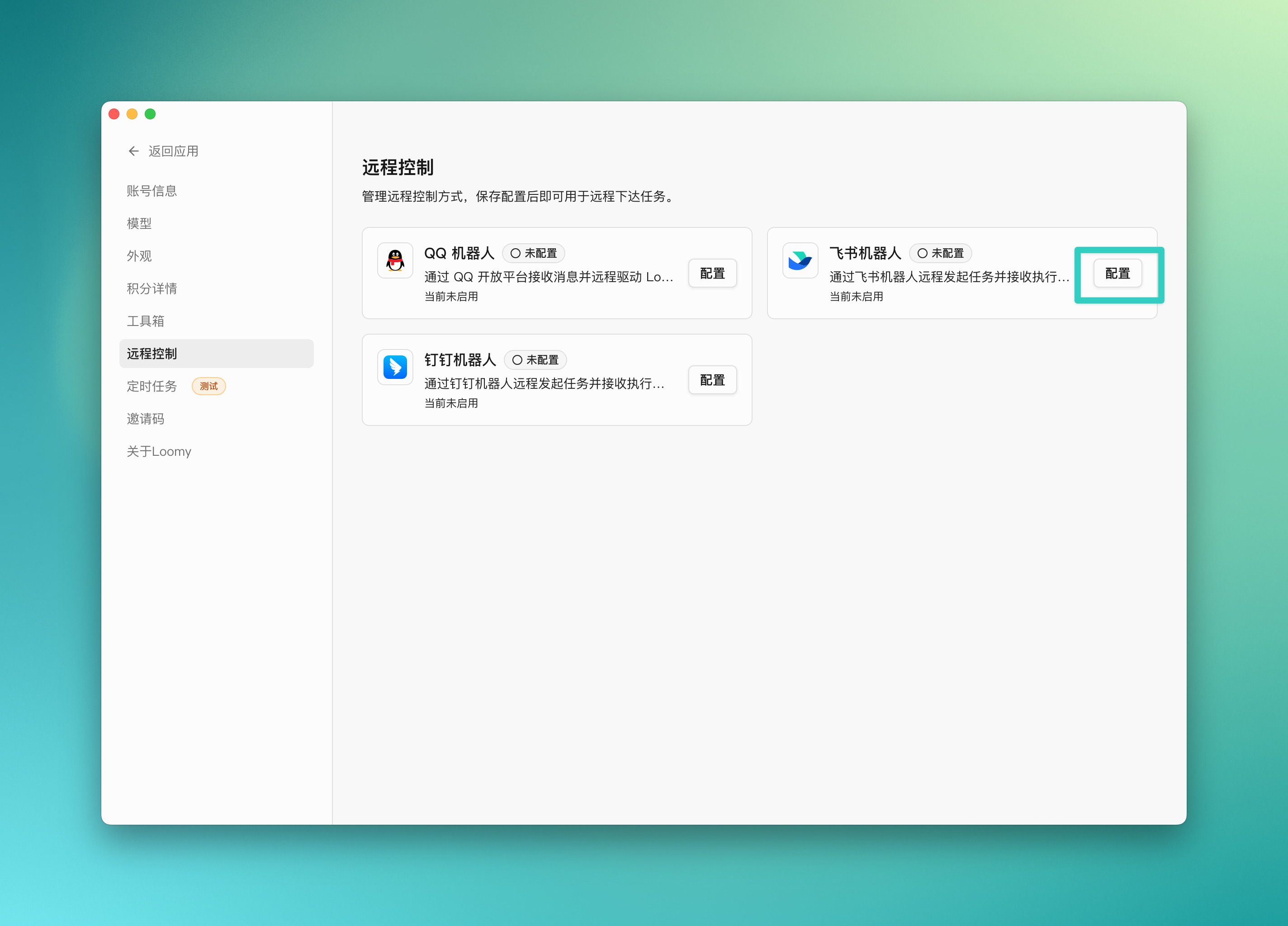
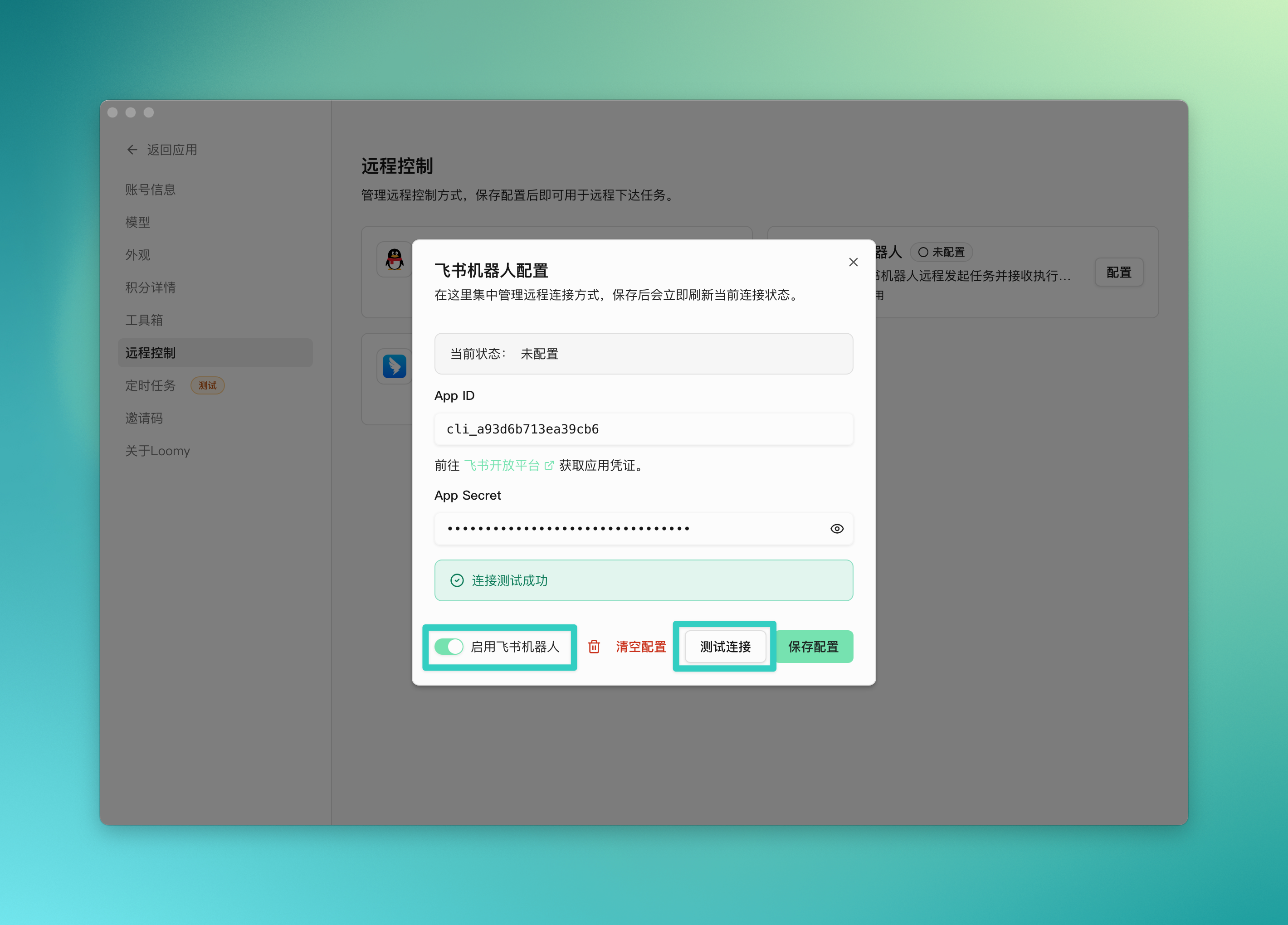
- 选择配置飞书机器人,填写
App ID和App Secret,点击测试连接,确认连接成功后启用机器人,保存配置
- 配置机器人权限:返回飞书开放平台,选择你的机器人应用,进入「权限管理」页面
发送消息权限:点击「开通权限」,在搜索框输入
im:message,选中所有相关权限,点击右下角「确认开通权限」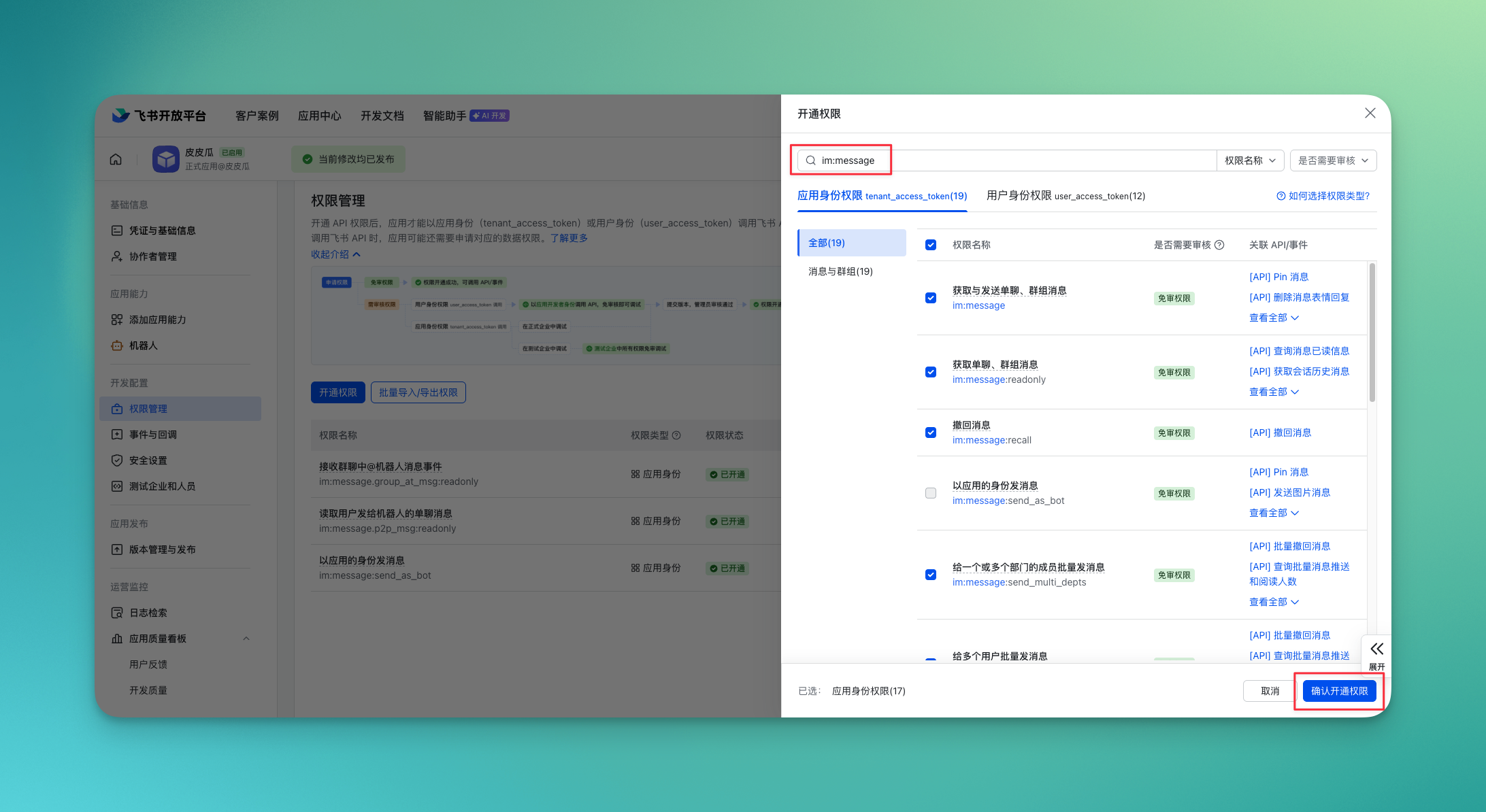 发送文件权限(可选):如需发送文件,同样在「权限管理」中搜索
 im:resource,选中所有相关权限并开通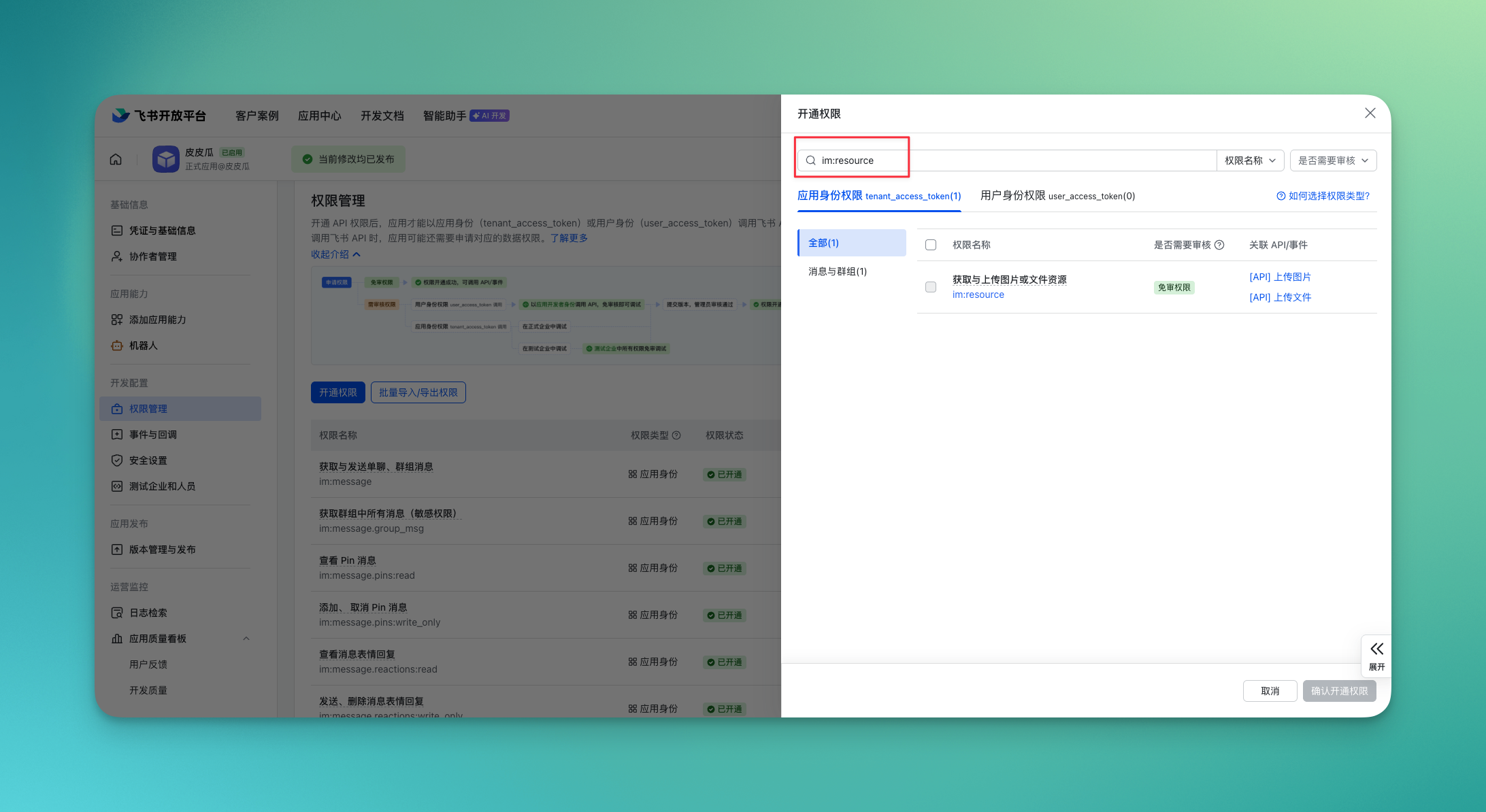
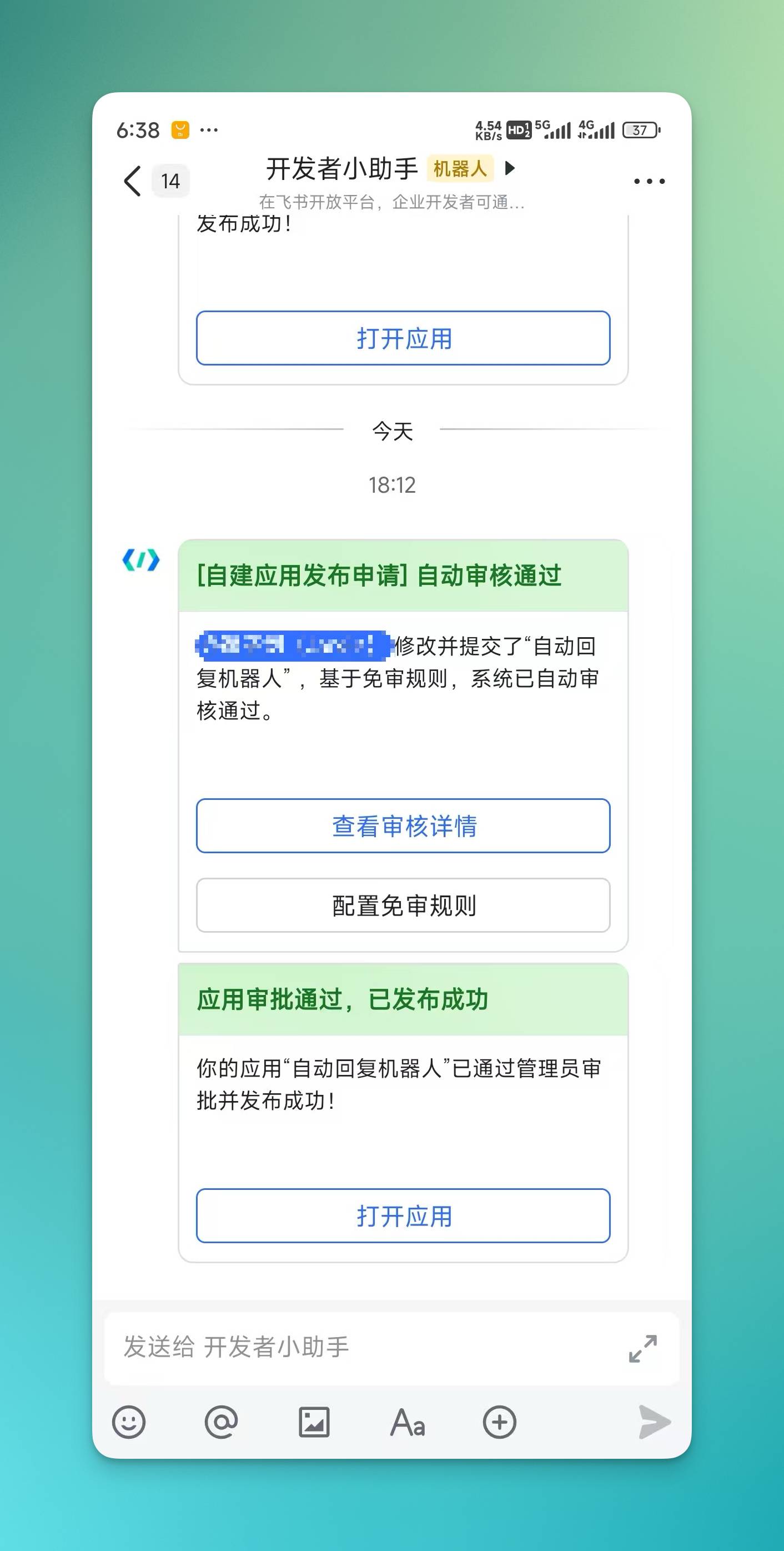
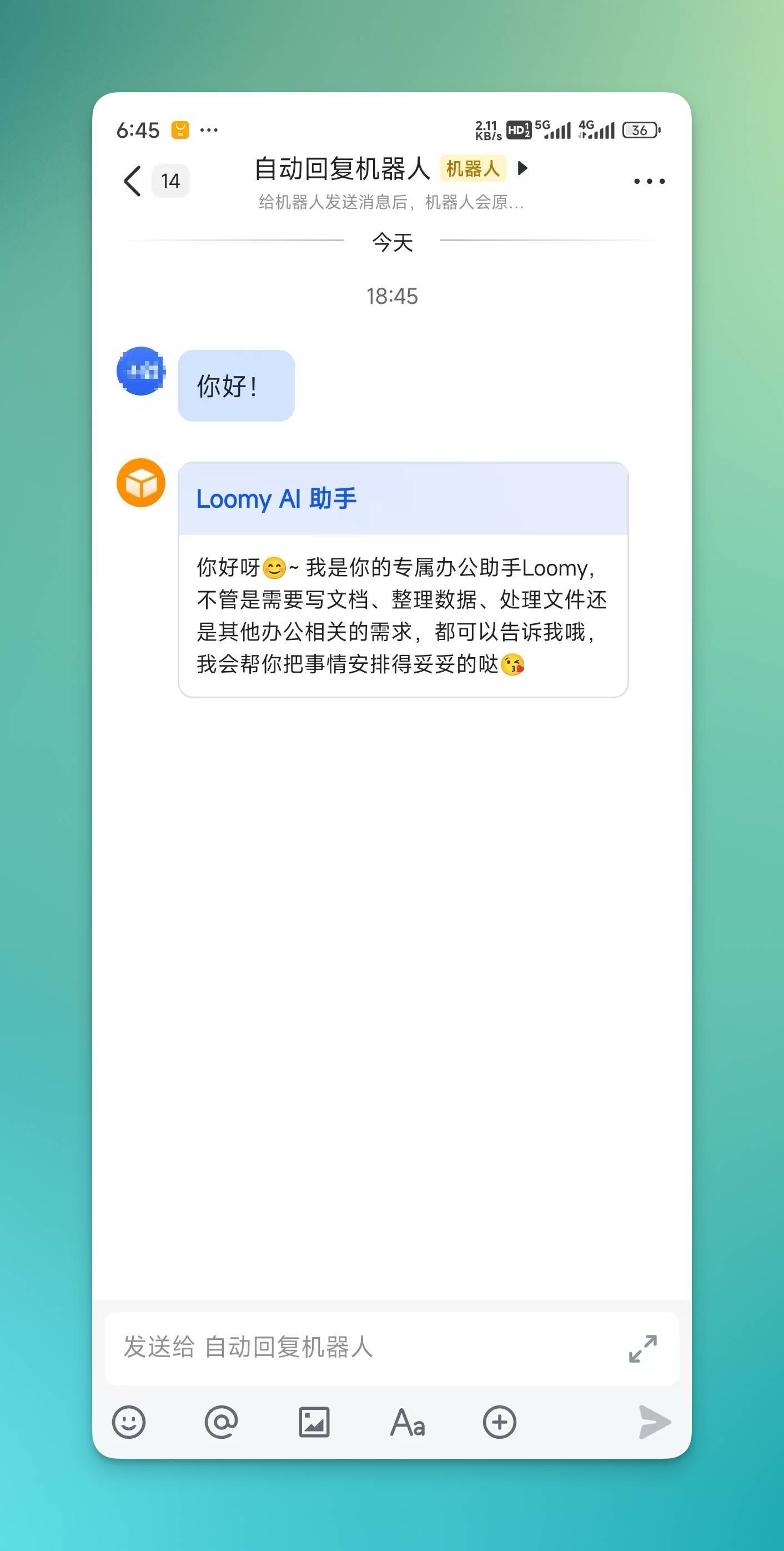
- 打开你的手机飞书,找到”开发者小助手”,当你收到应用审批通过提醒后,点击打开应用即可使用
配置完成后可以做什么
配置成功后,你通常可以通过飞书:
- 触发 Loomy 执行指定任务
- 查看当前任务进度
- 获取执行结果、状态反馈或异常提示
- 在部分流程中完成远程协作
注意事项
后台运行要求
飞书机器人只是远程消息入口,真正的任务执行仍依赖 Loomy 本地运行。请确保 Loomy 没有被完全退出,并保持后台可用状态。
常见问题
为什么飞书里发了消息但 Loomy 没有执行?
最常见的原因包括:
- Loomy 未在后台运行:确保 Loomy 客户端保持运行状态
- 机器人权限未配置:检查是否已开通
im:message相关权限(参考步骤 7) - 飞书机器人配置未生效:确认 App ID 和 App Secret 填写正确,且已保存配置
- 消息接入参数不完整:检查飞书开放平台的事件订阅配置是否完整
- 权限未生效:新开通的权限可能需要等待几分钟才能生效,建议稍后重试
飞书机器人更适合个人还是团队?
两种场景都适合。个人可以把它当作移动端远程入口,团队则可以把它用于协同查看任务状态和结果反馈。
以上内容是否对您有帮助:















更多建议: