
 免费 AI IDE

CodeBuddy 插件 登录及退出
2025-11-07 14:00 更新
个人版登录
一、安装通用插件
通过 IDE 插件市场下载腾讯云代码助手,详情请参见 插件安装。
二、登录插件
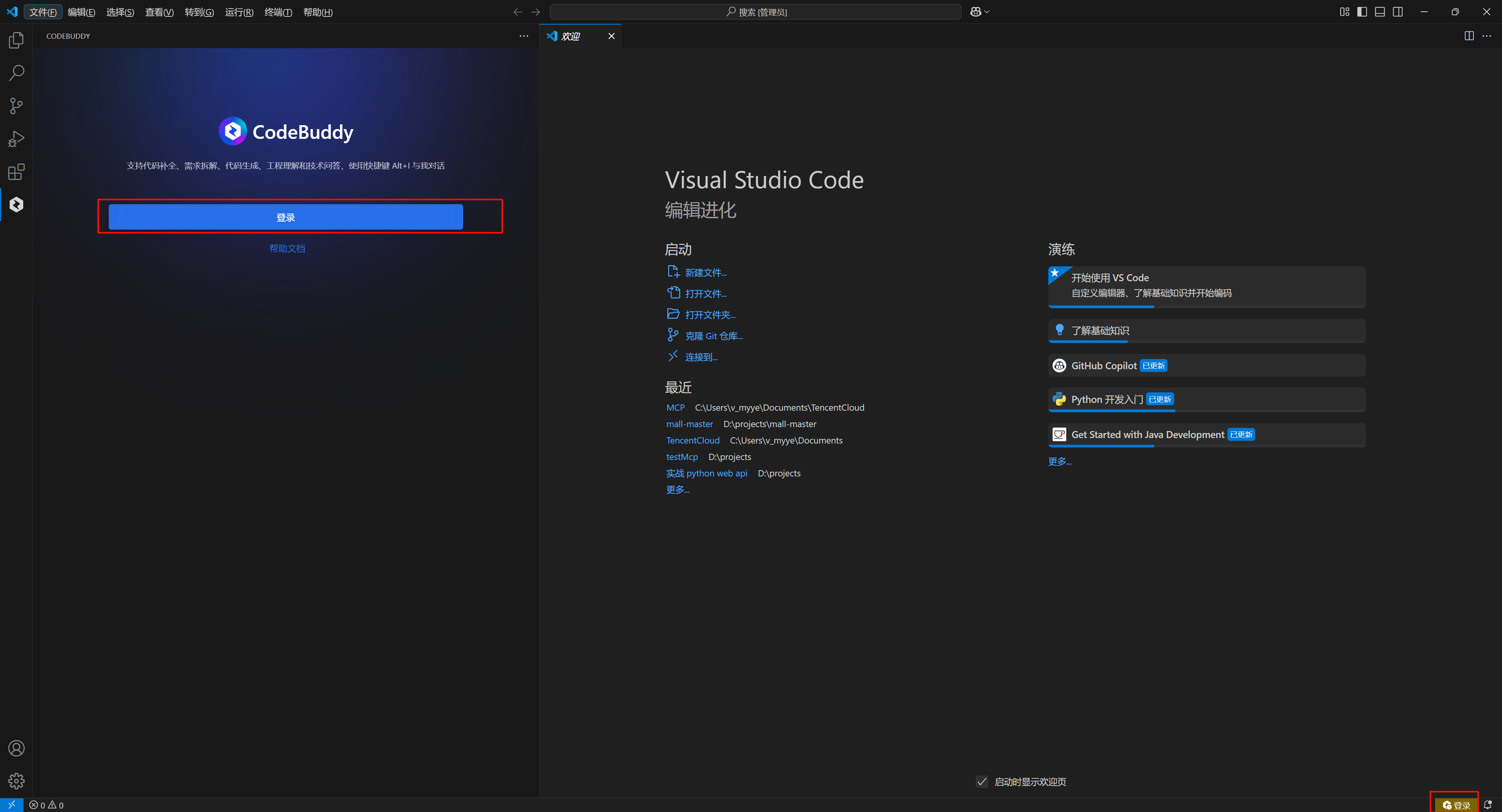
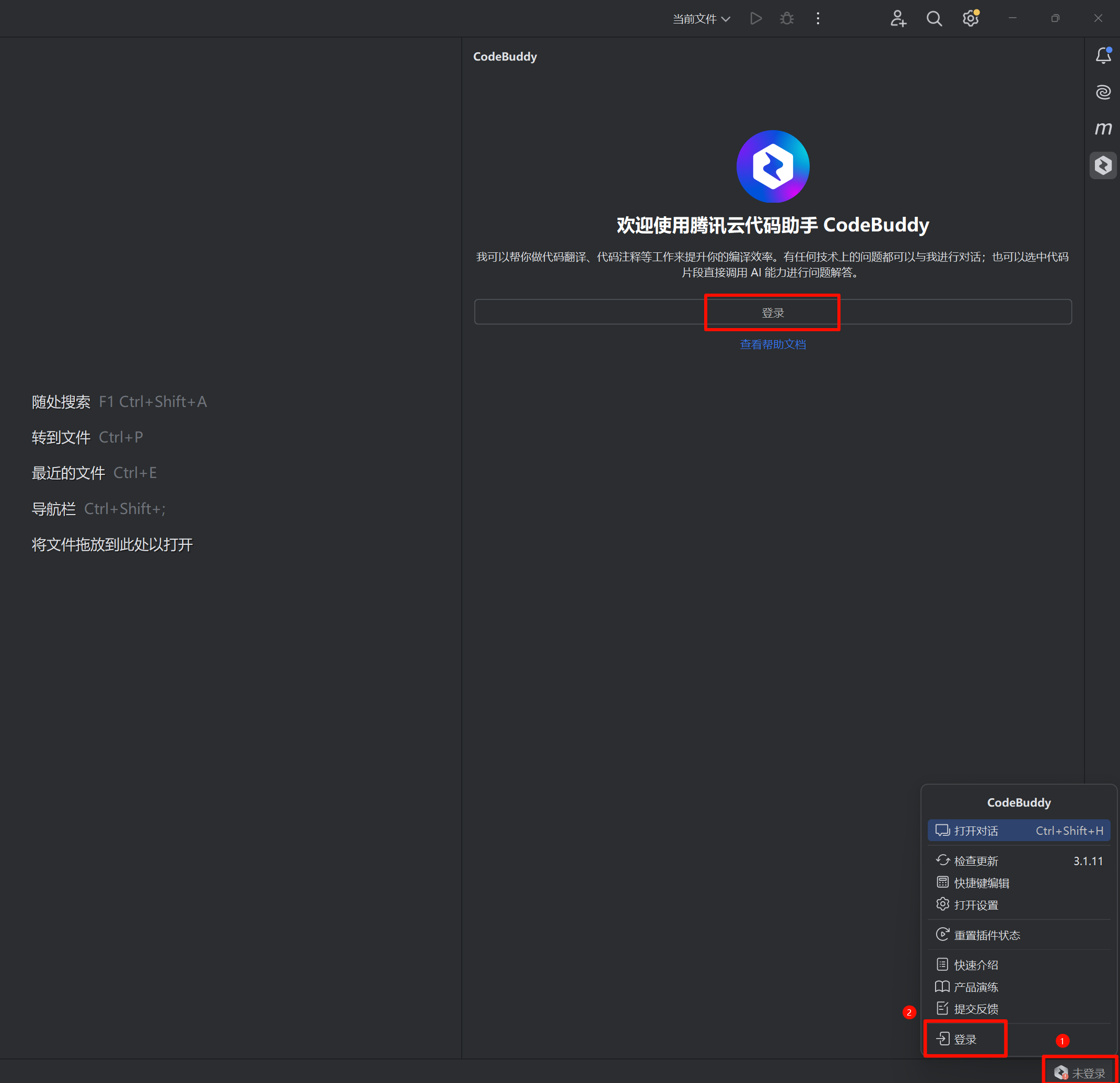
- 单击底部 icon,或在 CodeBuddy 插件登录页触发登录。
- VS Code 如下图所示:
- JetBrains IDEs 如下图所示:
- 可以使用手机号或手机微信扫码,授权成功即可登录完成。

旗舰版登录
一、安装通用插件
通过 IDE 插件市场下载腾讯云代码助手,详情请参见 插件安装。
二、接受邀请加入企业
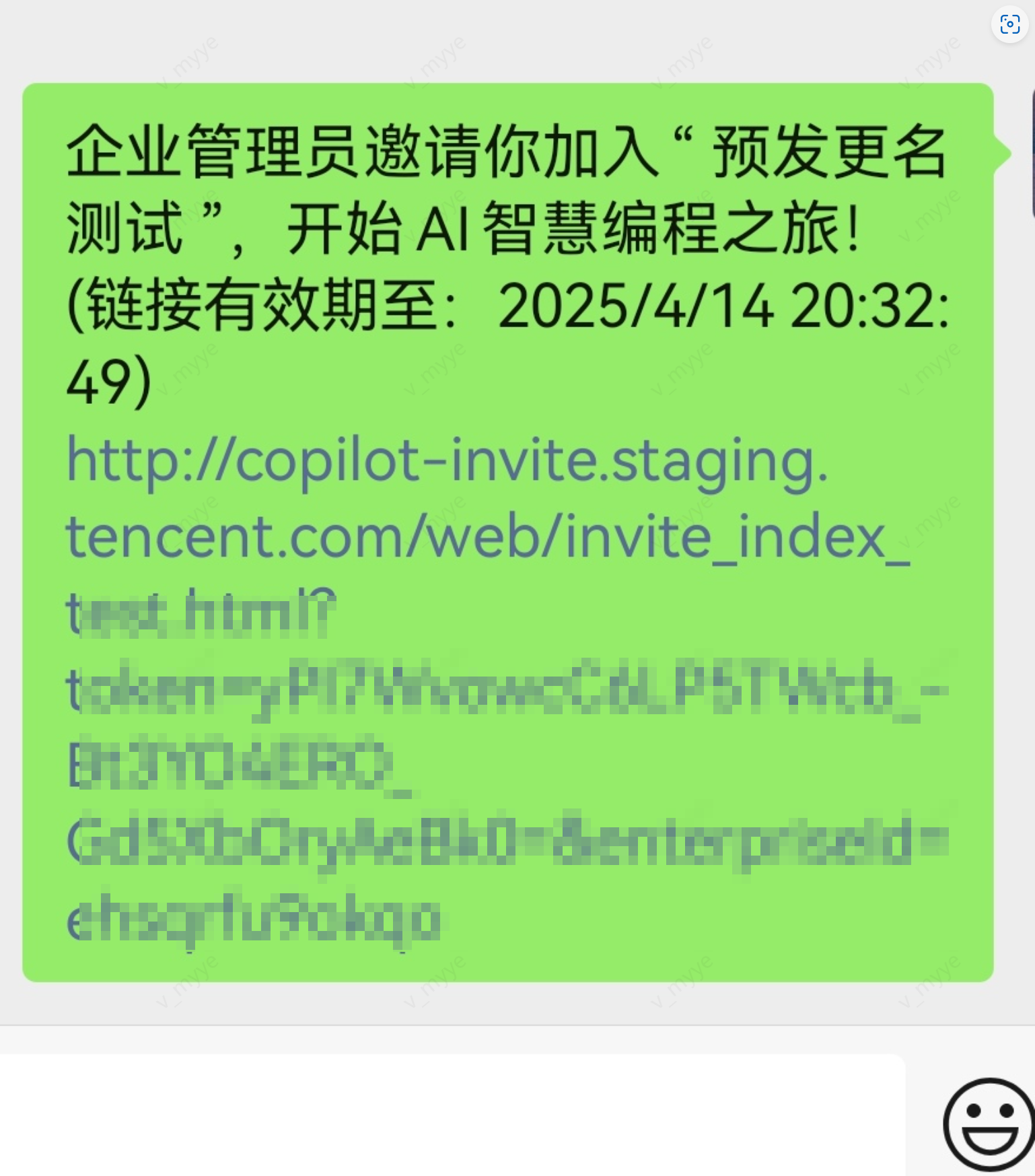
- 从企业管理员处获得邀请链接或二维码,示例如下:邀请链接:
 邀请二维码:
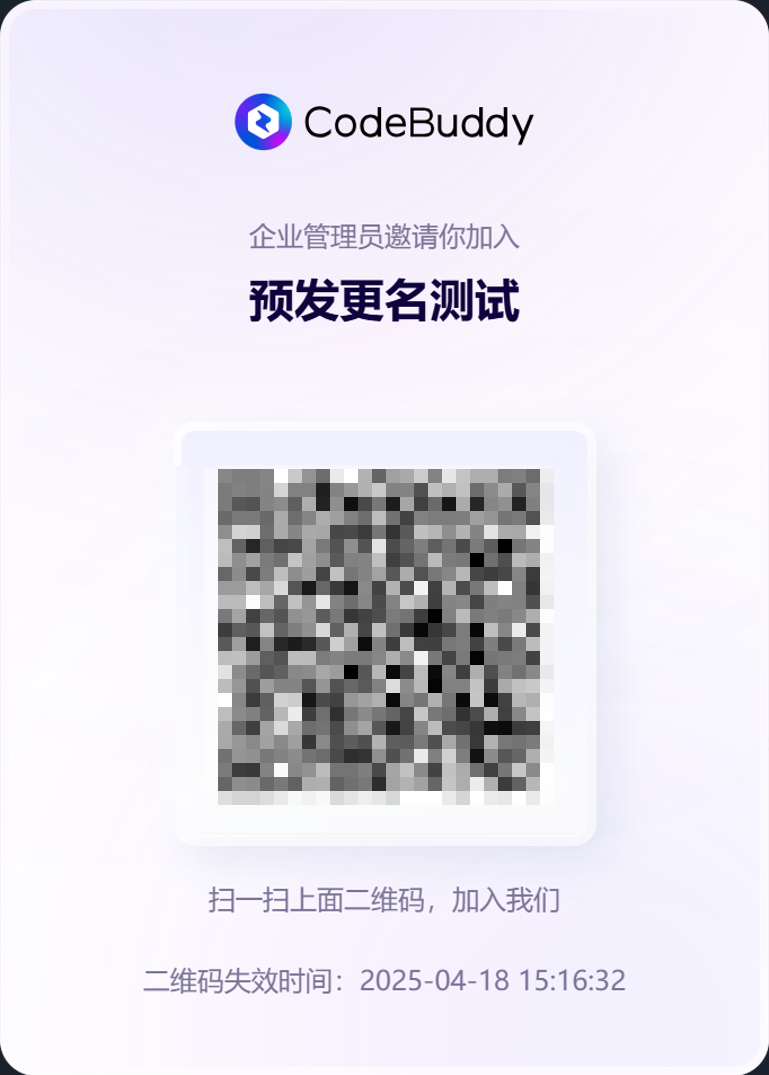
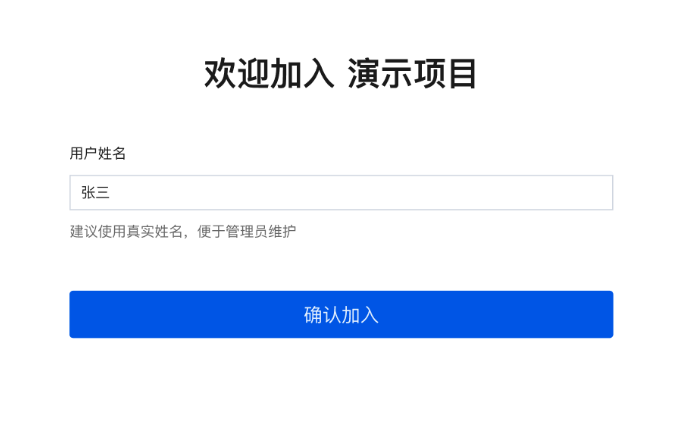
- 单击邀请链接或微信扫码,输入用户姓名(建议使用真实姓名,便于企业管理员维护成员信息),单击确认加入,即可发起加入申请。
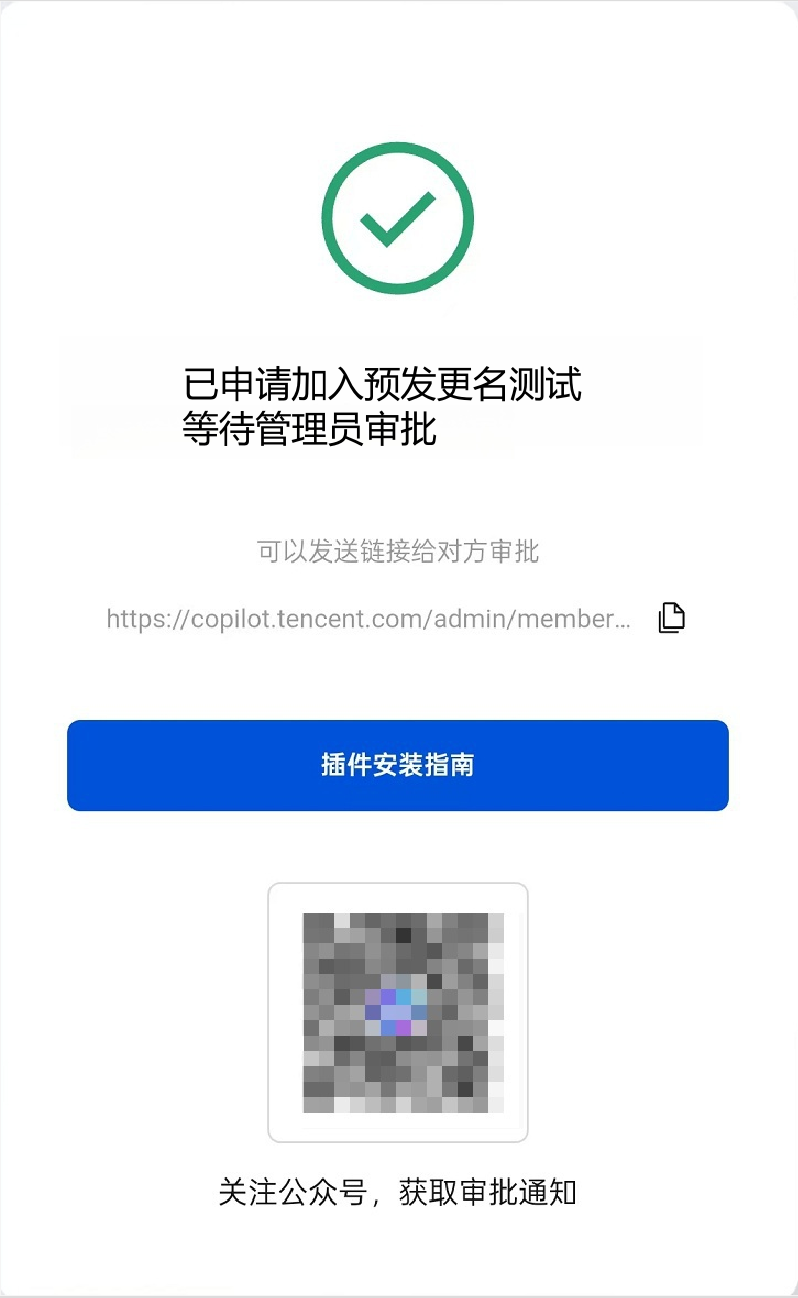
- 发起申请后,等待管理员审核通过即可,可关注公众号以接收审核通知,审核通过即可登录插件。
三、登录插件
手机号或微信扫码登录
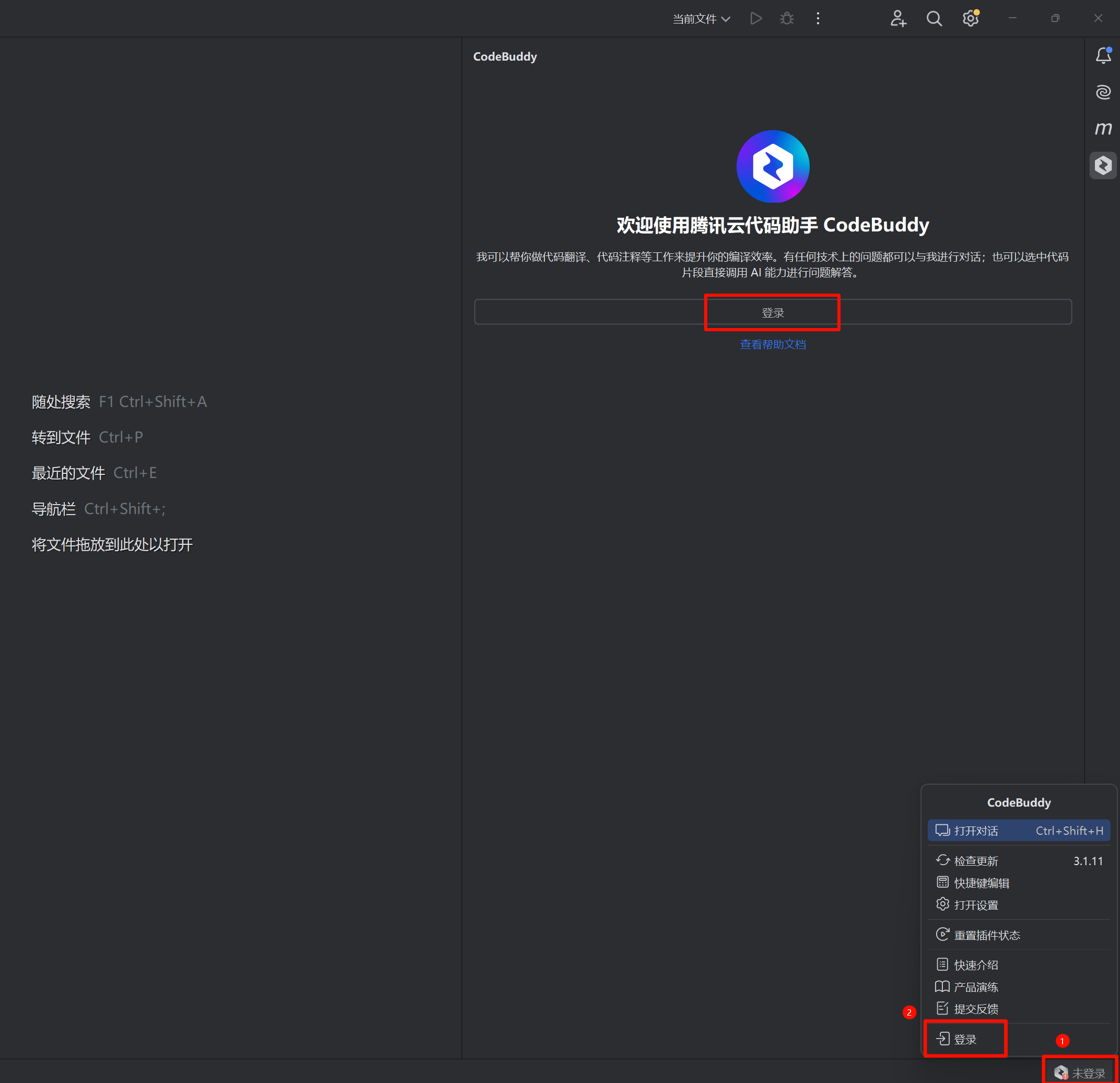
- 单击底部 icon,或在 CodeBuddy 插件登录页触发登录。
- VS Code 如下图所示:
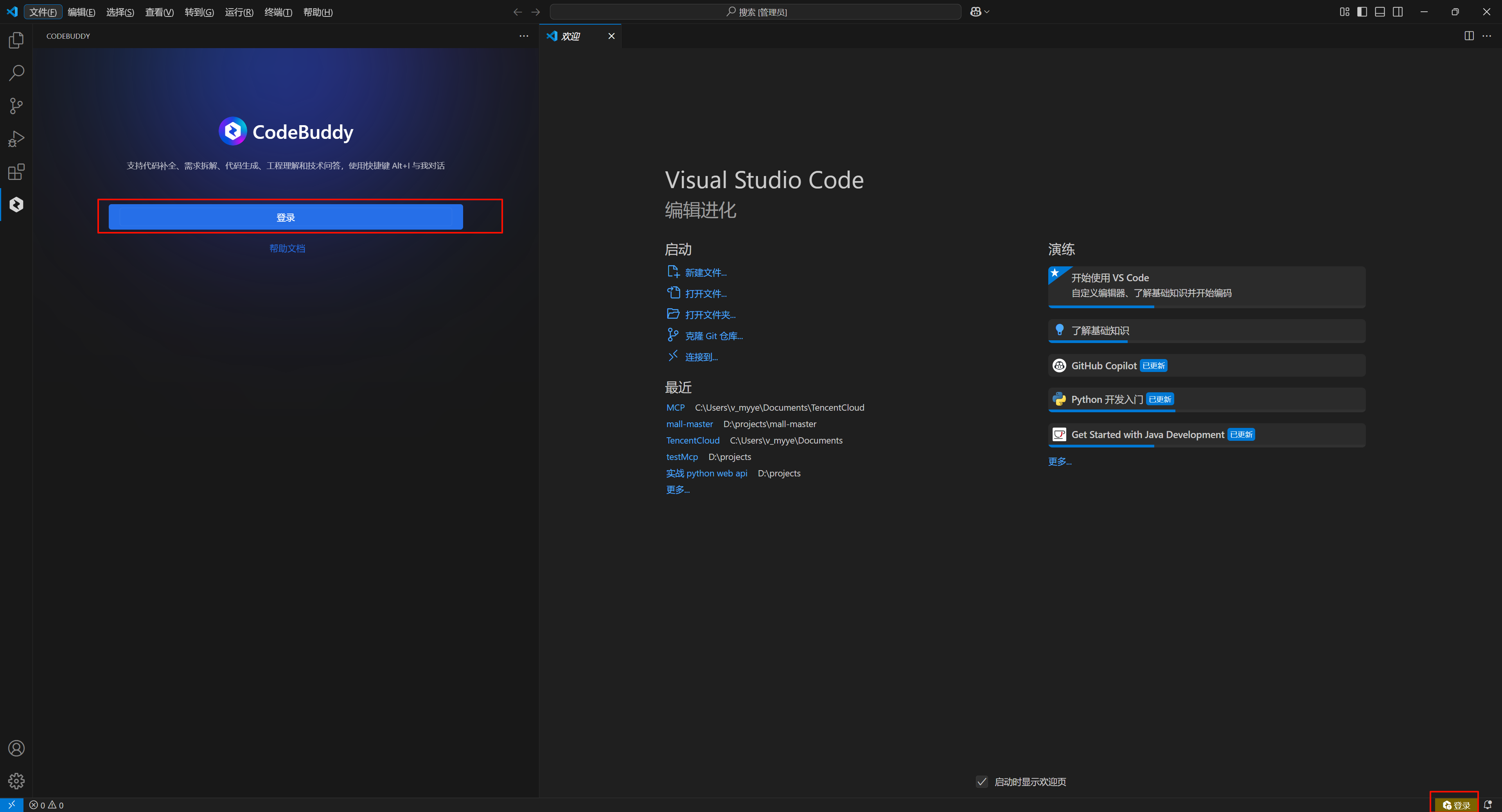
- JetBrains IDEs 如下图所示:
- 使用手机号或微信扫码授权登录。

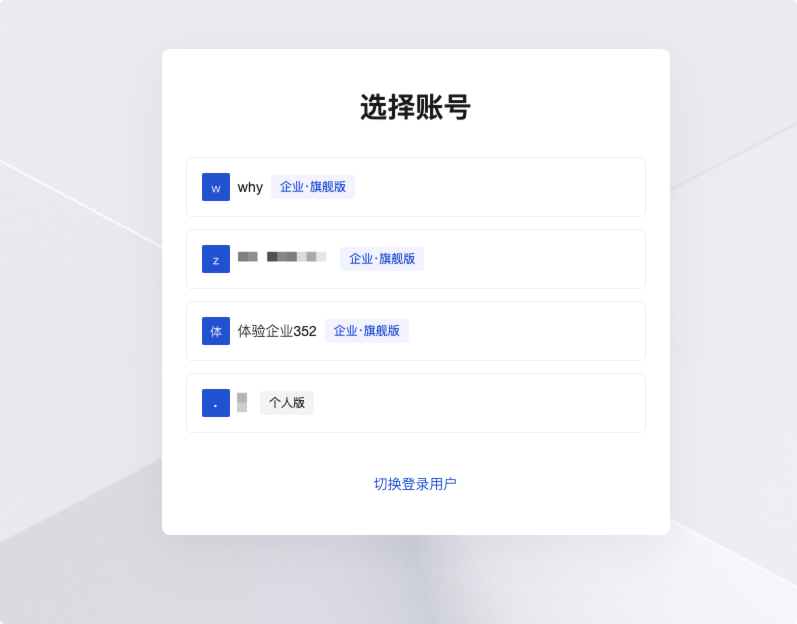
- 授权登录完成后,在账号列表中,选择企业账号,即可完成登录。
SSO 登录
说明:
腾讯云代码助手支持通过 SSO(单点登录)登录至企业账号,请先从企业管理员处获取企业登录域名,举例如下:.sso.copilot.tencent.com。
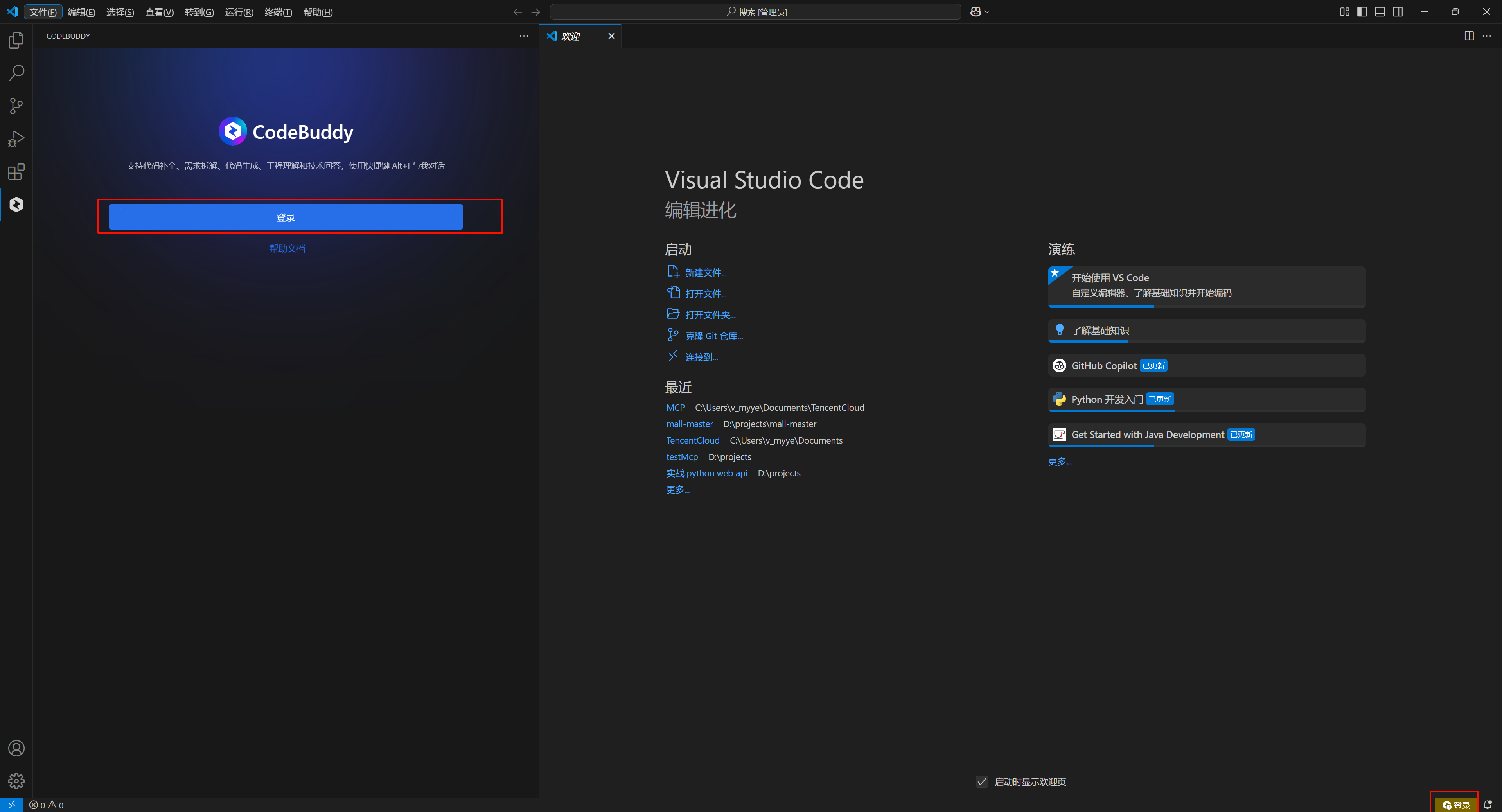
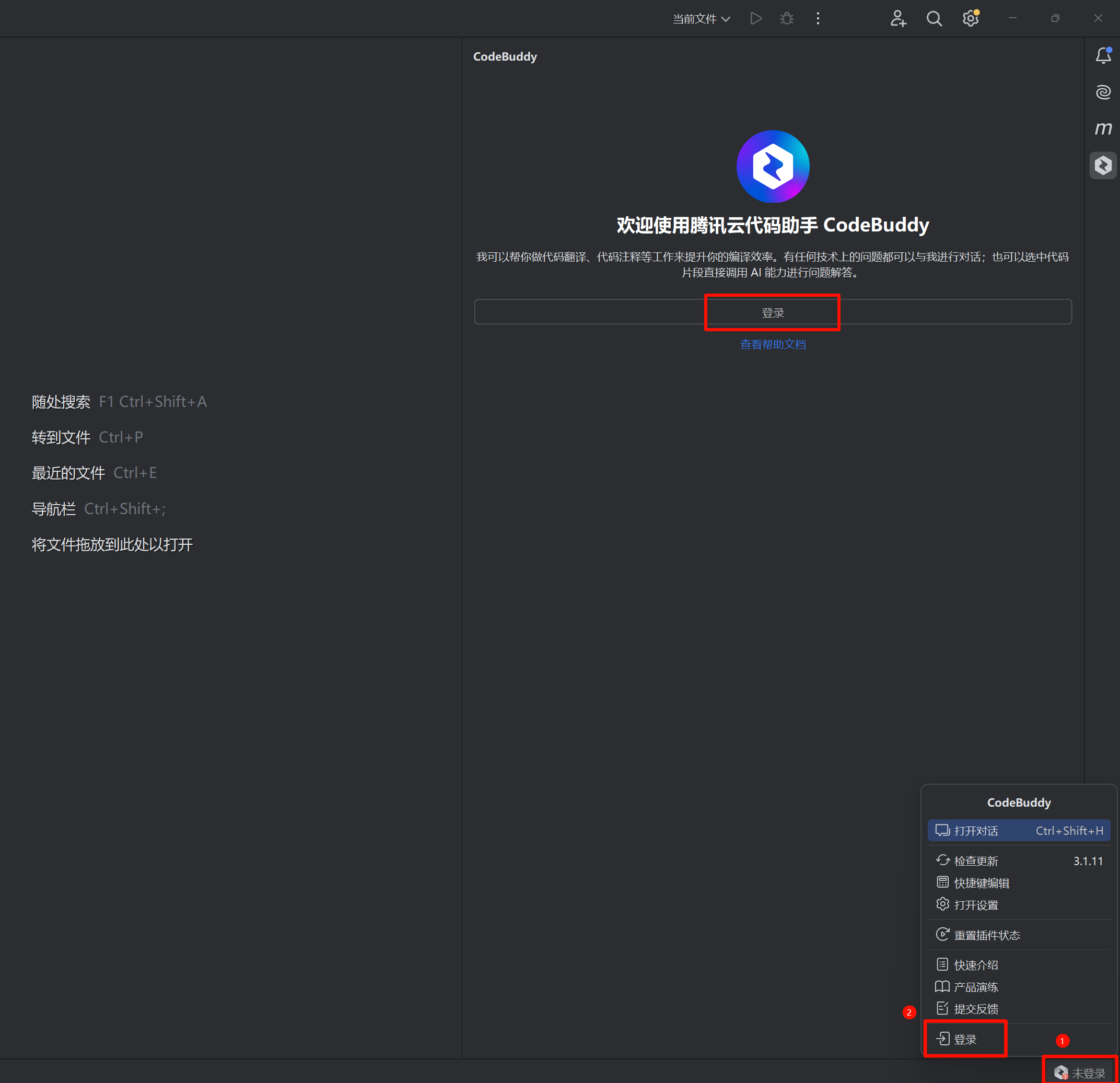
- 获得企业域名后,在插件中发起登录。
- VS Code 如下图所示:
- JetBrains IDEs 如下图所示:
- 选择 SSO 登录。

- 将企业域名填入输入框内,单击登录后将唤起浏览器登录页。
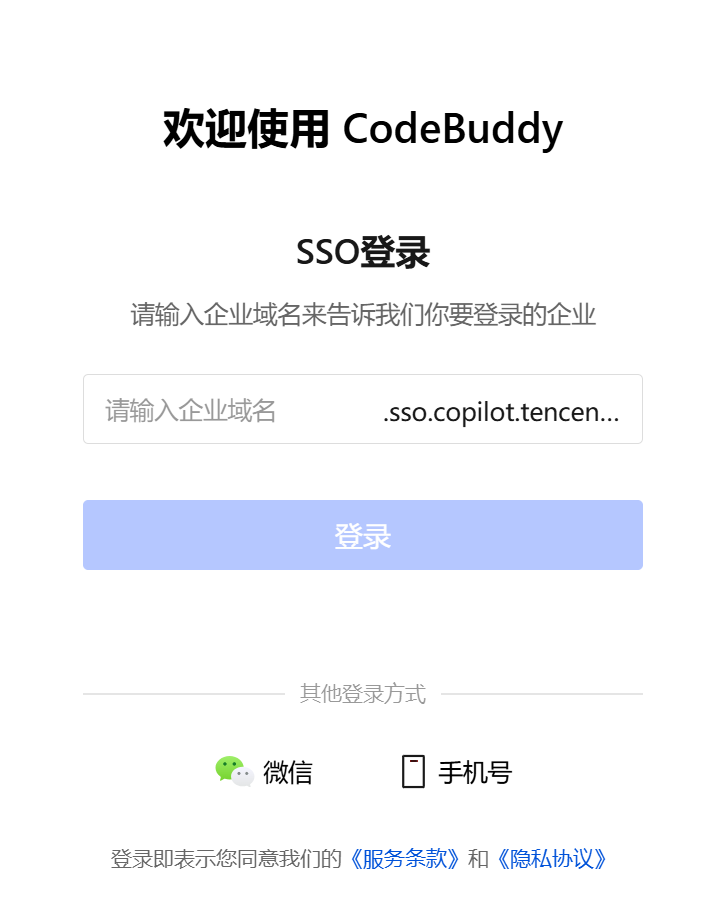
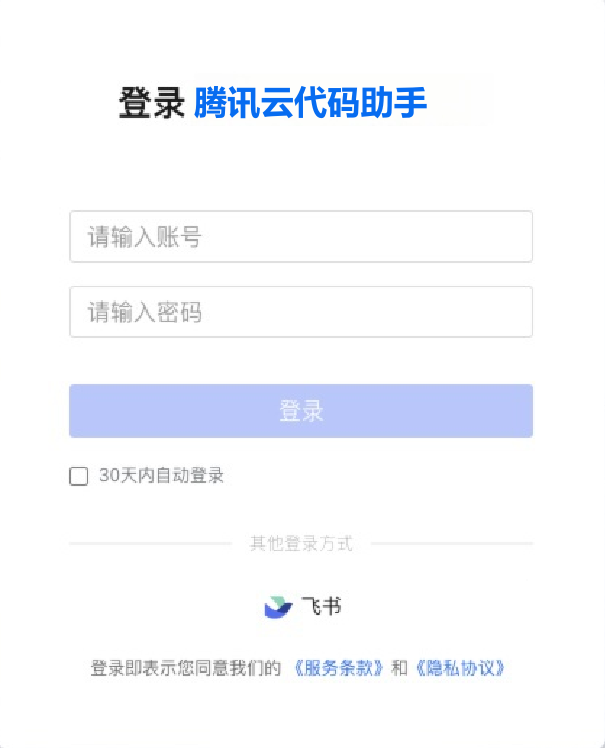
- 在登录页中选择登录方式进行登录,若无账号密码请联系企业管理员获取。
手动切换账号
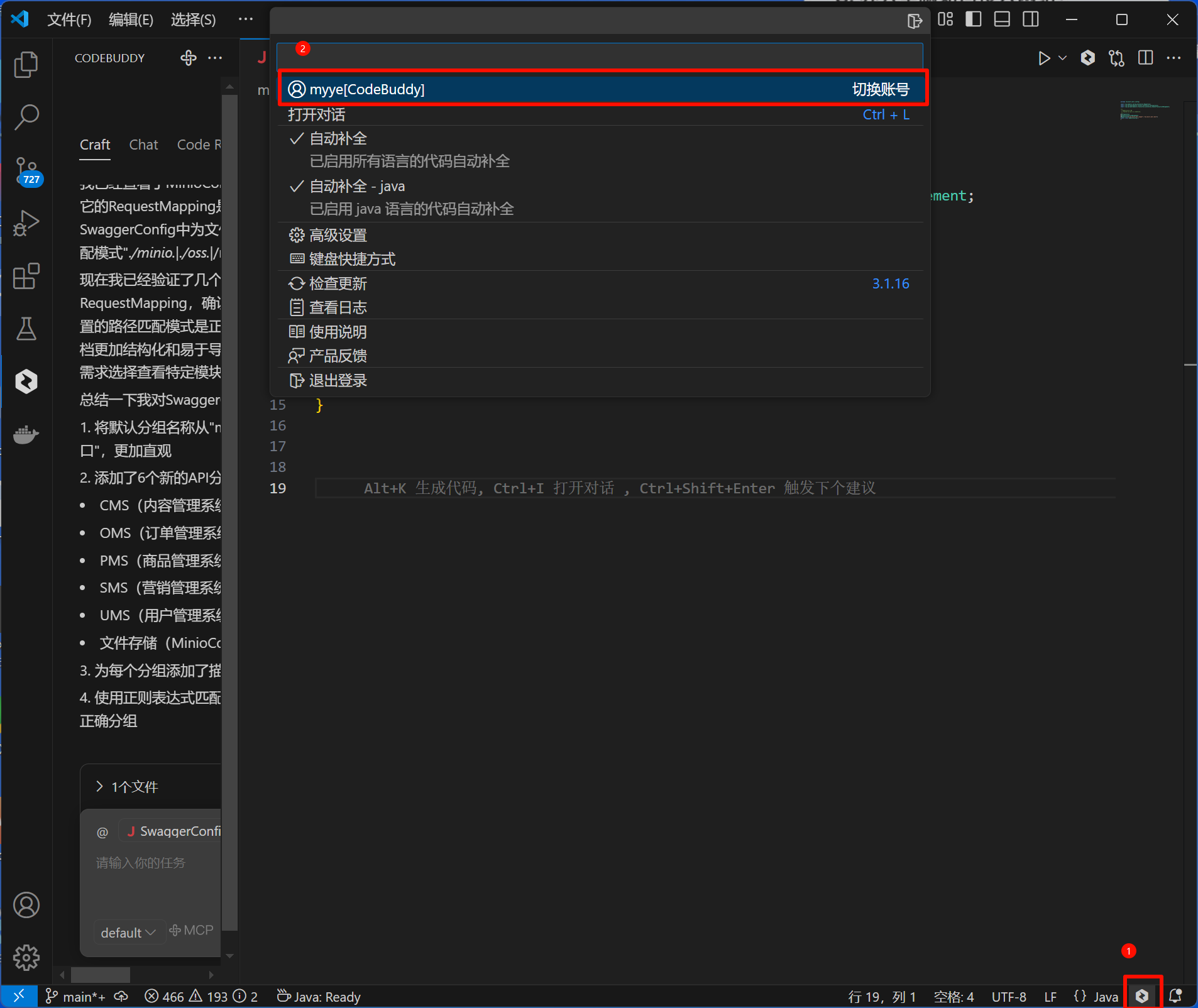
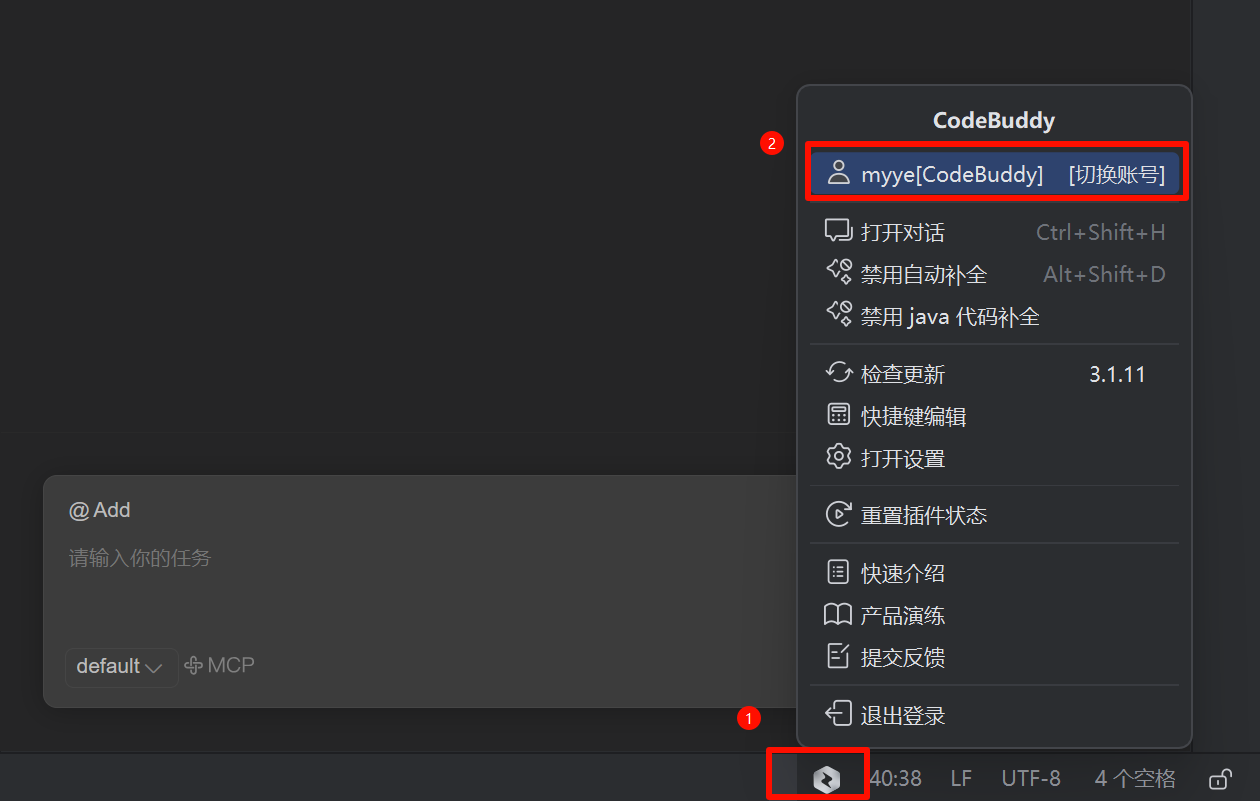
- 单击底部插件 icon,单击切换账号。
- VS Code 如下图所示:
- JetBrains IDEs 如下图所示:
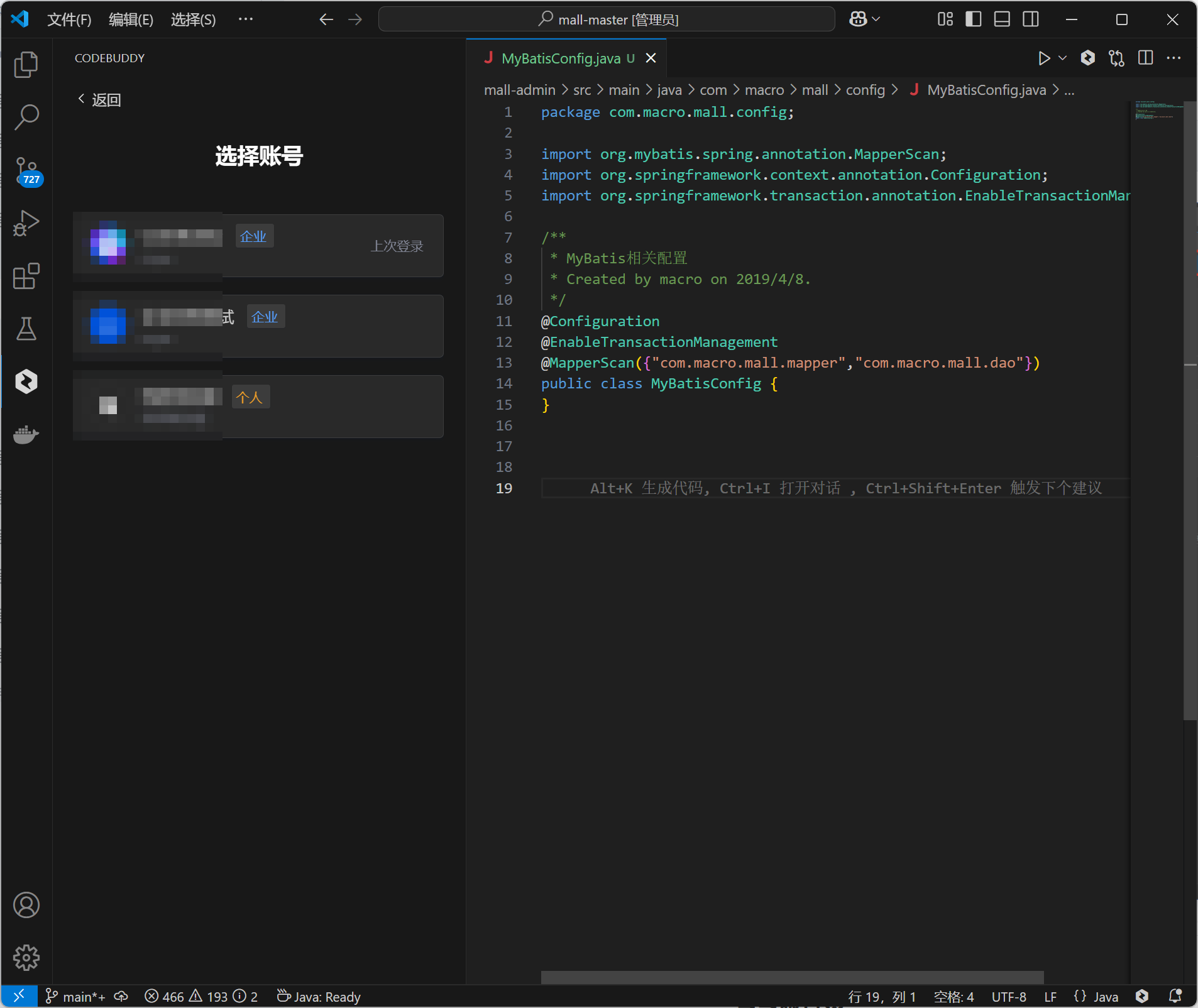
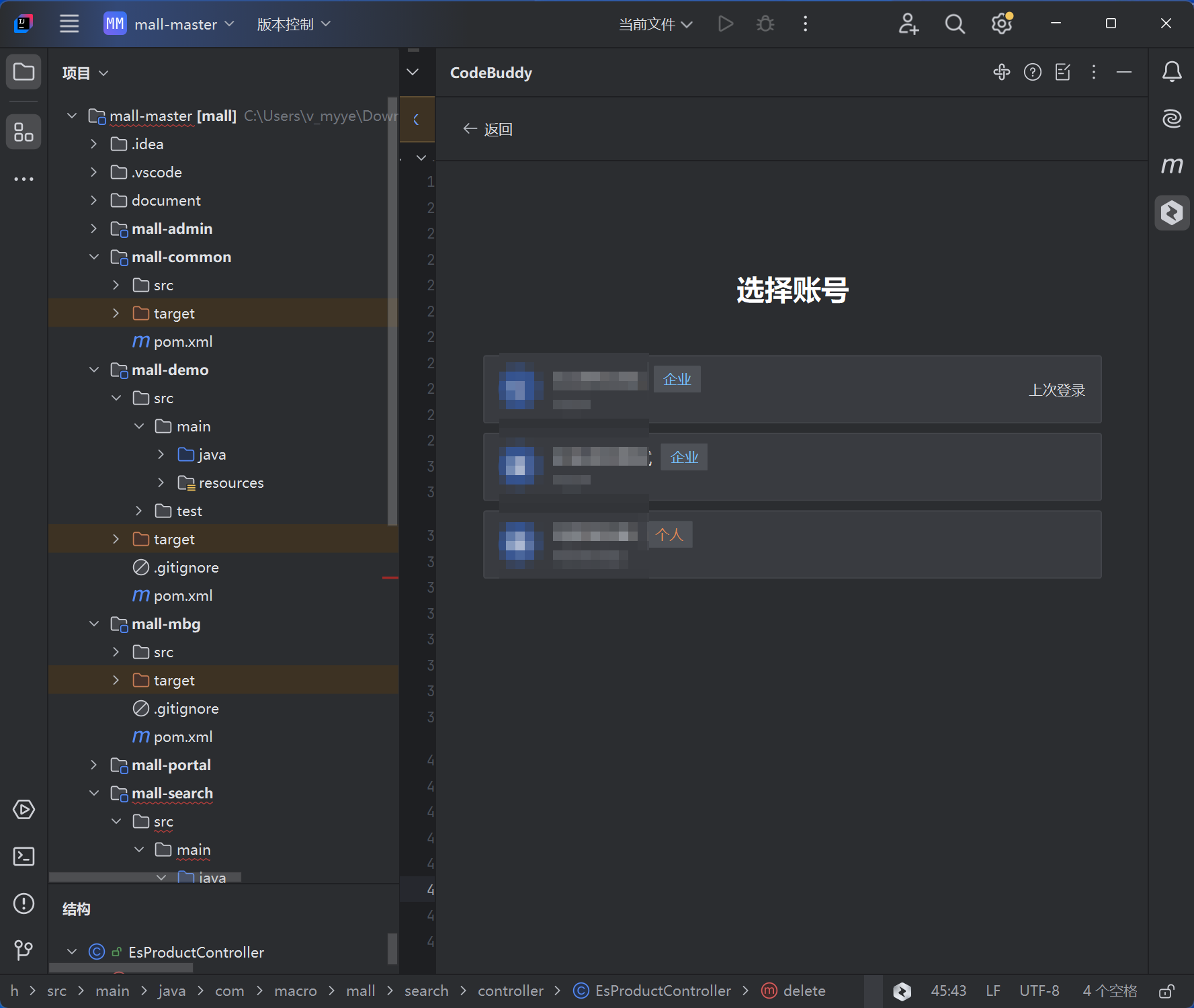
- 选择需要切换的账号即可。
- VS Code 如下图所示:
- JetBrains IDEs 如下图所示:
专享版登录
一、安装专享版插件
专享版插件请联系企业管理员获取,详情请参见 插件安装。
二、获取账号信息
从企业管理员处获得账号信息,包括账号、密码。
三、登录插件
- 以 VSCode 为例,单击底部 icon 触发登录,单击登录。
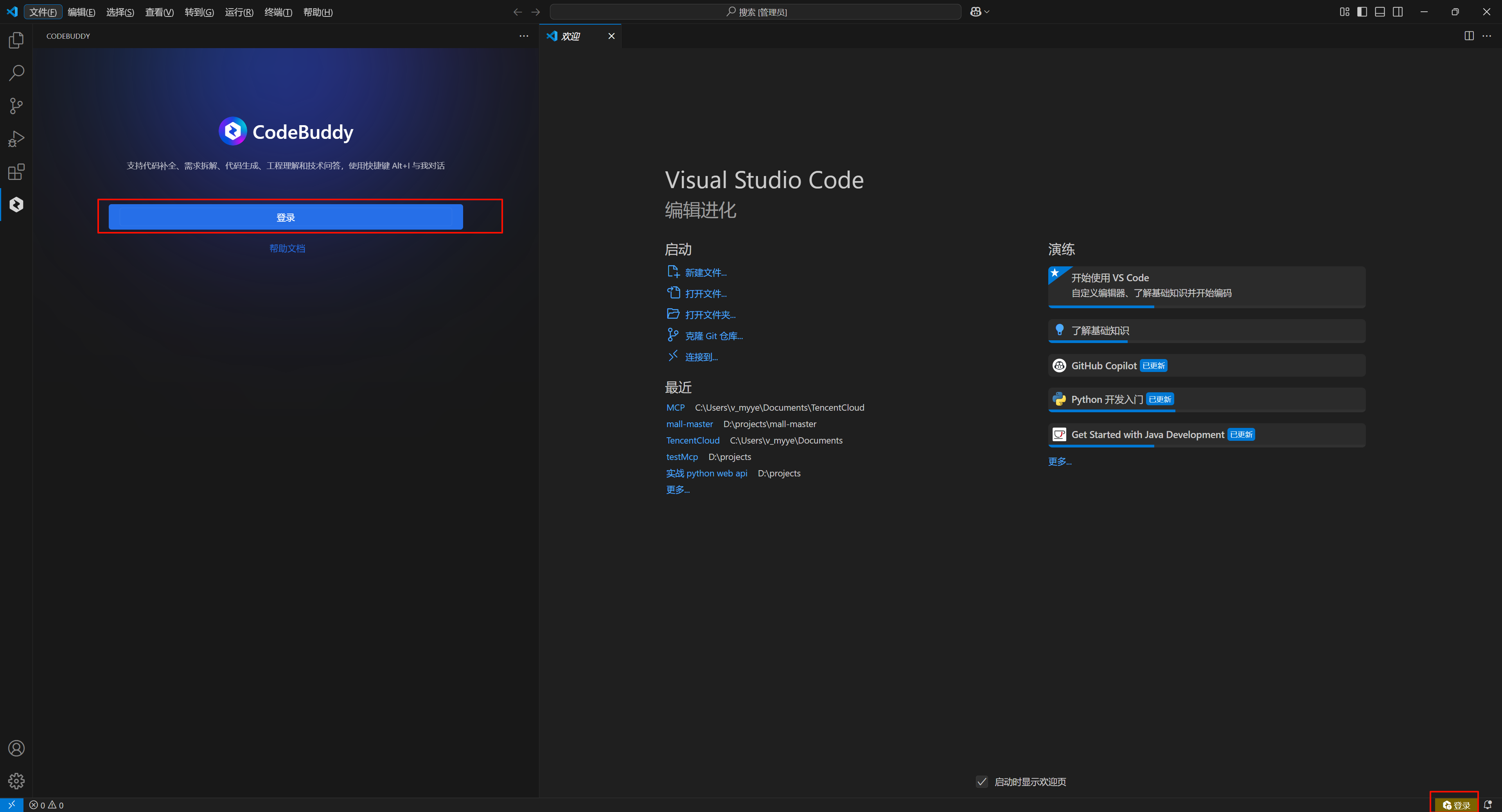
- 唤起浏览器登录页,输入账号密码。
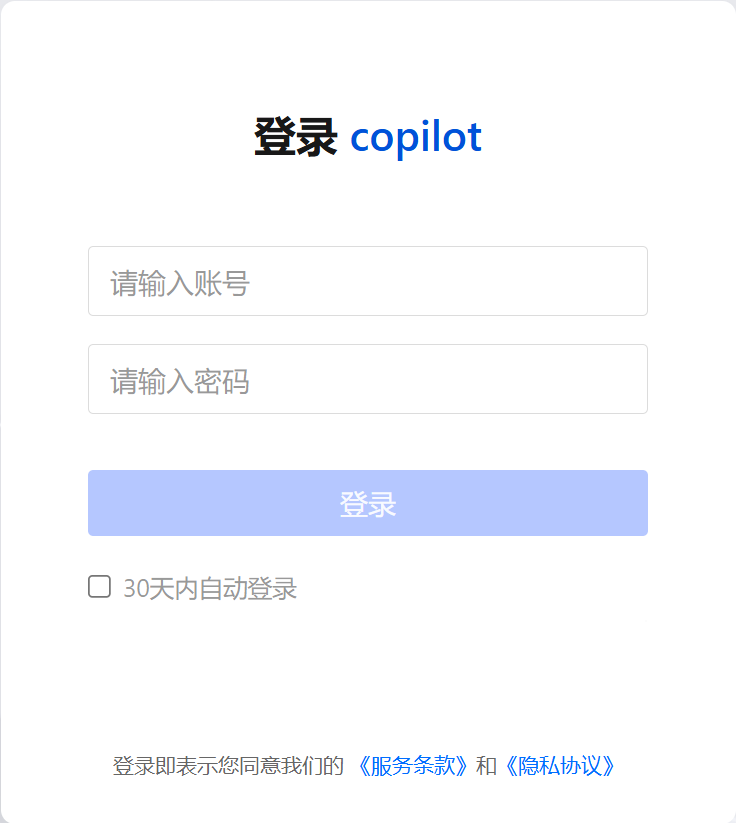
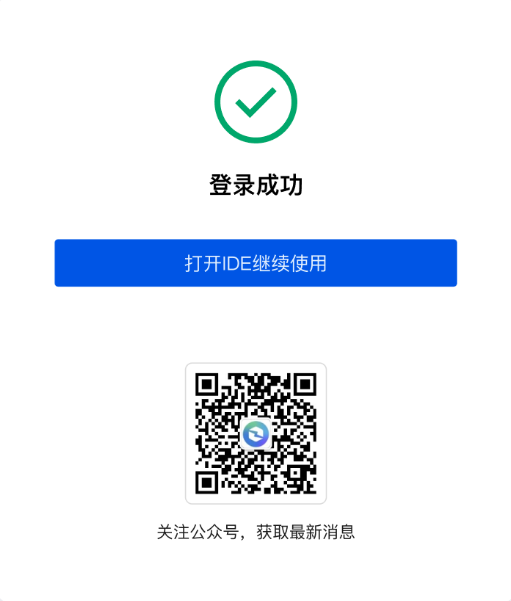
- 登录成功,即可返回 IDE 使用插件。
退出登录
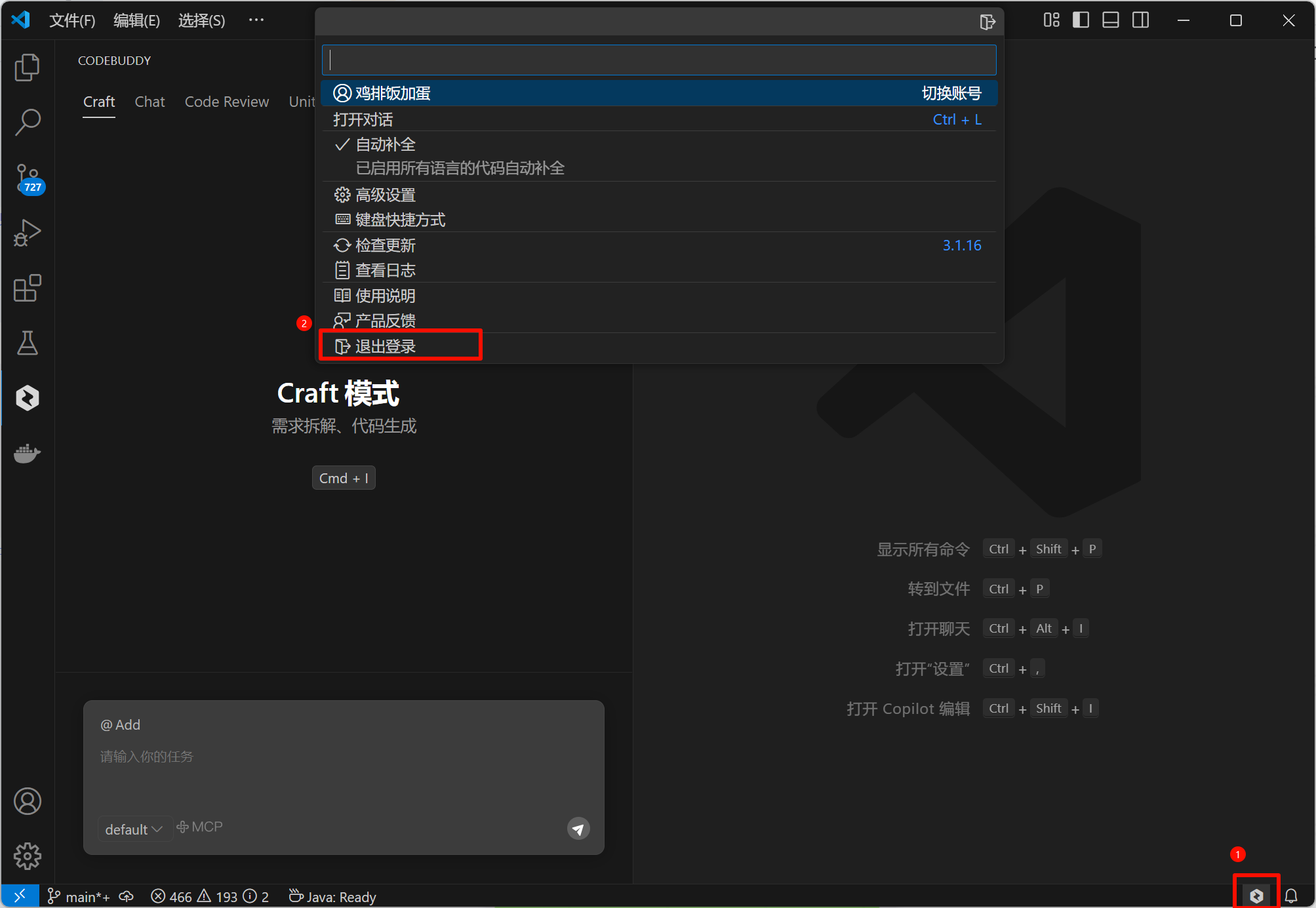
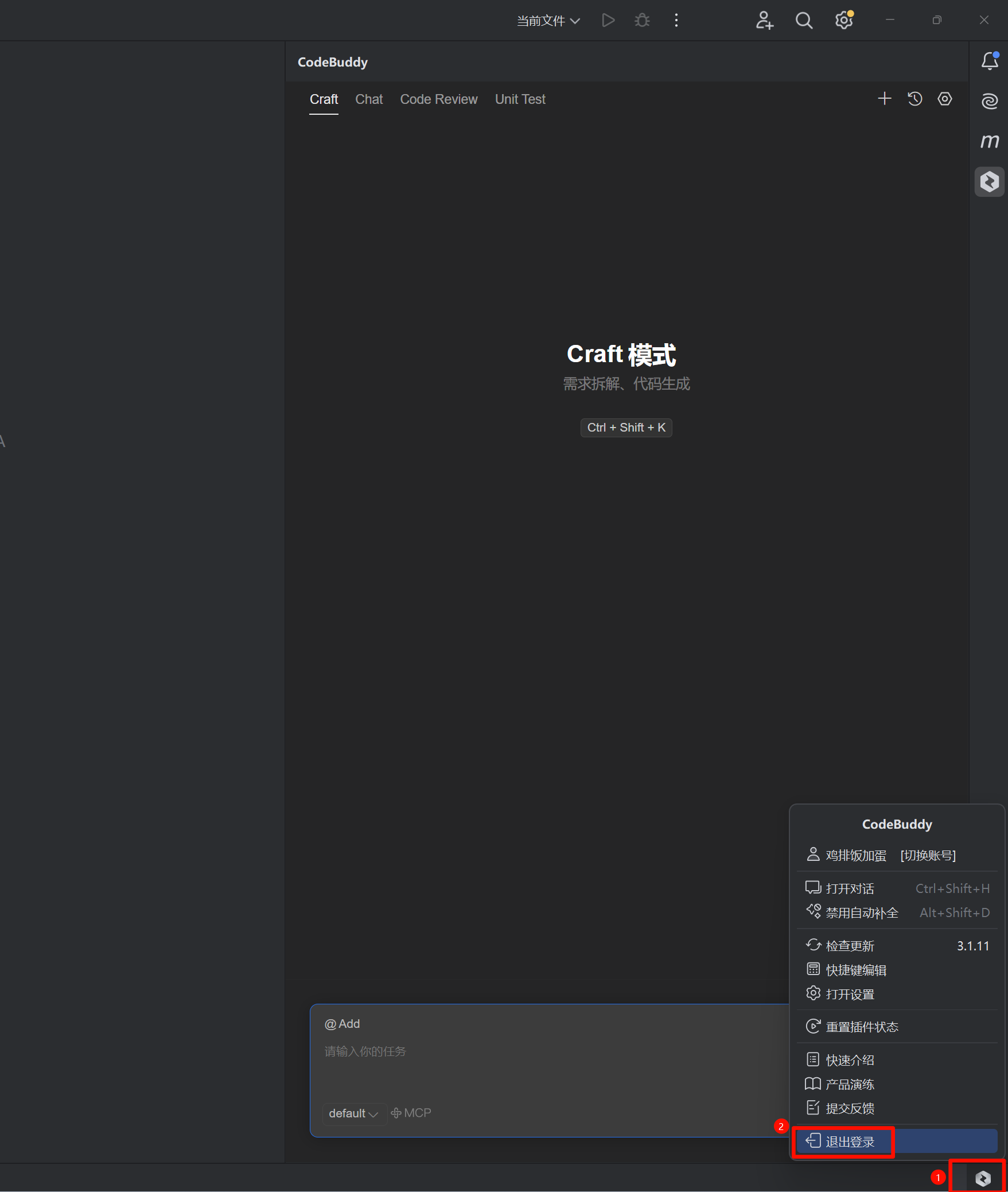
- 单击底部 icon 触发退出登录。
- VS Code 如下图所示:
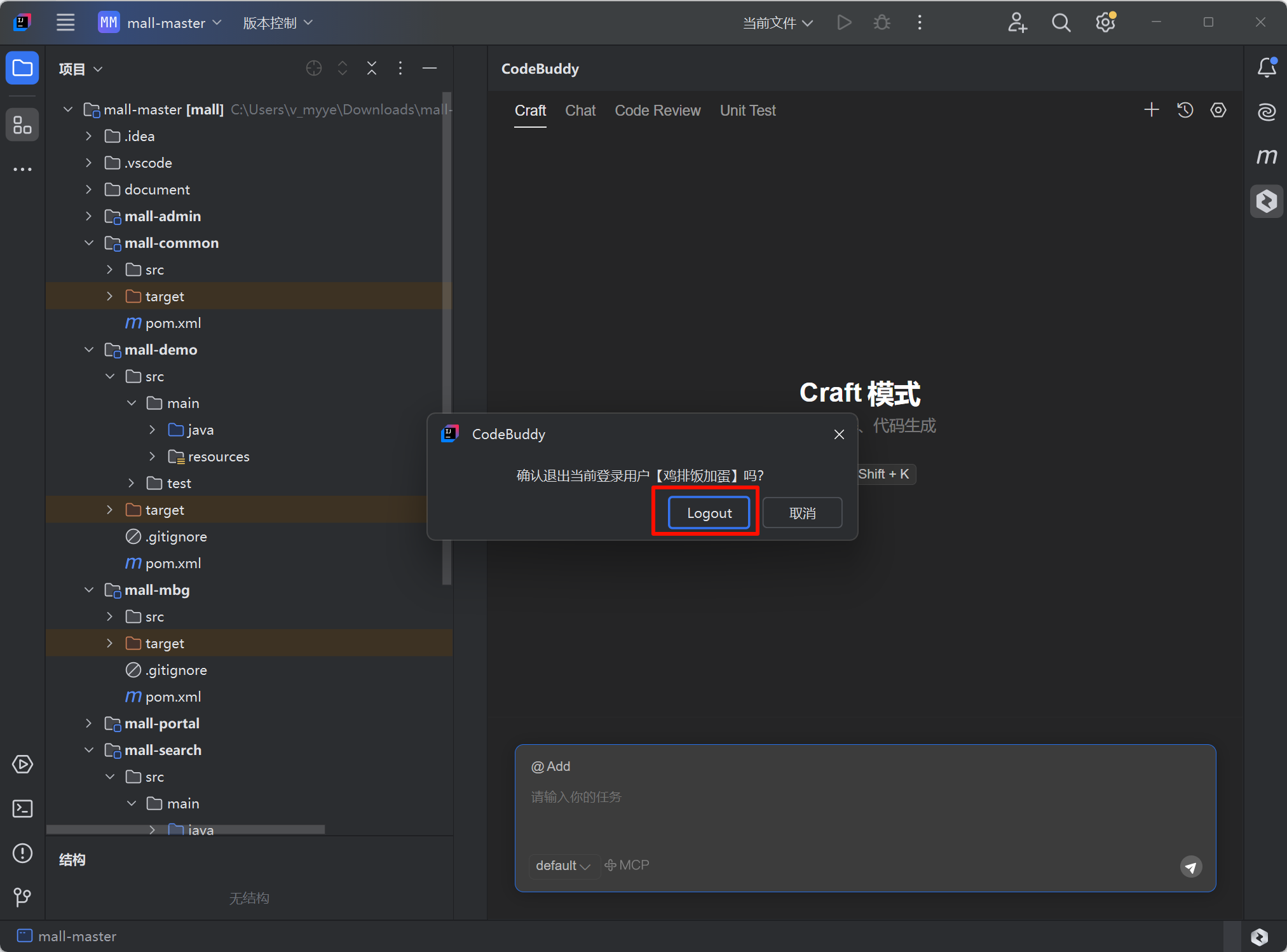
- JetBrains IDEs 如下图所示:
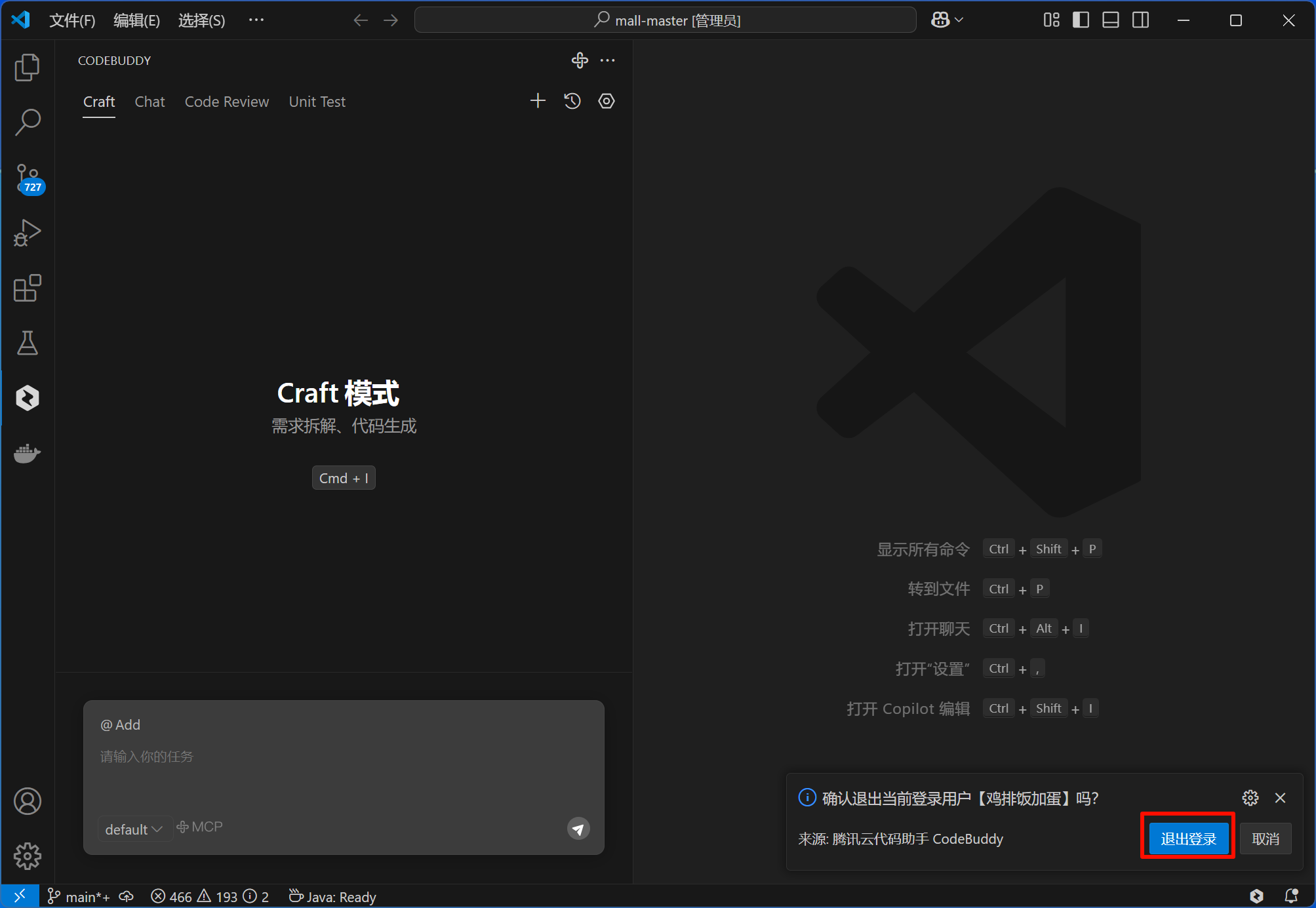
- 单击退出登录/Logout即可。
- VS Code 如下图所示:
- JetBrains IDEs 如下图所示:
以上内容是否对您有帮助:
















更多建议: