
 免费 AI IDE

CodeBuddy IDE Chat 模式接入
2025-11-04 15:18 更新
本文将介绍如何使用 CodeBuddy IDE 的 Chat Mode。如果您不需要直接修改代码,可使用 Chat Mode 来完成您的需求。
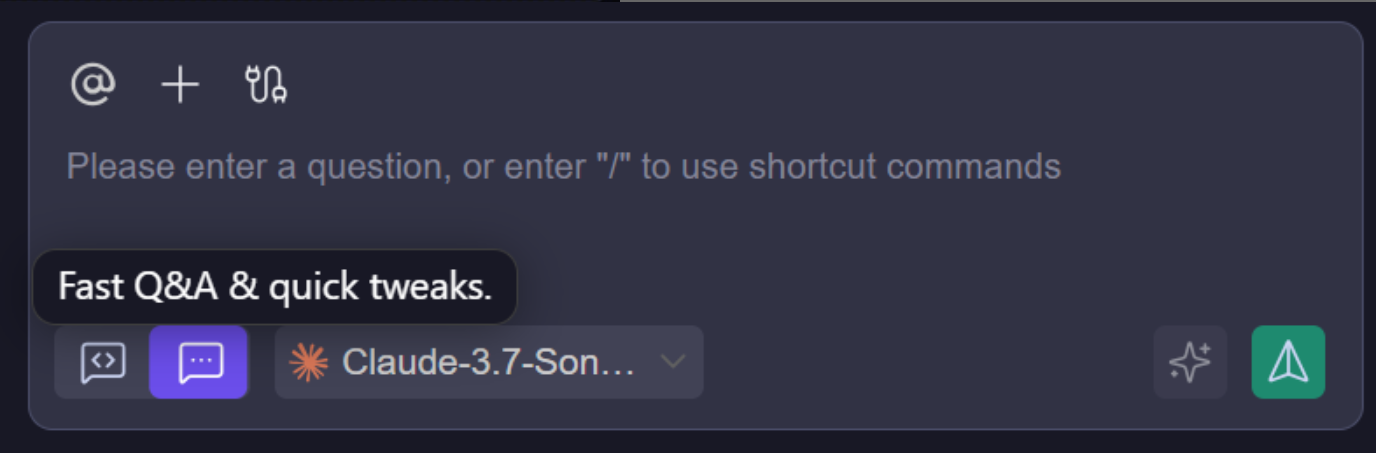
模式切换
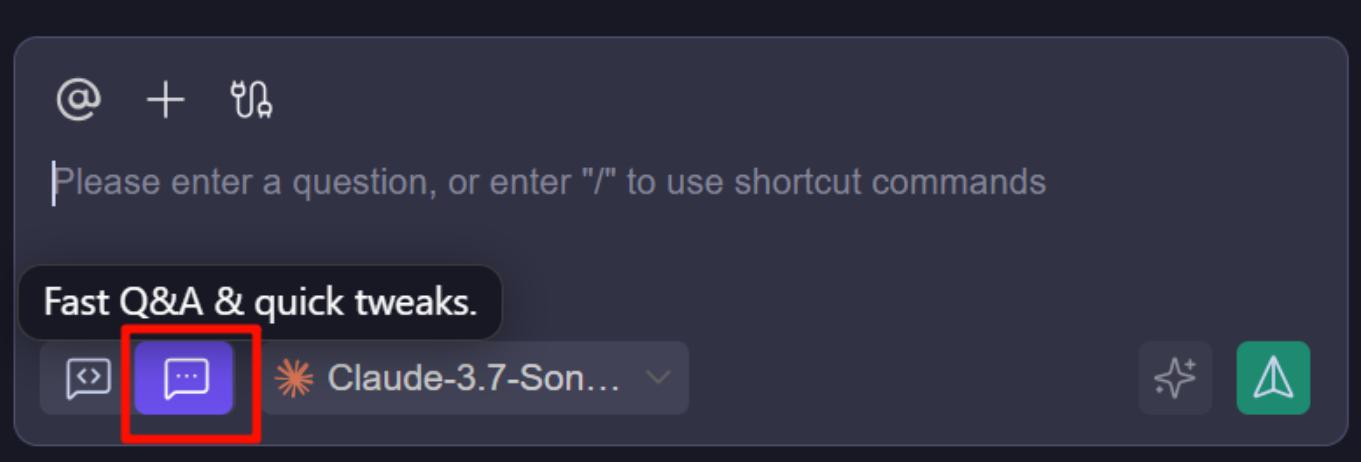
在开始使用 Chat Mode 之前,您需要确保处于 Chat Mode 下,您可以手动进行切换。
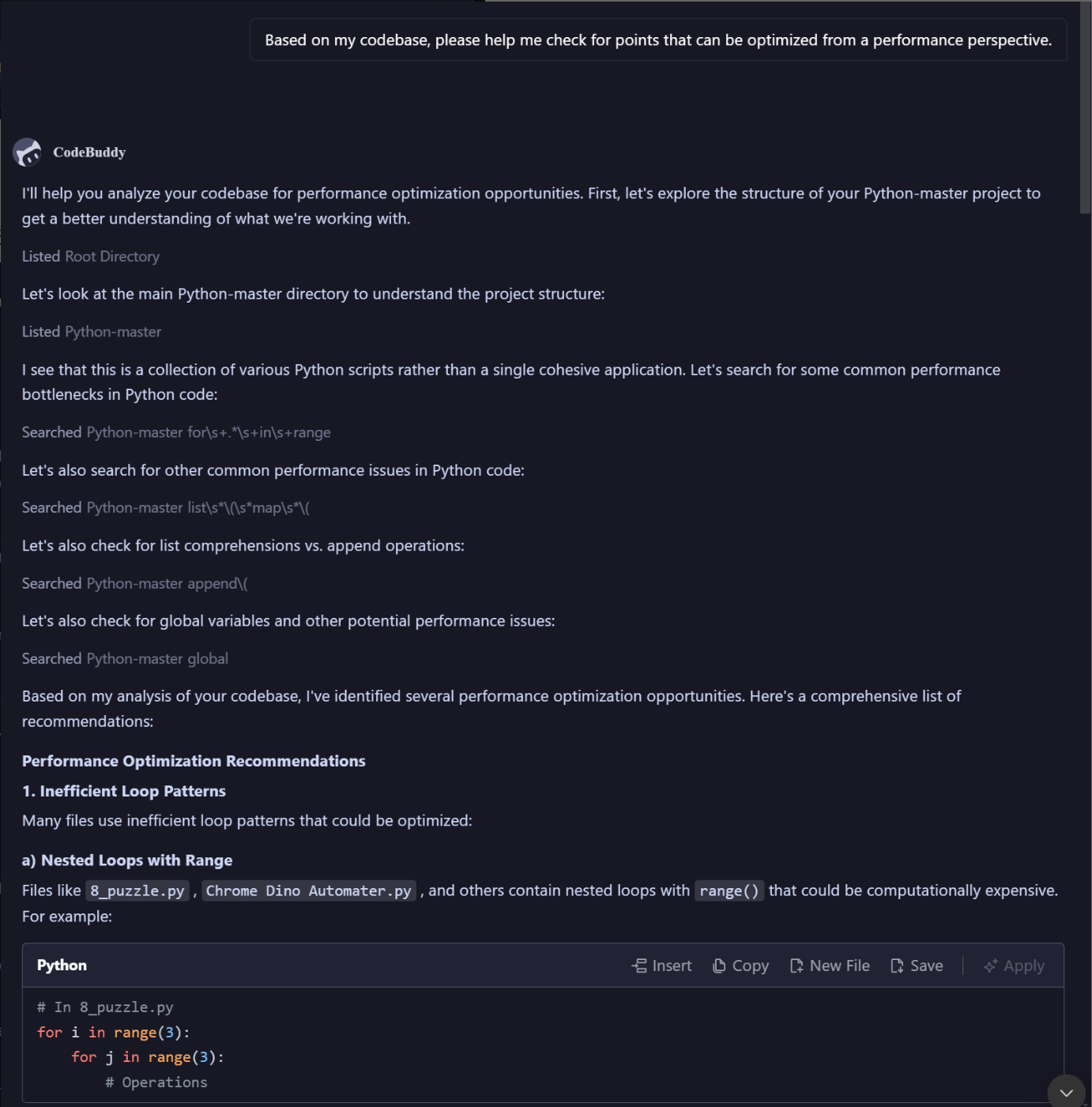
直接技术对话
您可以不添加任何上下文内容而直接进行技术对话,适用于询问比较宽泛的问题场景,例如:
添加上下文
添加代码块作为上下文
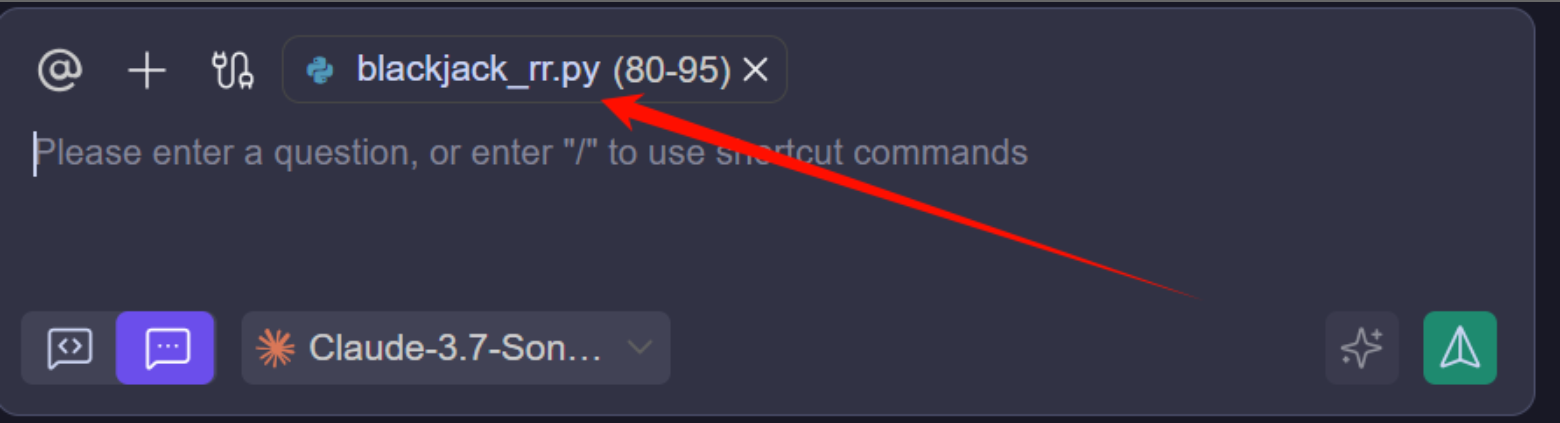
在代码编辑区中,您可以直接圈选代码块或代码区域作为上下文,然后在输入框中进行技术对话。
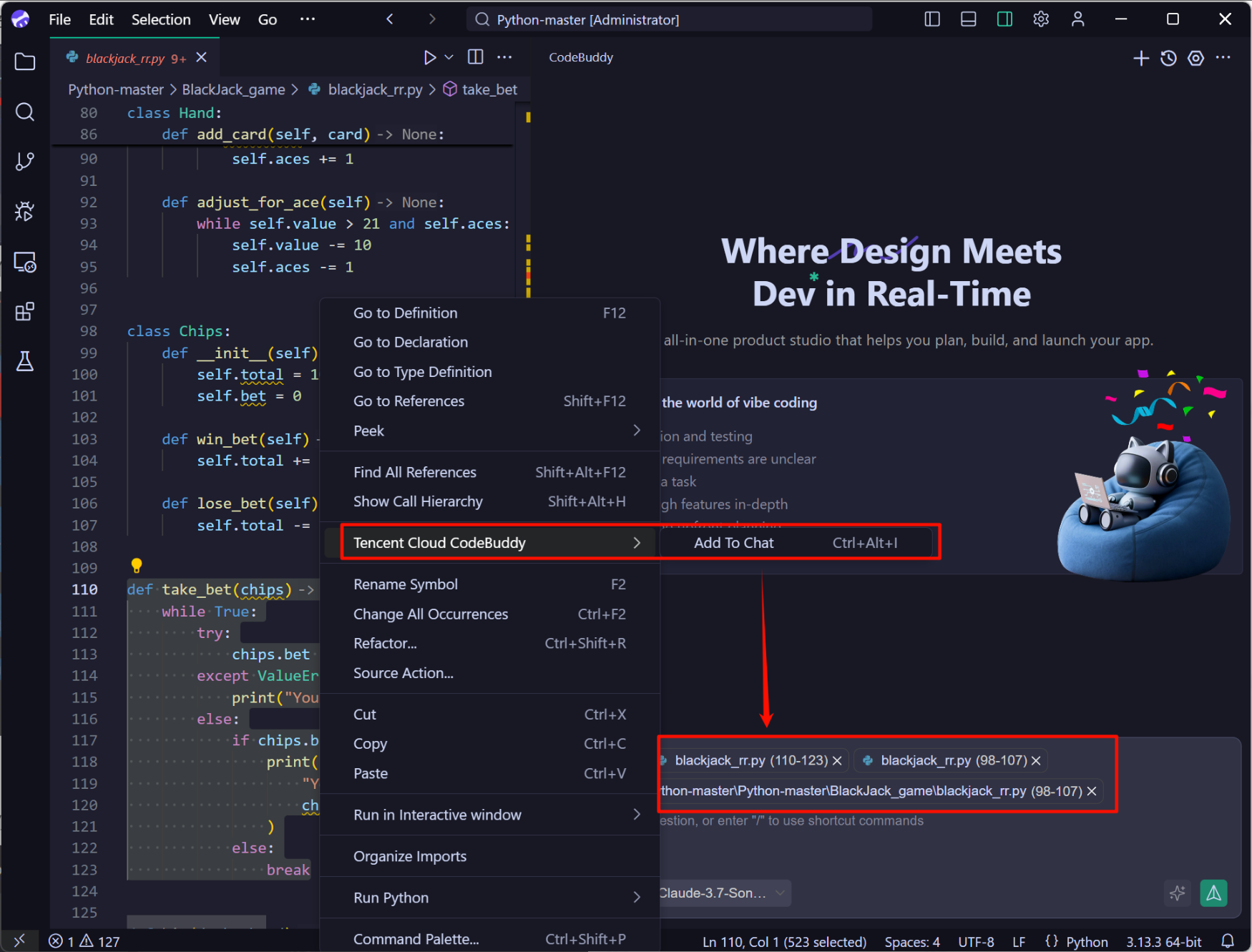
如果您需要添加多个代码块或代码区域,可以鼠标右键,在菜单选项中使用 Add toChat 进行添加。
添加文件或目录作为上下文
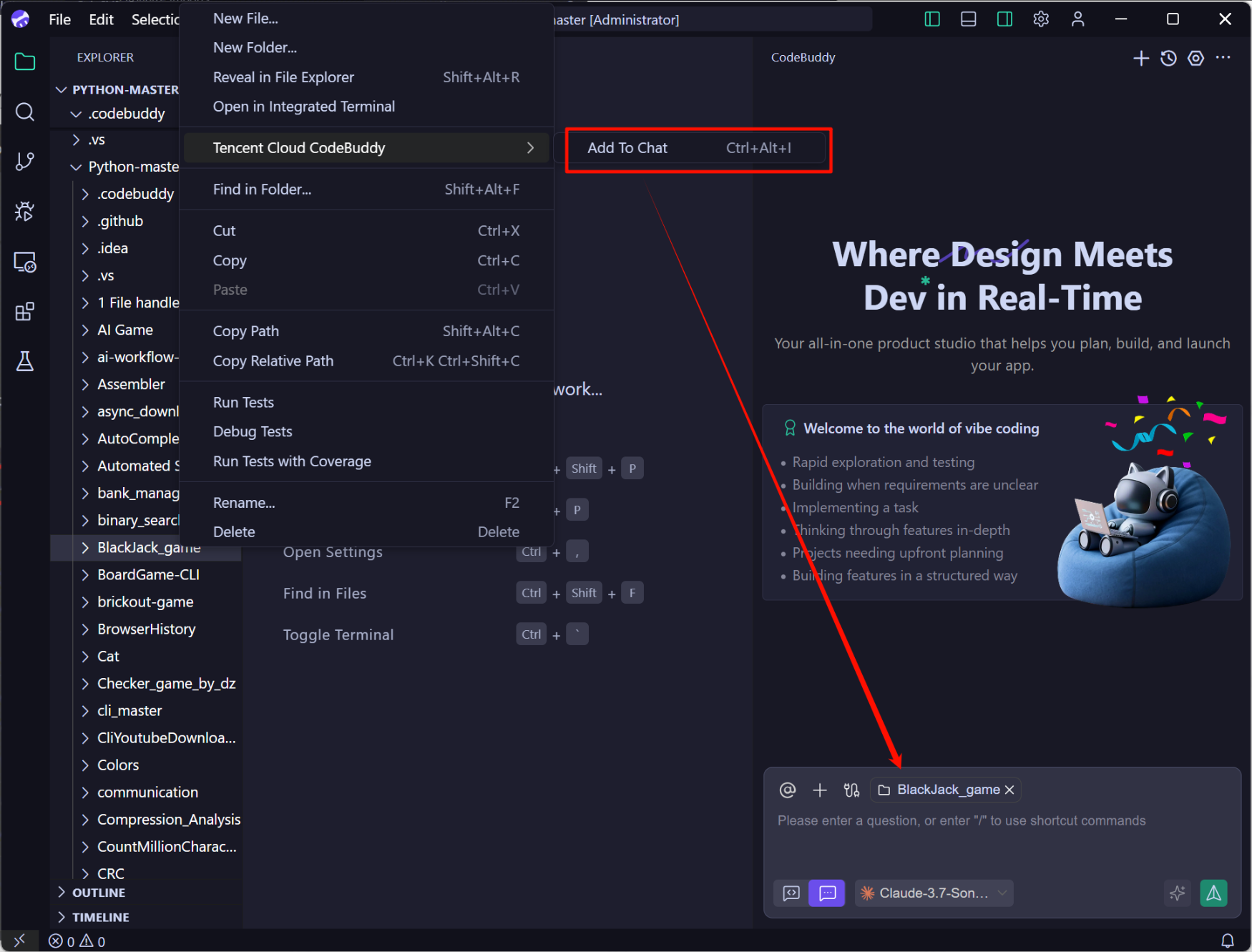
除了圈选代码块或代码区域外,您还可以在左侧目录树中,右键文件或目录选择 Add ToChat 将文件或目录添加到上下文中。
@ Context
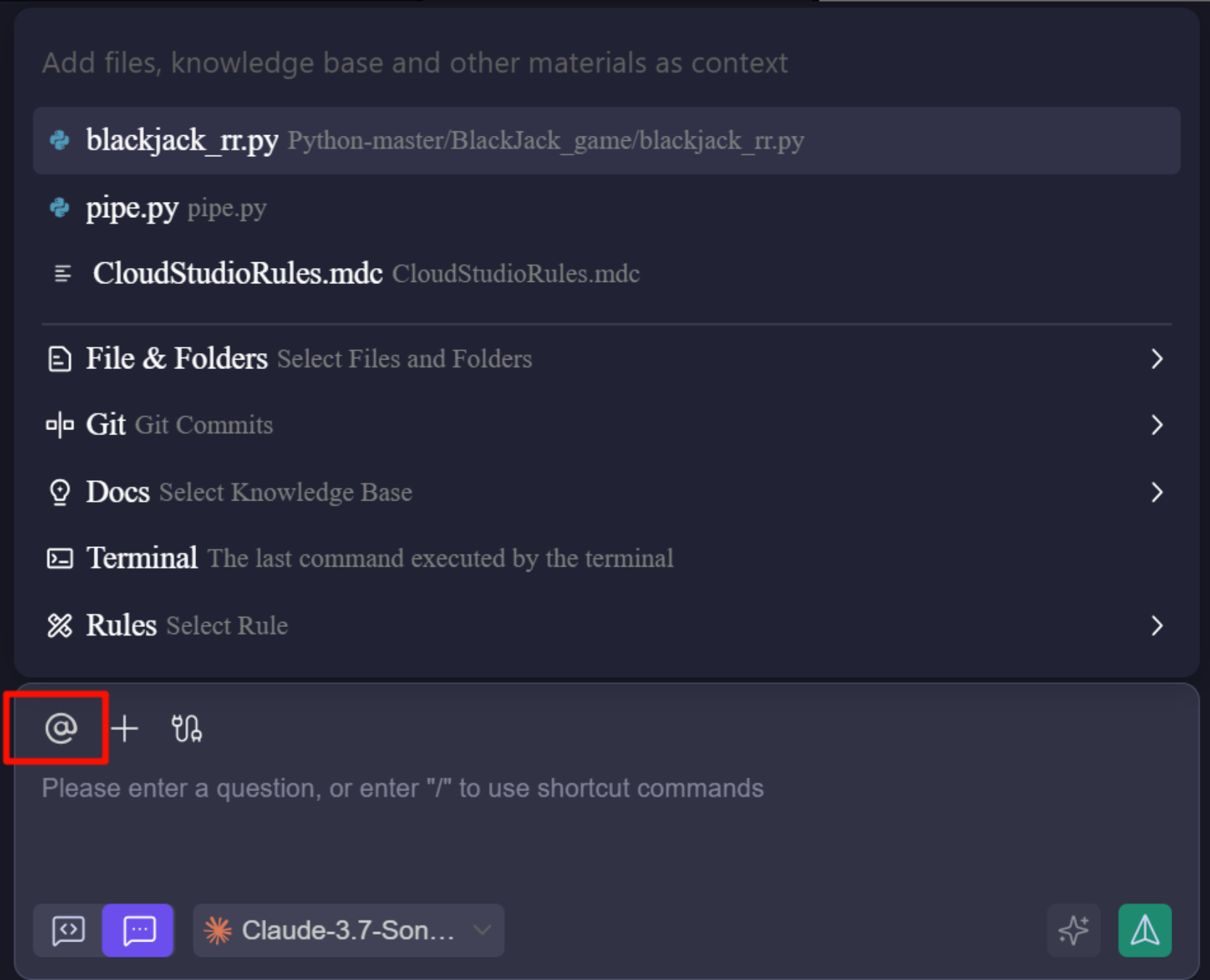
CodeBuddy IDE 支持通过 @ 符号添加对话上下文,包括 Rules、File &Folder、Git、Terminal、Docs。详细使用可参考 context 文档。
Tool
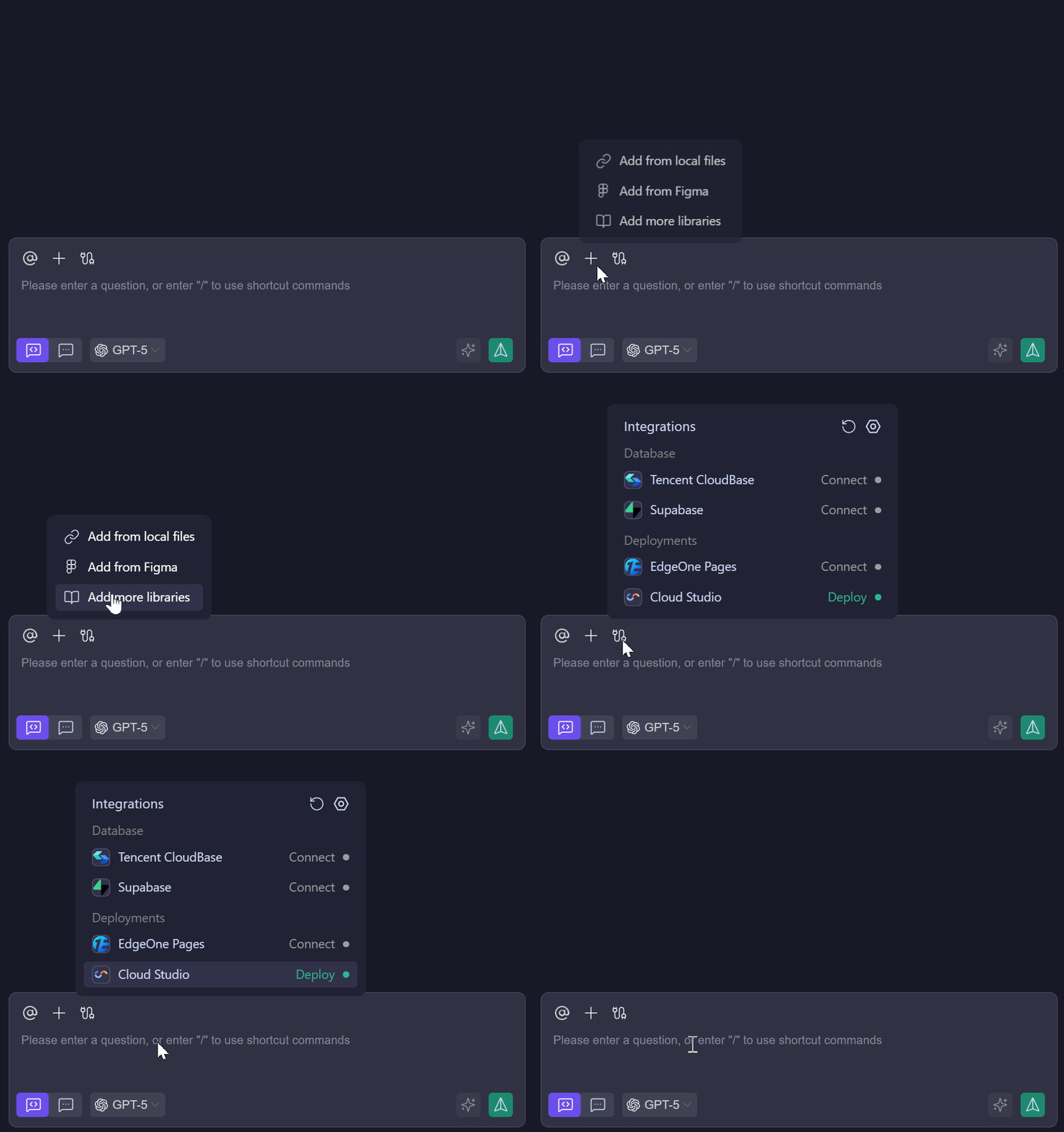
CodeBuddy IDE 也支持快速调用工具进行对话,您可以选择使用 Addfrom Figma、Add more libraries 等工具快速进行对话,详细使用可参考 Quick ActionTool 文档。
Boost Prompt
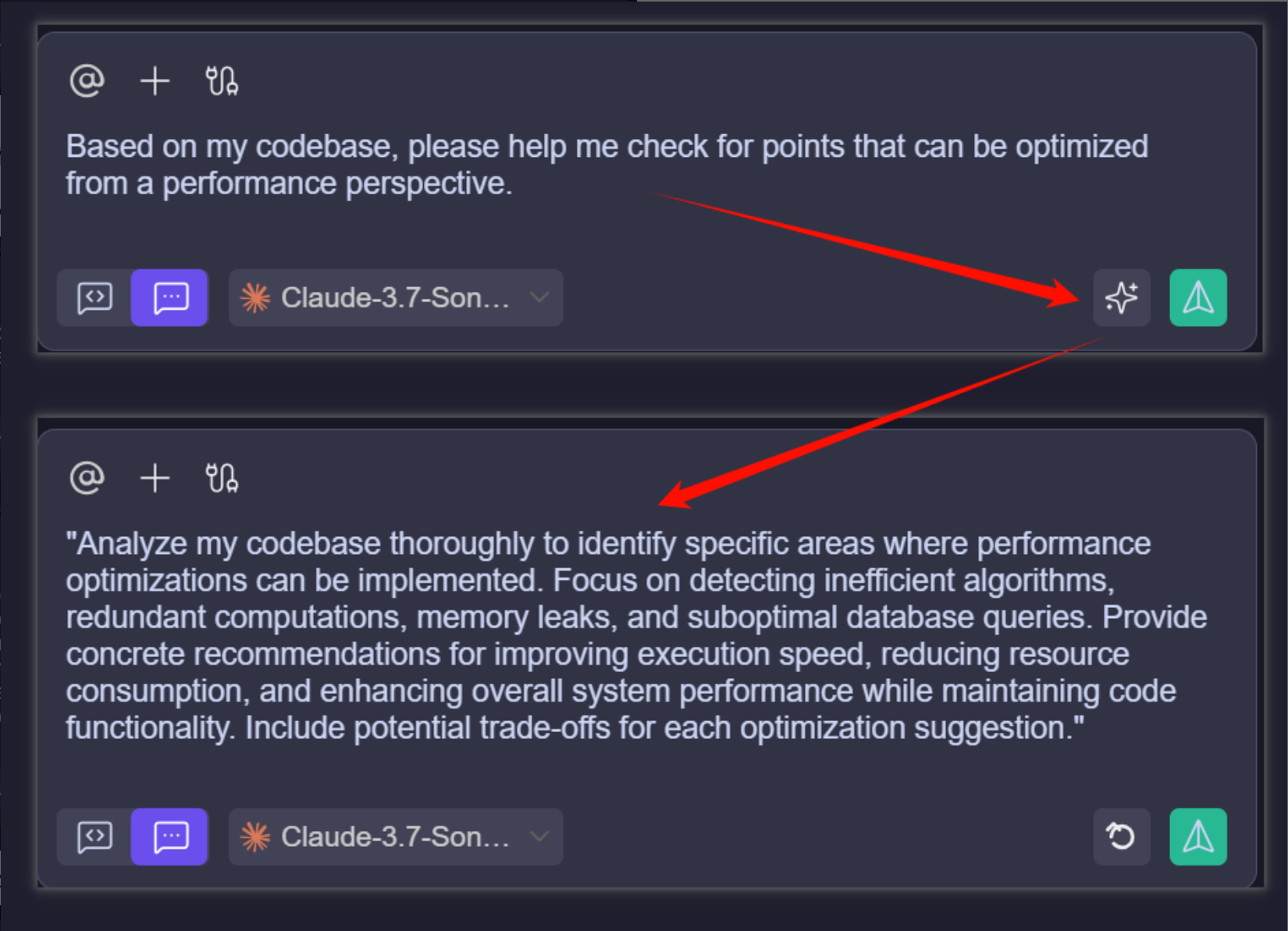
CodeBuddy IDE 支持 Boost Prompt 功能,它可以帮助优化您自然语言指令的准确性,让AI 更准确理解您的意图。
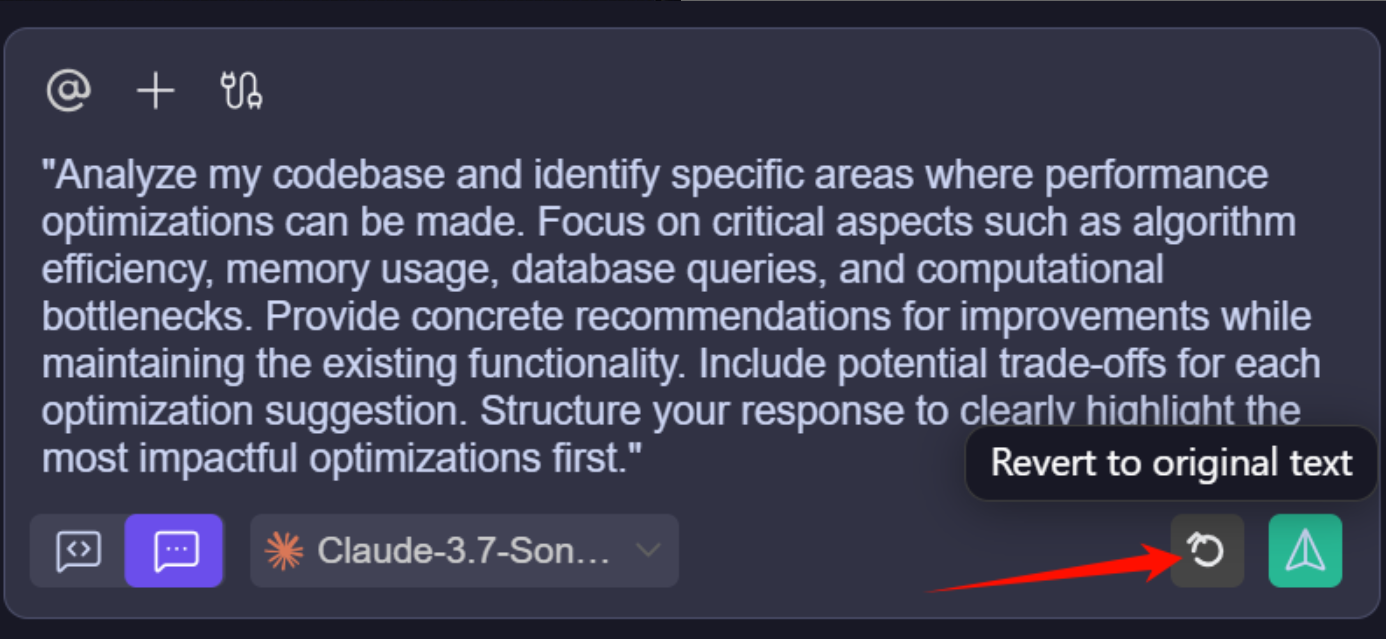
如果不满意,可以手动修改直到满意,或者您也可以选择 Revert tooriginal text。
以上内容是否对您有帮助:
















更多建议: