
 TRAE-AI编程


CodeX 安装与登录(Mac / Windows / Linux)
📚 系列导航:上一篇 02 · 核心概念速览 把 Codex 的几个关键词(代理、沙箱、审批、本地 / 云端)讲明白了。这一篇带你真正把它装到自己电脑上——桌面 App 和 CLI 两条线都覆盖,登录授权、三平台差异、常见装机故障一次说透。下一篇 04 · 订阅与计费 再聊钱的事。
OpenAI 在 2026 年初把 Codex 拆成了四个入口:网页版、桌面 App、CLI、IDE 扩展。我自己从 CLI 一路用到桌面 App,最直观的感受是——装哪个、怎么装,官方说法跟你随手搜到的老教程经常对不上。
其实,装 Codex 本身不难,难的是没人告诉你哪条路是官方的正路、哪条是过时的坑。这篇就把每个平台、每种装法的正路标清楚,让你别重蹈我朋友的覆辙。
看完这一篇,你会拿到:
- 桌面 App 与 CLI 两条安装线,在 Mac / Windows / Linux 上各自怎么走(带预期输出,能自己验证装没装成功)
- CLI 三种装法(官方脚本 / Homebrew / npm)的对比,知道自己该选哪个
- 两种登录方式(ChatGPT 账号 / API key)的区别,以及远程 / 服务器环境登录卡住的标准解法
- 一份「报错 → 怎么修」的速查表,覆盖大多数新手会撞上的坑
01 装之前先搞清楚三件事
别急着敲命令。太多人装到一半才发现「原来这平台还没桌面版」「这账号还得开 MFA」,白折腾。三件事先确认一下。
第一件:你打算从哪个入口用它
Codex 有四个入口,但安装这件事上,真正要选的是两条线:
- 桌面 App:图形界面、点点就能用,适合不爱碰终端的人。但只有 macOS 和 Windows 有,Linux 暂时没有(官方挂了个 Linux 通知等候页)。
- CLI(命令行):跑在终端里的编程代理,三大平台全支持,也是开发者最常用的方式。
我的建议:开发者直接学 CLI,它最通用、跨平台没死角。 这篇以 CLI 为主线,桌面 App 单开一节讲下载和首次登录。装哪个先用都行——登录态在 CLI 和 IDE 扩展之间共享(桌面 App 各自登录,第 06 节会讲)。
第二件:你得有个能用的账号
新手最容易忽略的一条:Codex 跟着 ChatGPT 套餐走。
官方明确:ChatGPT 的 Plus、Pro、Business、Edu、Enterprise 套餐都包含 Codex 用量。你也可以不绑套餐、改用 OpenAI API key 按量付费——但用 API key 登录时,部分依赖 ChatGPT 工作区的功能会受限或不可用(比如云端 Codex 就强制要 ChatGPT 登录)。
用 API key 跑本地 CLI 是 OK 的,OpenAI 按标准 API 价格从你的 Platform 账户扣费,跟套餐里那份额度是两本账。
账号和计费的细节,下一篇 04 · 订阅与计费 专门展开。本篇默认你手里有一个能用的 ChatGPT 套餐或 API key。
第三件:网络得能上 OpenAI
Codex 不管哪个入口都要联网,而且连的是 OpenAI 的服务器。国内网络访问 chatgpt.com 、platform.openai.com 这些域名多数情况下需要魔法上网,装的时候、登录的时候、平时跑任务的时候都得挂着,否则极易卡在「下载超时」「登录回调失败」上。这是国内用户踩坑的第一大来源,先把代理备好。
💡 一句话总结:开装前确认三件事——入口选 CLI(跨平台无死角)、账号是 ChatGPT 套餐或 API key、网络能稳定上 OpenAI,这三关过了再敲命令。
02 路线一:桌面 App(Mac / Windows)
不爱碰终端的,从桌面 App 入门最省事。
类比:桌面 App 就像装了个「带工程目录的 ChatGPT」。 你平时用 ChatGPT 网页版怎么聊天,它就怎么聊;区别是它能绑定你电脑上的一个文件夹,在里面读文件、改代码、跑命令——相当于把聊天框、IDE 工程目录、长期记忆三样缝在了一起。
真实场景:
- 你是产品 / 设计,不写代码但想让 AI 帮你改个小需求、看看项目里某个功能怎么实现的。
- 你想多个项目并行——A 项目让它跑测试的同时,切到 B 项目继续提需求。
- 你想要图形化的「审查面板」一行行看它改了什么,再决定接不接受。
下载与安装
打开 https://chatgpt.com/codex ,下载对应平台的安装包:
| 平台 | 怎么选 |
|---|---|
| macOS(Apple Silicon) | 直接下载默认包 |
| macOS(Intel 芯片) | 选 Intel build,别下错 |
| Windows | 下载官网安装包 |
| Linux | 暂无桌面 App,官网填表等通知 ;先用 CLI |
Mac 用户分不清自己是 Intel 还是 Apple Silicon?点屏幕左上角苹果图标 →「关于本机」,「芯片」那行写 Apple M 系列就是 Apple Silicon,写 Intel 就下 Intel build。下错芯片版本会装不上或一跑就崩。
首次登录与选项目
装好打开 App,按三步走:
- 登录:用 ChatGPT 账号或 OpenAI API key 登录(API key 登录部分功能受限,见下一节)。
- 选项目:挑一个你想让 Codex 工作的文件夹。之前用过 App / CLI / IDE 扩展的话,这里会列出历史项目。
- 发第一条消息:选好项目后,确认左下角选的是 Local(让 Codex 在你本机干活,而不是云端),然后把需求打进输入框。
第一次进去先别急着上手复杂功能,把注意力放在「对话」和「项目」两样上:对话就跟 ChatGPT 网页版一样聊;项目则会绑定到你电脑的一个文件夹,Codex 只在这个目录里动手。
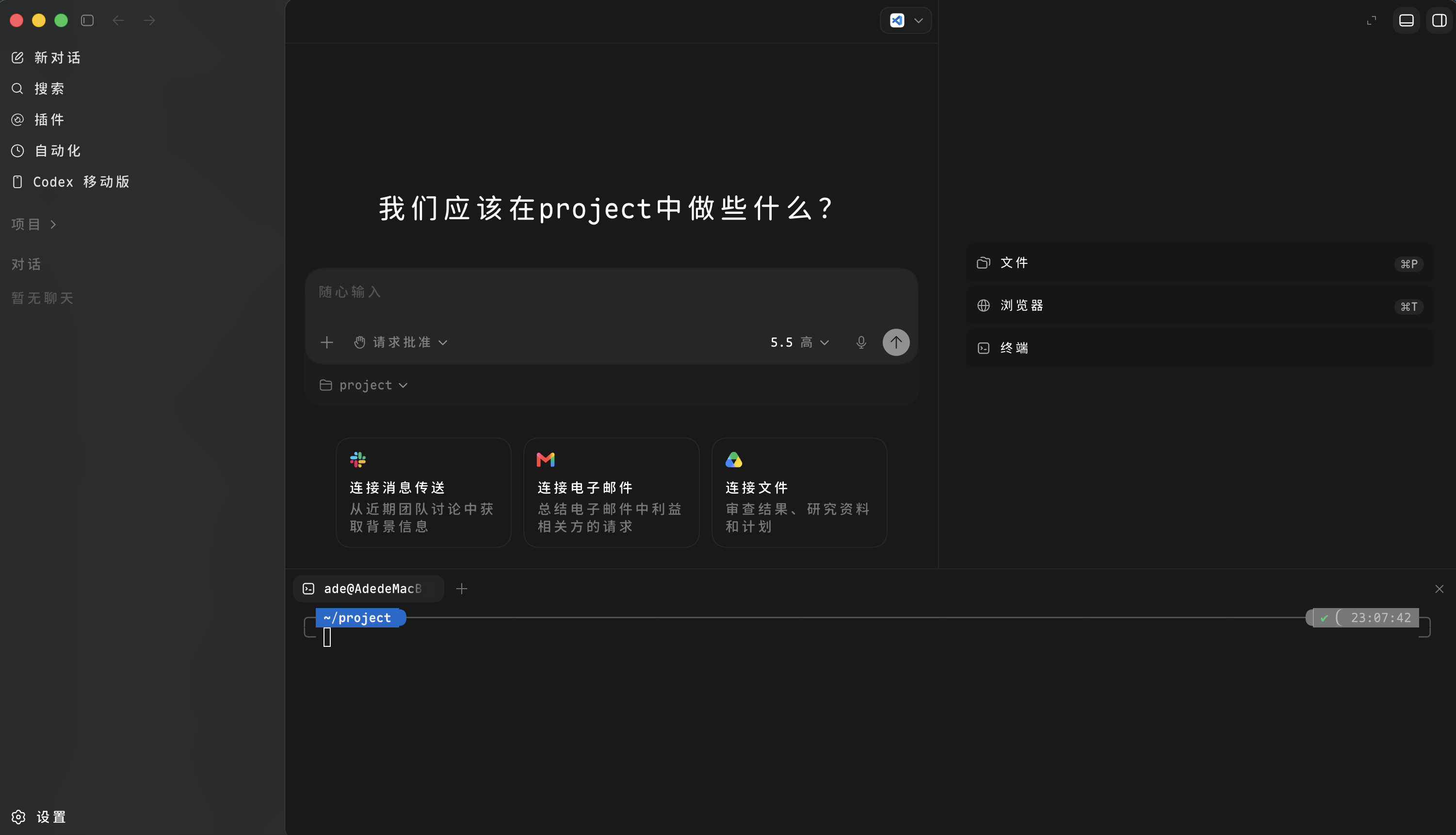
装好打开后,可在左下角「设置 → 常规 → 语言」切换语言(App 能自动识别)。注意右边栏和底部栏需通过右上角图标展开。界面大致如下:
💡 一句话总结:桌面 App 只有 Mac / Windows,Mac 注意分清 Intel / Apple Silicon 包;装好就三步——登录、选项目文件夹、确认 Local 后发消息。
03 路线二:CLI(三平台一条命令)
先给结论:所有平台都优先用官方安装脚本(standalone installer,独立安装器)。它不依赖 Node.js,下个独立二进制就能跑,最干净。
类比:官方脚本就像应用商店「一键安装」。 点一下,它自己下载、自己放到位、不挖你系统其它东西;老的 npm 方式更像「先装个包管理器、再用它装应用」——多一层依赖(Node.js),多一处可能出岔子的地方。
macOS / Linux
打开终端,粘这一行:
curl -fsSL https://chatgpt.com/codex/install.sh | sh国内网络提示:
chatgpt.com多数情况下需要魔法上网才能稳定访问。装的时候挂上代理,能省掉一大半「卡住 / 超时」的报错。
如果是写自动化脚本、CI 里无人值守安装(不想要任何交互提示),官方提供了一个环境变量:
curl -fsSL https://chatgpt.com/codex/install.sh | CODEX_NON_INTERACTIVE=1 shWindows(原生,不用 WSL)
在 PowerShell 里跑(提示符长这样 PS C:\>):
powershell -ExecutionPolicy ByPass -c "irm https://chatgpt.com/codex/install.ps1 | iex"无人值守版本(CI / 脚本):
$env:CODEX_NON_INTERACTIVE=1; irm https://chatgpt.com/codex/install.ps1 | iex这里
-ExecutionPolicy ByPass是临时放行一次脚本执行,不会永久改你系统的策略;irm(Invoke-RestMethod)拉下脚本,iex(Invoke-Expression)执行它。看到irm is not recognized说明你跑在 CMD 里了,去开一个 PowerShell 窗口。
还有别的路:Homebrew / npm
官方脚本之外还有两条备选道,列个对比按需挑:
| 安装方式 | 命令 | 需要前置 | 我的建议 |
|---|---|---|---|
| 官方脚本 | curl ... \| sh(Win 用 irm) |
无 | 首选,独立二进制、最干净 |
| Homebrew(Mac) | brew install --cask codex |
装过 Homebrew | 已重度用 brew 管软件的人;更新略滞后于官方 |
| npm | npm install -g @openai/codex |
Node.js | 习惯 npm 全局装工具的人 |
Homebrew 的更新比官方晚一两天,因为需要 Cask 维护团队审核;好处是版本经过一轮检验,对不爱追最新版的人反而稳。
Homebrew(macOS):
brew install --cask codexnpm(任意平台,需先有 Node.js):
npm install -g @openai/codex几个坑提前说:
- npm 那条要不要加
sudo,看你的 Node 环境。很多老教程直接写sudo npm install -g,但sudo全局装 npm 包是出了名地容易留下权限烂摊子。我自己的习惯是——用 nvm / Volta 把 Node 装在用户目录下,全程不碰sudo;真撞上权限报错,与其sudo硬怼,不如直接换官方脚本那条路,根本不经过 npm。 - Homebrew 是
--cask不是普通 formula,别漏掉--cask,也别写成别的包名——包名就是codex。
💡 一句话总结:CLI 闭眼选官方脚本,Mac/Linux 用
curl ... | sh,Windows 用irm,独立二进制不依赖 Node;Homebrew / npm 是备选,npm 尽量别sudo。
两条安装线讲完了,用一张图把它们并排摆出来对照:
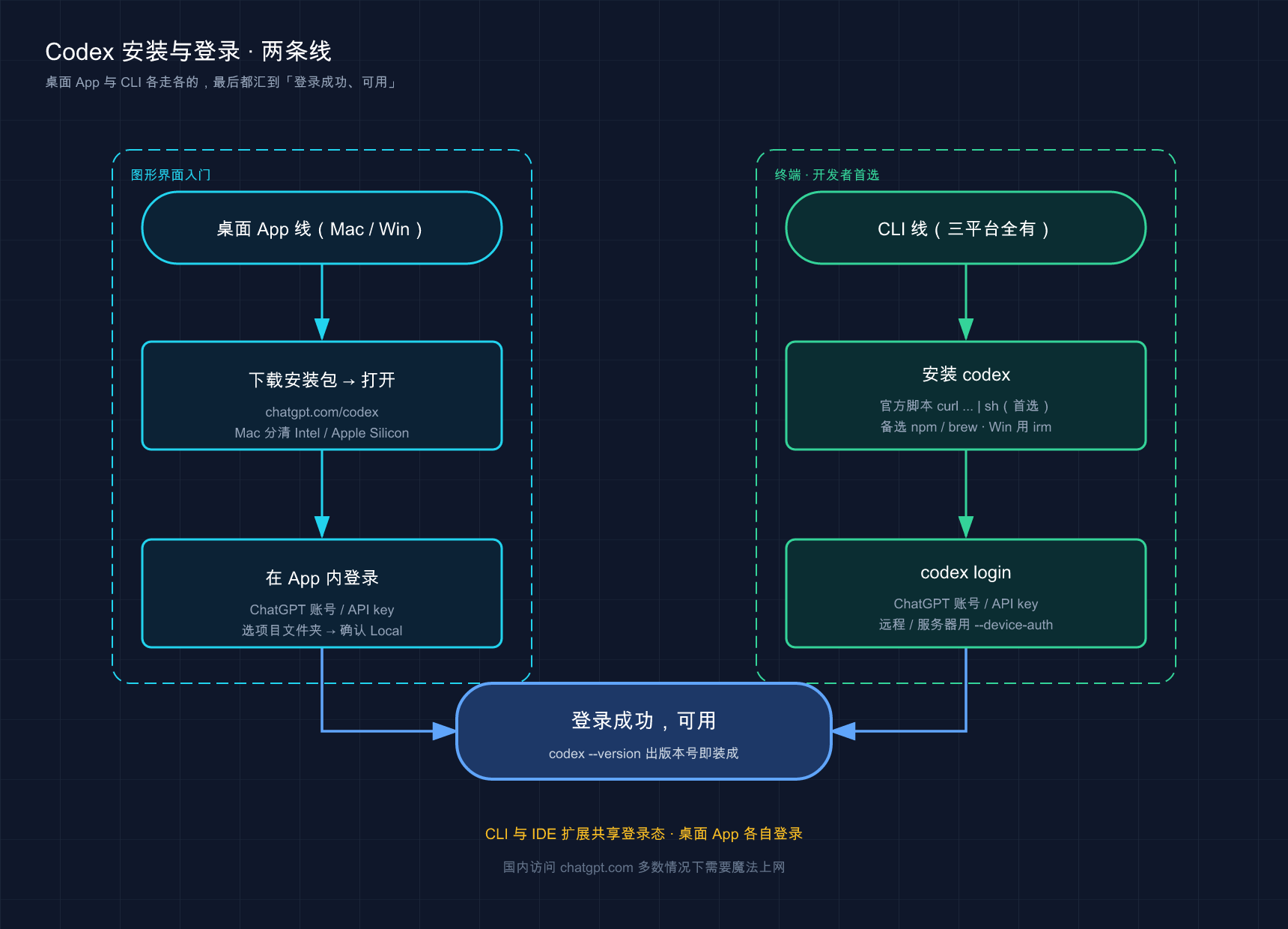
这张图把桌面 App 和 CLI 两条线并排画出来:左线下载安装包、打开、在 App 里登录;右线装好 codex、跑 codex login,两条路最后都汇到同一个终点——「登录成功、可用」,登录都可二选一走 ChatGPT 账号或 API key。
04 Windows 用户:原生还是 WSL?
Windows 是 Codex 三平台里讲究最多的一个,单开一节说清。
官方给了三种实际跑法:
- 原生 Windows +
elevated沙箱:首选。用专门的低权限沙箱用户、文件系统边界、防火墙规则把 Codex 圈在工作目录里,安全性最强。 - 原生 Windows +
unelevated沙箱:退路。当公司电脑策略不让做elevated那套管理员级配置时用,比elevated弱一些但仍有保护。 - WSL2(Windows 里的 Linux 子系统):跑在 Linux 环境里,用 Linux 那套沙箱。需要 Linux 原生工具链、或你的代码仓库本来就在 WSL2 里时选它。
官方对照表:
| 跑法 | 需要什么 | 什么时候用 |
|---|---|---|
| 原生 + elevated | 管理员批准的沙箱配置 | 默认首选,性能最好、安全性最高 |
| 原生 + unelevated | 无需管理员级配置 | 公司策略卡住 elevated 时的退路 |
| WSL2 | 启用 WSL2 | 需要 Linux 工具链,或仓库已在 WSL2 |
几条硬提醒:
- Windows 版本:官方推荐 Windows 11;Windows 10 是「尽力支持」,要求 1809 或更新(依赖 ConPTY 等现代控制台组件),更老的 Win10 不推荐。
winget得能用:缺了就先更新 Windows 或装上 Windows 包管理器。- WSL1 已经不支持了:从 Codex
0.115起 Linux 沙箱换成了bubblewrap,WSL1 在0.114之后就被砍了,要用就上 WSL2。
走 WSL2 的话,先在管理员 PowerShell 里装好子系统,再进 WSL shell 里跑 CLI 安装脚本:
wsl --install
wsl
进到 WSL(提示符变成 Linux 那种)之后:
curl -fsSL https://chatgpt.com/codex/install.sh | sh
codex
一个 WSL 性能坑:别把代码仓库放在
/mnt/c/...这种 Windows 挂载路径下,I/O 会明显慢,还容易出 symlink、权限问题。放在 Linux 主目录(如~/code/my-app)下最快。需要从 Windows 访问这些文件时,去资源管理器输\\wsl$进去找。
下面这张图帮你三步决策走哪条路:
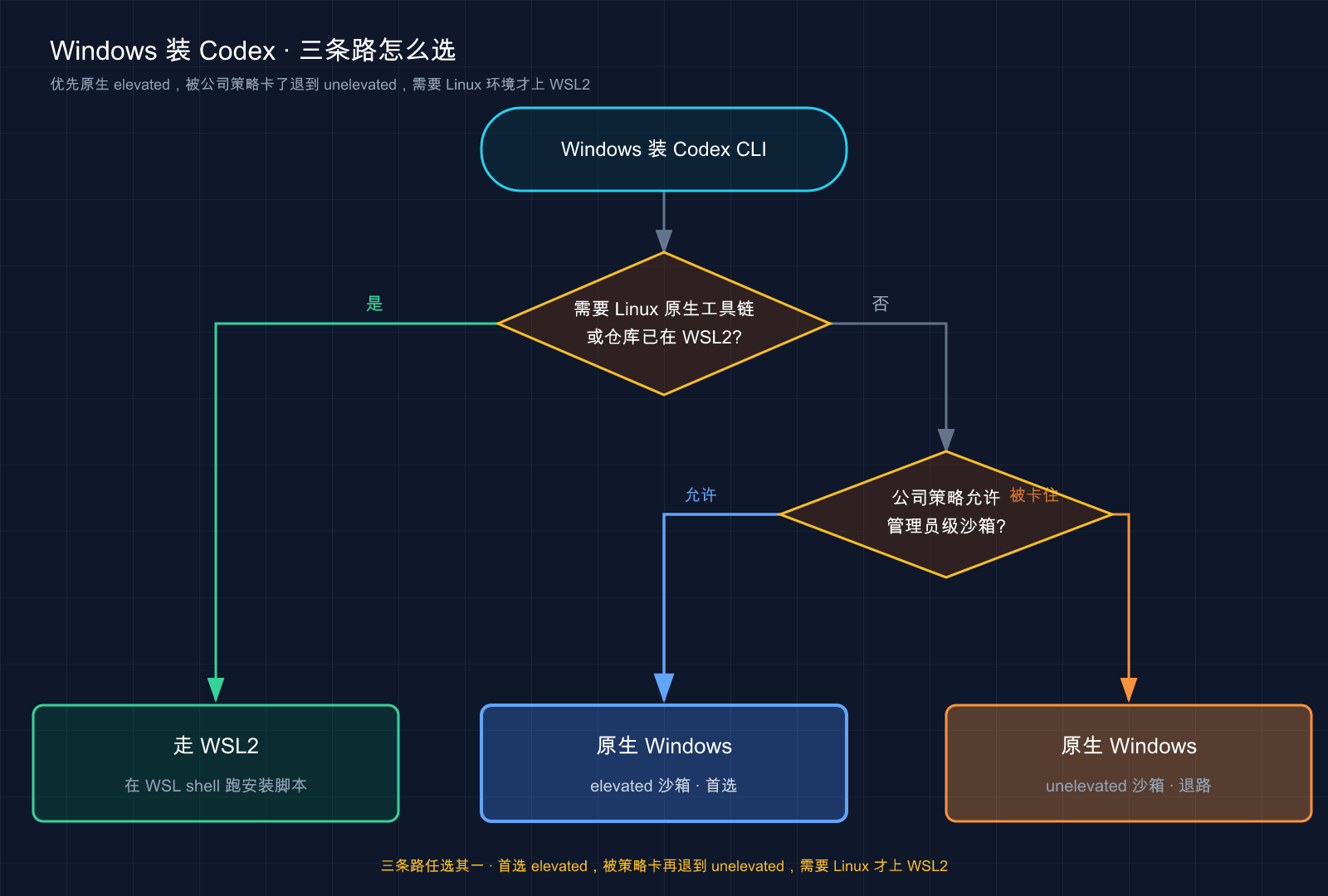
这张图就一句话:优先原生 elevated,被公司策略卡了退到 unelevated,需要 Linux 环境才上 WSL2。
💡 一句话总结:Windows 首选原生 + elevated 沙箱,被策略卡住退到 unelevated,要 Linux 环境才上 WSL2;注意 WSL1 已被砍、Win11 最稳。
05 验证装没装成功
CLI 装完别急着用,花十秒确认一下。打开一个新终端窗口,敲:
codex --version预期输出是一行版本号(你看到的数字会更新,正常):
codex-cli 0.139.0
看到版本号 = 装成功了。 如果报 command not found: codex(Windows 上是 'codex' is not recognized ),先别重装——大概率是 PATH 没配好(安装目录没进系统搜索路径),第 08 节有修法。
具体的版本检查参数、以及「怎么手动升级到最新版」,以官方文档 /
codex --help输出为准——这块官方在持续调整,我就不写死某个命令名免得过时误导你。装好后用codex --help看一眼当前版本支持哪些子命令,最靠谱。
桌面 App 的版本号在 App 菜单里能查到(具体位置以官方为准)。App 和 CLI 版本不一致会导致功能差异,对不上时先各自看一眼版本号。
💡 一句话总结:CLI 用
codex --version出版本号就成了;升级 / 版本参数以官方和codex --help为准,别迷信老教程里写死的命令。
06 登录:让它认得你
装好的 Codex 还是个「不认识你」的空壳,得登录绑上账号才能干活。在你的项目目录里启动 CLI:
codex没有有效登录态时,它会默认引导你用 ChatGPT 登录,弹出浏览器走授权流程,授权完浏览器把 access token 送回 CLI,就登上了。
两种登录方式,怎么选
| 方式 | 怎么登 | 适合谁 | 注意 |
|---|---|---|---|
| ChatGPT 账号(默认推荐) | 启动后选 Sign in with ChatGPT,浏览器授权 | 大多数人、要用云端功能的 | 用量走你的 ChatGPT 套餐 |
| API key | 选用 API key 登录,从 OpenAI 后台 拿 key | CI/CD、程序化跑 CLI | 按标准 API 价计费;部分依赖 ChatGPT 工作区的功能不可用 |
我自己日常开发用 ChatGPT 账号登录——套餐里那份额度够用,还能用上云端任务。API key 我只在写自动化脚本、放进 CI 时才用,因为它不需要浏览器交互,适合无人值守;但官方也提醒:别把带 API key 的 Codex 跑在不可信或公开环境里。
登录态存在哪、会不会反复登
登录成功后,凭据缓存在本地,下次启动直接复用,不用重登。两个关键点:
- CLI 和 IDE 扩展共享同一份登录缓存——在一边登出,另一边下次启动也得重登。
- 缓存存在本地明文文件
~/.codex/auth.json里,或 OS 系统凭据存储里(macOS 上可能走 Keychain);用cli_auth_credentials_store可指定(file/keyring/auto,详见第 18 节配置篇)。
⚠️
~/.codex/auth.json里装着你的 access token,把它当密码看:别提交进 Git、别贴进工单、别发到聊天里。
ChatGPT 登录的会话,Codex 会在过期前自动刷新 token,所以正常用着一般不用反复登。
远程 / 服务器 / WSL 登录卡住怎么办
这是开头我朋友踩的那个坑:在远程服务器、headless 环境、或本机网络挡了 localhost 回调时,浏览器登录这条路走不通——要么浏览器开在另一台机器上,要么 OAuth 回调回不来。官方首选解法是设备码登录(Device Code Login)。
在交互登录界面选 Sign in with Device Code,或直接运行:
codex login --device-auth这是测试版(beta)功能。它会给你一个链接和一次性验证码,你在任意能上网的浏览器打开链接、输码,就登上了,完全不依赖本机有没有浏览器。
设备码登录需要先在 ChatGPT 安全设置(个人)或工作区权限(管理员)里开启。如果服务器端没开、设备码走不通,还有两条退路:
- 拷贝认证缓存:在一台有浏览器的机器上正常
codex login,确认生成了~/.codex/auth.json,再把它拷到 headless 机器的同一路径。比如通过 SSH:
   ssh user@remote 'mkdir -p ~/.codex'
scp ~/.codex/auth.json user@remote:~/.codex/auth.json- SSH 端口转发回调:把 Codex 的本地回调端口(默认
localhost:1455)从远程转发到本地,就能正常走浏览器流程:
ssh -L 1455:localhost:1455 user@remote
然后在这个 SSH 会话里跑 codex login,按提示在你本地浏览器打开地址即可。
我后来给那位朋友就是用的设备码登录——一行 codex login --device-auth,复制链接到自己电脑浏览器、贴个码,三十秒搞定,比之前傻等浏览器弹窗强太多。
💡 一句话总结:默认用 ChatGPT 账号登录,凭据明文存
~/.codex/auth.json(当密码看);远程 / 服务器环境记住codex login --device-auth,不行再拷贝缓存或 SSH 转发 1455 端口。
07 动手:从零跑通第一次
光装好不算数,实际跑一遍确认链路通。这个最小流程不依赖已有项目,新建个空目录就能做。
第一步,创建测试目录并进到这个目录下,启动 Codex:
mkdir codex-test && cd codex-test
codex
第一次启动会引导你登录(按第 06 节走完)。登录后看到欢迎界面和输入框。
第二步,让它干件实事——直接用大白话下指令(不用记命令格式):
在 test.py 里写一个打印 hello world 的函数预期行为:Codex 默认是带审批的——它要改文件或跑命令时,会先把动作摆给你看,等你确认(选 Yes)才真正执行。这是它的核心节奏:先给方案、等你批、再动手,不偷偷改你东西(具体的审批 / 沙箱模式后面有专门一篇展开)。
确认后,目录里就多了个 test.py。退出 CLI 按 Ctrl + C 或输入 /exit(以界面提示为准)。
第三步(强烈建议养成的习惯),既然 Codex 会改你的代码库,在让它动手前后各打一个 Git 检查点,万一改炸了能一键回退:
git init
git add -A && git commit -m "codex 动手前的检查点"
到这步,你已经完整跑通了「装 → 登录 → 给指令 → 看它的动作 → 你确认 → 它改文件」的全流程。第一次看到它停下来、把要执行的动作摆给你点头那一下,挺有「这玩意儿真能干活、而且不乱来」的实感——我头一回跑通时,先是被它读项目的速度惊到,然后才反应过来它居然乖乖停在那等我批。
下面这张图把上面几步串成一条线:
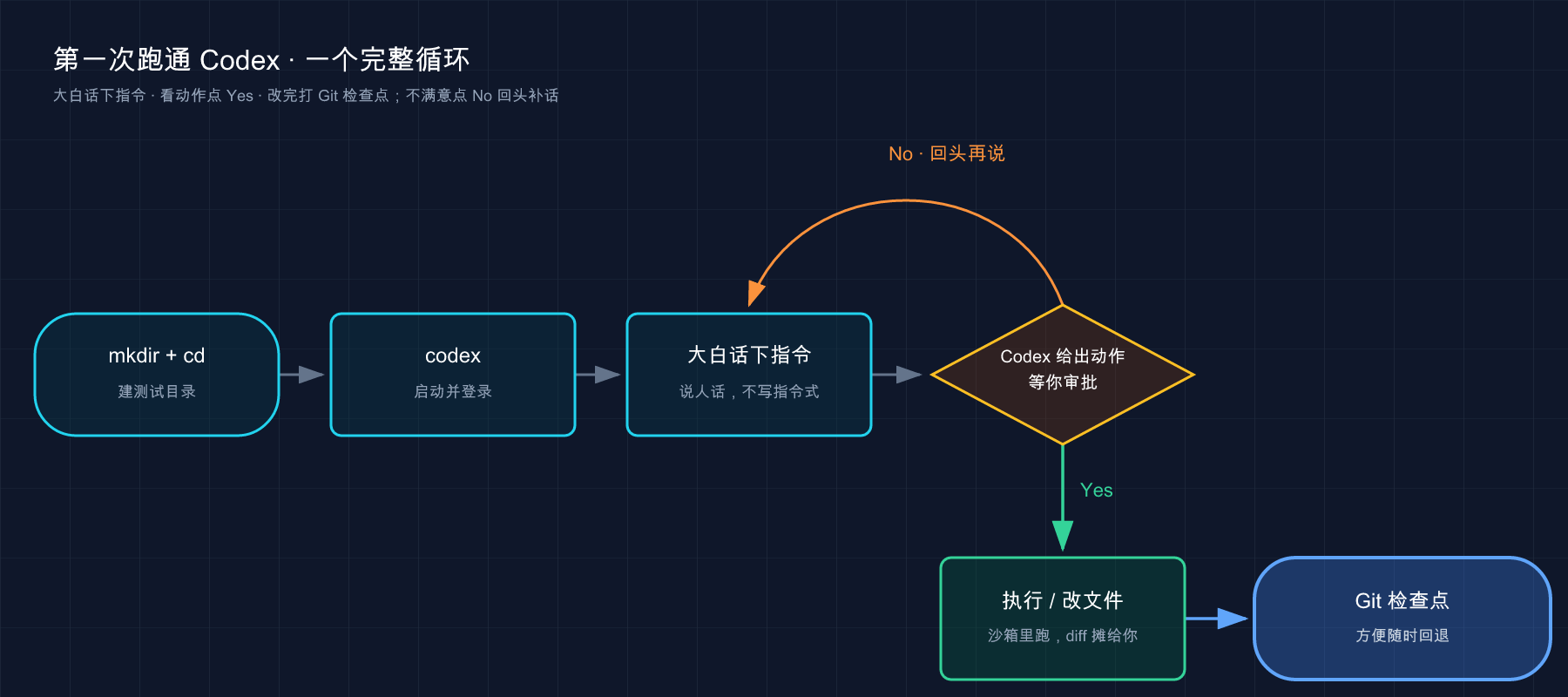
图里最关键的就是中间那个审批岔口:你点 Yes 它才动手,点 No 就退回来重说——全程它不偷偷改你的东西。
💡 一句话总结:新建空目录就能跑通全流程——
codex启动登录、大白话下指令、看动作点 Yes;动手前后打 Git 检查点,这套「先给方案再动手、改前先存档」是最稳的节奏。
08 报错速查:新手最常撞的坑
装这东西报错基本逃不掉,但绝大多数有标准解法。把最高频的几类整理成速查表——先对症,再下药,别一报错就重装。
| 你看到的报错 / 现象 | 真正的原因 | 怎么修 |
|---|---|---|
command not found: codex |
安装目录没进 PATH | 把安装目录加进 PATH(见下方) |
'codex' is not recognized(Windows) |
同上,PATH 没配 / 没重启终端 | 配好 PATH 后重启终端 |
irm is not recognized |
你在 CMD 里跑了 PowerShell 命令 | 打开 PowerShell 再跑 irm 那条 |
| 登录浏览器一直转圈 / 回调失败 | 远程 / headless / 本机挡了 localhost 回调 | 用 codex login --device-auth(见第 06 节) |
| 下载安装脚本卡住 / 超时 | 国内网络没走代理 | 挂上魔法上网重试,或换 Homebrew |
| API key 登录后部分功能用不了 | API key 登录本就限制了部分 ChatGPT 工作区功能 | 改用 ChatGPT 账号登录 |
Windows 报错 1385(沙箱命令失败) |
Windows 策略不给沙箱用户登录权限 | 公司机器找 IT;急用先切 unelevated 沙箱 |
codex 卸载后还能跑 |
装了好几个 codex 在打架 | which -a codex 揪出来删多余的 |
挑两个最高频的展开说。
坑一:command not found: codex(最常见)
跑 codex 说找不到命令——不是没装上,是装好的目录没进系统搜索路径(PATH)。
类比:PATH 就是系统的「门牌号清单」。 程序装好好比房子盖好了,但系统只会去清单上登记过的地址挨个找。codex 的房子盖好了,地址却没登记进清单,自然喊它不应。
修法(macOS 默认是 Zsh,先确认安装脚本把 codex 放在哪个目录,再把那个目录加进 PATH):
echo 'export PATH="$HOME/.local/bin:$PATH"' >> ~/.zshrc
source ~/.zshrc
上面假设安装目录是
~/.local/bin;你实际的目录以安装脚本的输出提示为准(脚本装完通常会打印它放到了哪、要不要你手动加 PATH)。Linux 大多默认 Bash,把~/.zshrc换成~/.bashrc。Windows 则把对应安装目录加进用户 PATH 环境变量,然后重启终端。
改完验证:
codex --version出版本号就修好了。
坑二:揪出「打架」的多个安装
如果先 npm 装过、又官方脚本装一遍,可能同时存在好几个 codex,版本对不上、行为诡异,甚至卸载后还能跑。先看看 PATH 上有几个:
which -a codex列出来不止一个,只留你想用的那个(一般是官方脚本装的),其余删掉。比如卸掉 npm 全局安装:
npm uninstall -g @openai/codex
很多时候 which -a codex 一跑,就会发现 npm 和官方脚本各装了一个在抢同一个命令名——删掉多余的、理顺 PATH,瞬间清静。我自己就吃过这亏:先用 npm 装着玩,后来换官方脚本,结果 codex --version 显示的一直是那个老的 npm 版本,查了半天才发现 PATH 里 npm 的目录排在前面。
💡 一句话总结:报错先查表对因,别条件反射重装;找不到命令多半是 PATH,行为诡异 / 卸不干净多半是装了好几个在打架,
which -a codex一照便知。
09 小结
这一篇把「装好并用起来」彻底过了一遍:
- 装前确认三件事:入口选 CLI(跨平台无死角)、账号是 ChatGPT 套餐或 API key、网络能稳定上 OpenAI。
- 两条安装线:桌面 App 只有 Mac / Windows(Mac 分清 Intel / Apple Silicon);CLI 三平台全有,认准官方脚本(
curl ... | sh/ Windowsirm),Homebrew、npm 是备选。 - Windows 讲究多:首选原生 + elevated 沙箱,被策略卡住退到 unelevated,要 Linux 环境才上 WSL2;WSL1 已被砍。
- 登录默认走 ChatGPT 账号,凭据明文存
~/.codex/auth.json(当密码看);远程 / 服务器记住codex login --device-auth。 - 报错先查表对因:找不到命令查 PATH,行为诡异查多重安装。
你现在应该能在自己机器上独立装好 Codex(App 或 CLI)、登录、跑通第一个例子,遇到常见报错也知道往哪查。
下一篇 04 · 订阅与计费——把钱的事说透:ChatGPT 各档套餐分别给多少 Codex 额度?API key 按量付费到底怎么算?跟 Claude Code 比哪个更划算?刚装好正想撒欢用,先搞清楚自己手里的账号每天能用多少,免得跑到一半被限额拦下来。
留个问题:你刚登录时选的是 ChatGPT 账号还是 API key?这俩不只是「登录方式」不同——计费和能用的功能也不一样,这正是下一篇的切入点。
装好只是拿到了工具,先把额度和计费算明白,才能放开手用——下一篇见。
















更多建议: