
 TRAE-AI编程

TraeWork 命令
2026-09-30 15:08 更新
TraeWork 命令
命令是一种快捷方式,用于在对话中快速执行重复性任务。通过创建自定义命令,你可以将常用的指令或操作封装起来,从而简化工作流程,提高与 AI 协作的效率。
使用场景
- 复用常用 Prompt 将经常使用的提示词封装为命令,避免重复输入。例如:总结 PR 变更、生成文档摘要、整理会议记录等。
- 规范输出格式 通过命令固定 AI 的输出结构或模板,确保生成内容符合团队规范。例如:生成符合 Conventional Commits 规范的 commit message、PR 描述或 Issue 模板。
- 自动化常见开发流程 将多步骤或复杂的指令封装为一个命令,一次触发即可执行。例如:代码审查、性能分析、安全检查等。
命令的运行环境
| 环境类型 | 适用任务 | 适用客户端 |
|---|---|---|
| 本地 | 仅对本地任务生效。 | TraeWork 桌面版 |
| 云端 | 仅对云端任务(及从 GitHub 拉取的项目)生效。 | TraeWork 网页版、桌面版 |
内置命令
/plan:调用 “Plan” 模式/spec:调用 “Spec” 模式/browser_use:使用 browser_use 工具来操作内置浏览器,并获取上下文,辅助智能体进行功能验证。
创建自定义命令
- 登录 TraeWork。
- 选择以下任一方式,进入技能与命令管理面板。
- 在界面左下角,点击 头像 > 设置 以进入设置中心,然后在左侧导航栏中选择 命令。
- 在对话框内左下方区域,点击命令图标,然后点击菜单底部的 管理技能与命令 按钮。
- (仅 TraeWork 桌面版) 选择命令的运行环境:本地 / 云端。
- 在 命令 面板中,点击 创建 按钮。 创建命令 窗口弹出。
- 配置命令,然后点击 确认 按钮。 参数说明如下:
| 字段 | 描述 | 示例 |
|---|---|---|
| 命令名称 / Command Name | 命令的唯一标识,用于在对话中触发该命令。建议使用能够反映命令功能的关键词命名。 | |
| 提示:仅支持小写字母、数字和短横线(-)。 | summarize-pr-info | |
| 描述 / Description | 对命令用途的简要说明。 | 总结 PR 信息。 |
| 说明 / Instructions | 定义触发命令时 AI 应执行的具体操作。建议清晰描述执行步骤、上下文来源以及输出内容,以便 AI 能够准确完成任务。 | 查看当前 Pull Request 的代码变更内容,对比修改前后的代码,并总结本次 PR 的主要变更。输出内容包括: |
| 1. 本次 PR 的核心改动点。 | ||
| 2. 主要修改的文件或模块。 | ||
| 3. 关键逻辑变化或新增功能。 | ||
| 4. 可能影响的功能或潜在风险。 |
使用命令
- 在对话框中,输入
/或点击左下方的命令图标,然后从菜单中选择一个命令。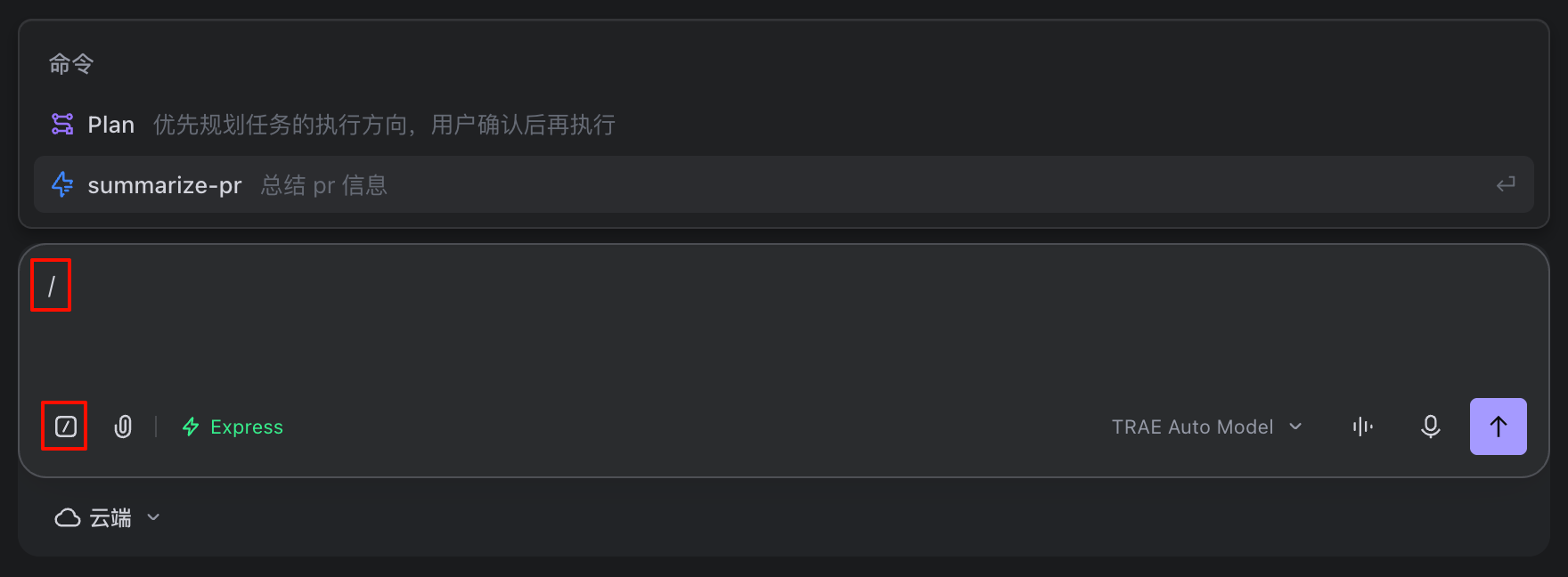
- 输入与该命令作用相关的指令,然后发起对话。
以上内容是否对您有帮助:














更多建议: