
 TRAE-AI编程

TRAE SOLO 工作流:Spec & Plan
2026-06-01 17:30 更新
TRAE SOLO 提供 Spec 和 Plan 两种工作流,以应对不同复杂度的开发任务。
规范
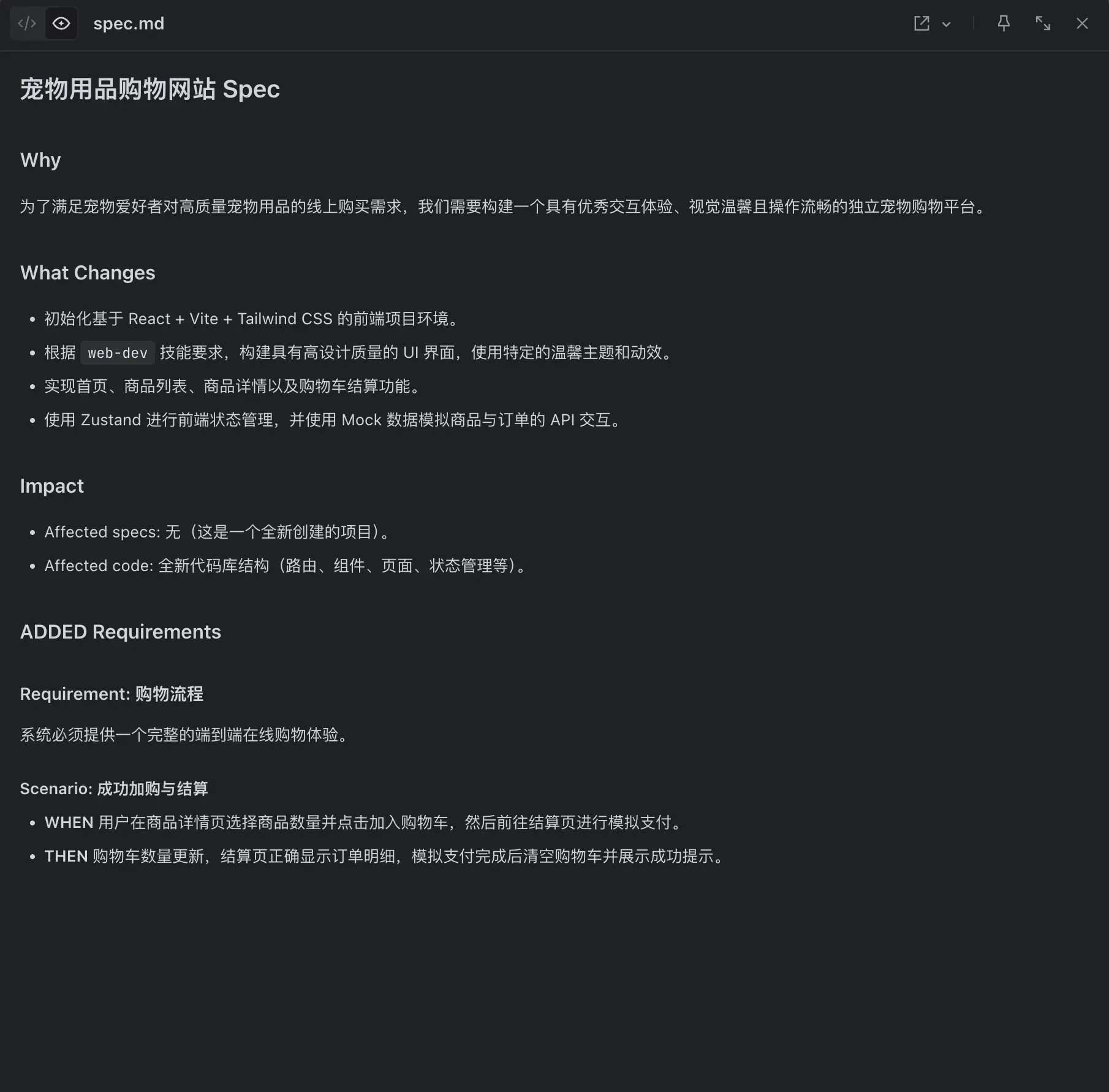
Spec 工作流面向更复杂的系统级任务。AI 会根据你的需求生成完整的三阶段文档组,包括大纲(spec.md)、 任务列表(tasks.md)和验收清单(checklist.md)。这些文档存储在项目根目录下的 .trae/specs/ 目录中,按任务名称分组为独立文件夹。你可以对这些文件进行版本控制,作为项目知识资产长期保留。
 |
 |
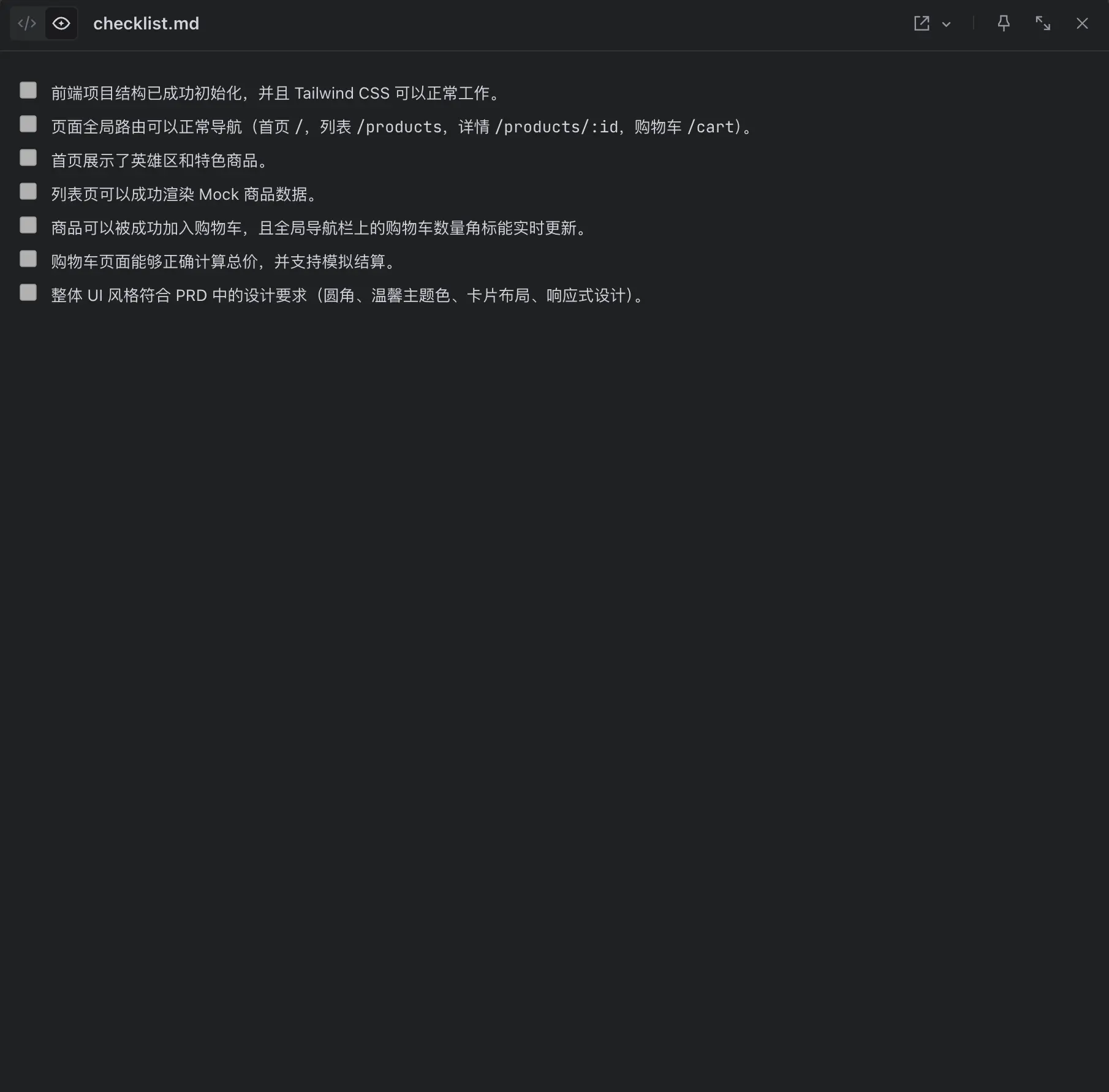 |
上述文档被首次创建时,AI 会暂停执行并等待你的确认。在此阶段你可以直接编辑文档内容,也可以用自然语言告诉 AI 你希望修改的部分,它会据此修改文档。确认执行后,任务列表和验收清单的状态会随着执行进度自动更新。
Spec 工作流的使用场景:
| 场景 | 描述 | 为什么需要 Spec 工作流 |
|---|---|---|
| 从零搭建新系统/模块 | 从零搭建一个完整的服务、模块或应用。 | 需求范围大、架构决策多,必须先对齐大纲再着手开发。 |
| 大规模重构 | 对现有系统进行架构级重构或技术栈迁移。 | 涉及大量文件和模块间依赖,需要清晰的任务拆解和验收标准。 |
| 多人协作项目 | 团队中多位工程师基于 AI 协同开发同一项目。 | Spec 文档作为单一事实来源对齐所有人的理解。 |
| 高质量/高稳定性项目的开发 | 核心业务逻辑、支付系统、安全模块等关键功能的开发。 | 需要详尽的验收清单来确保每个环节达标。 |
| 需长期维护的项目 | 需要持续迭代、有历史包袱的成熟项目。 | Spec 文档留存为项目知识资产,降低后续维护成本。 |
启用 Spec 工作流:
- 在对话输入框中输入
/,然后从列表中选择Spec。 - 在对话输入框中输入
/spec命令,然后按下回车键。
Plan
Plan 工作流适用于中小型功能开发和模块级重构。启用该工作流后,当 AI 收到你的需求时,会分析需求并规划任务,然后在 .trae/documents/ 目录下生成一份计划文档(plan.md),待你确认后一一执行计划中的任务。
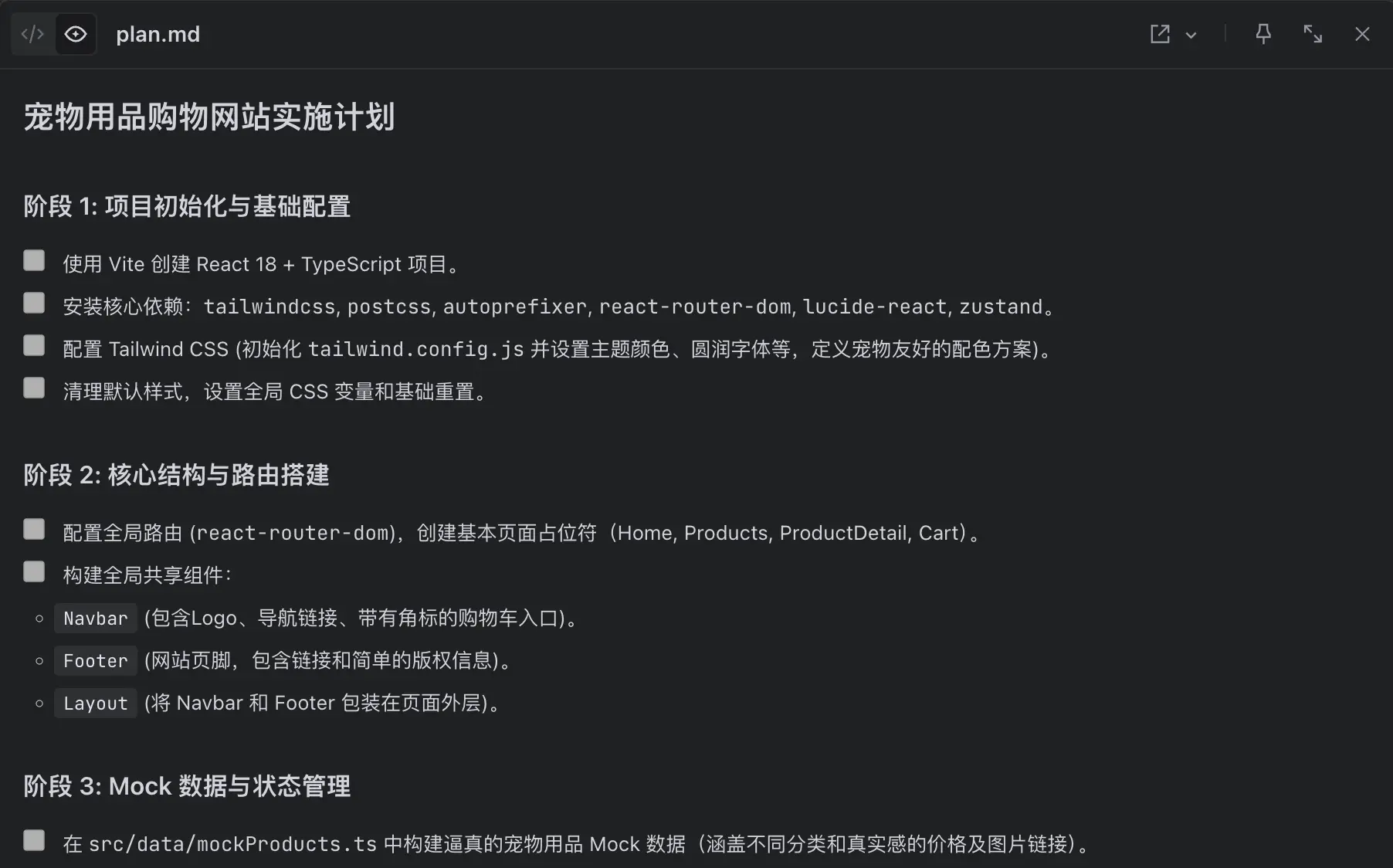
若生成的计划不符合你的预期,你可以直接手动编辑它,或向 AI 发送修改需求,让它根据指令自动调整计划。
启用 Plan 工作流:
- 在对话输入框中输入
/,然后从列表中选择Plan。 - 在对话输入框中输入
/plan命令,然后按下回车键。
以上内容是否对您有帮助:
















更多建议: