 TRAE-AI编程

想查看某次提交到底改了什么,最常用的是 git show 直接看单条提交的差异,配合 git log -p 连续翻看历史改动,再用 git diff 比较两个提交之间的差别。下面先把三种方式讲清楚,再说明各自的适用边界和常见失败,帮你少走弯路。很多人在排查问题时只会 git log 看个提交说明,却看不到真正改了哪几行,结果反复切分支对比,效率很低。其实只要选对命令,几秒钟就能定位到具体改动。无论你是刚接触 Git,还是已经用了很久想系统梳理,这篇都能直接照着用。

先看结论
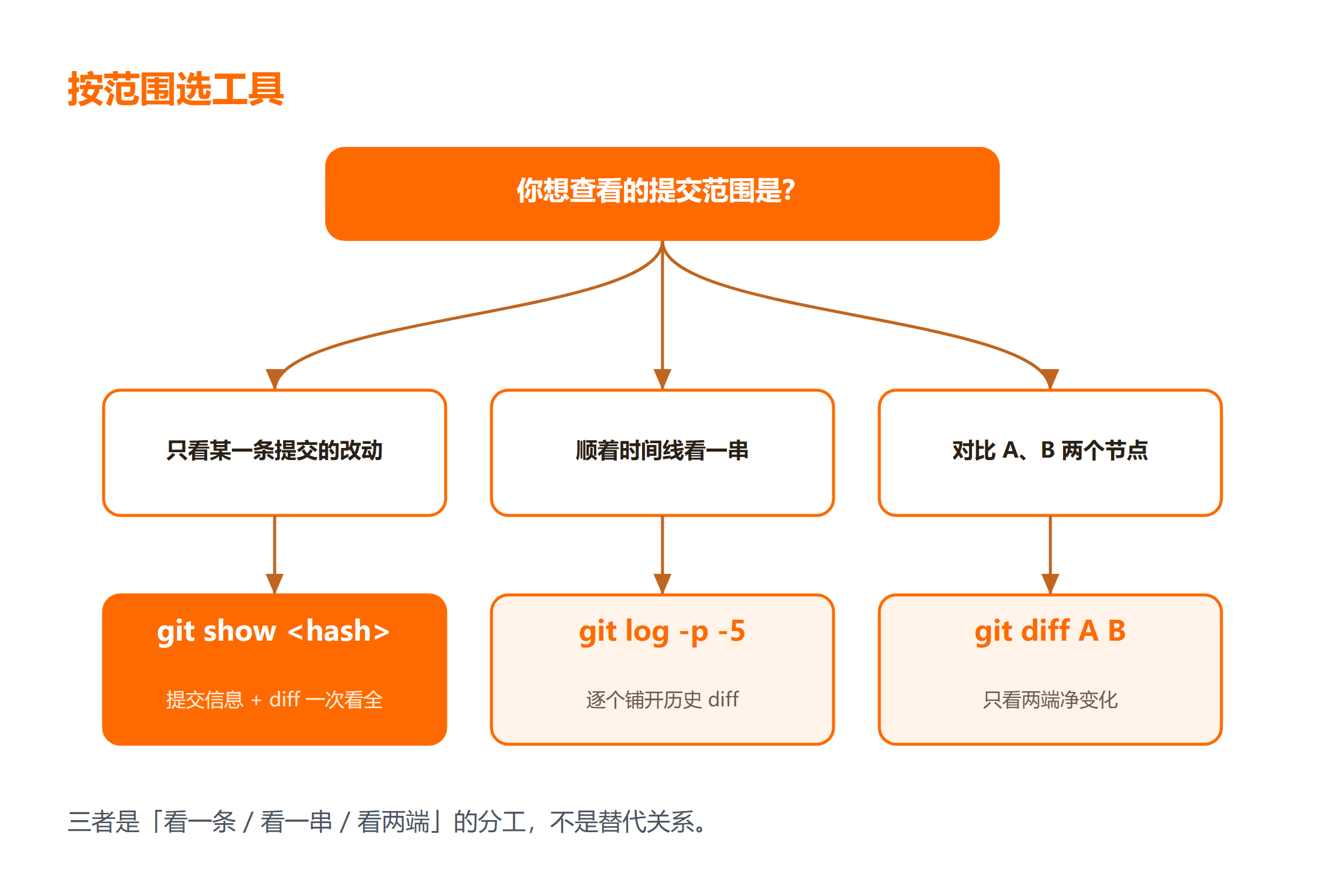
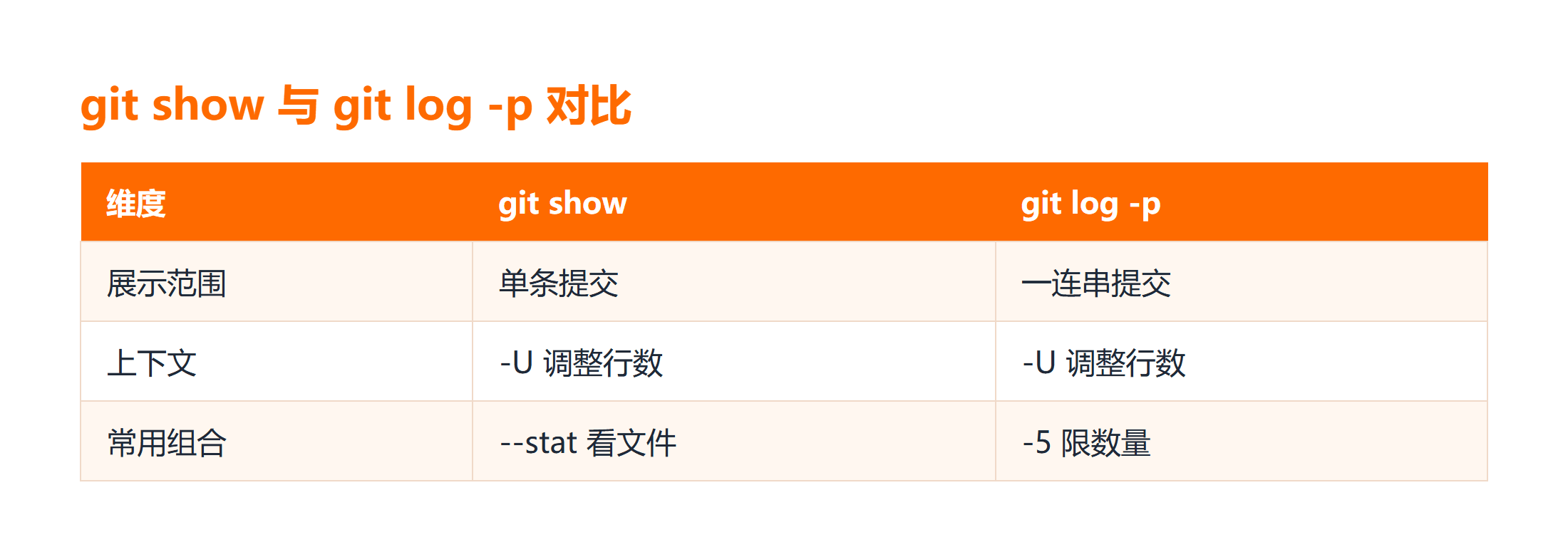
查看提交改动有三条主路径:单条提交看细节用 git show,翻历史连续看改动用 git log -p,对比两个节点之间差异用 git diff。三者不是替代关系,而是按「看一条 / 看一串 / 看两端」三种场景分工。注意 git show 和 git log 默认只显示改动本身,要看完整上下文需要加 -U 参数调整上下文行数;三者本质是同一份提交历史的不同版本对比视图,只是打开了不同的观察窗口。
适用边界:以下命令对本地仓库和已克隆的远程仓库都有效,前提是提交已经存在于你的仓库里;如果提交只在别人的远程分支上,你需要先 git fetch 把它拉到本地再查看。版本差异方面,git log -p 与 git show 的行为在所有仍在维护的 Git 版本中一致,无需担心兼容。完整的命令清单可随时翻 Git 命令速查 复习。
一、git show:查看单条提交的全部改动
当你已经拿到某个提交哈希,想看它到底改了什么,git show 是最直接的入口。它会同时显示提交信息和这次提交引入的差异。
# 查看某条提交的完整改动(提交信息 + diff)
git show <提交的哈希前7位>
预期结果(未在本机执行):终端先打印作者、时间、提交说明,紧接着是带 + / - 标记的差异块。想多看几行上下文,可以加 git show -U5 <哈希> 把上下文从默认 3 行扩到 5 行。检查改动范围用 git show --stat <哈希> 只看改了哪些文件、各文件增减多少行。如果你更习惯先看整体脉络,也可以回到 Git 完整教程 里把提交模型那一章过一遍。
二、git log -p:连续翻看一串提交的历史改动
如果你想顺着时间线查看提交改动,而不是只盯着一条,git log -p 会把每次提交的 diff 依次铺开。
# 从新到旧,连续展示最近 5 次提交的改动
git log -p -5
性能与取舍:git log -p 会把差异全部载入内存再输出,在提交非常多时比单纯 git log 慢一些;日常查看建议加上 -5 这种数量限制,避免一次性输出上千次提交卡住终端。失败处理:如果输出太长,用 git log -p -3 -- <文件路径> 只看某个文件的提交改动。需要把 Git 和远程平台串起来时,Git 与 GitHub 协作 里有许多真实协作场景可以参考。
三、git diff:对比两个提交之间的差异
当你要回答「A 提交和 B 提交之间到底差在哪」,git diff 比 git show 更合适,因为它可以接受任意两个节点。
# 比较两个提交之间的全部差异
git diff <提交A> <提交B>

# 只比较某个子目录
git diff <提交A> <提交B> -- src/
适用边界:git diff 后面跟两个哈希时是「闭区间之外」的比较,即它展示的是从 A 到 B 的净变化。验证结果可用 git diff --stat <A> <B> 先看文件级概览,确认方向无误再展开细节。安全方面,git diff 只读不写,不会改动任何提交历史,可以放心反复使用。三者本质是同一份提交历史的不同版本对比视图,理解这一点就不会在 show 和 diff 之间犹豫。
快速定位某次提交改动的套路
结合三个命令,可以形成一个固定套路:先用 git log --oneline -10 粗略锁定目标提交,再用 git show <hash> 看这一条的具体改动,最后用 git diff <hash>~1 <hash> 确认这一条相对上一条的净变化。需要跨多条对比时,把 git show 换成 git log -p -3 -- <文件> 直接聚焦某个文件的演进,效率更高。
排查线上问题时,这个套路尤其有用:先通过提交说明或时间定位可疑提交,再用 git show 看它到底改了哪几行,往往能直接定位到引入问题的那一次。如果改动很多,配合 git diff --stat 先看文件级概览,再展开重点文件,能避免被一堆无关差异淹没。熟练之后,查看提交不再是一个模糊的动作,而是按场景精准取数的能力。
把查看提交变成日常习惯
很多人只有出 bug 才看提交,其实每天开工前用 git log -p -5 扫一眼,能更快进入上下文,也更容易发现可疑改动。把它和 git show 搭配,基本能覆盖从「概览」到「定位」的全部需求,不必再去翻图形化工具的历史面板。长期坚持,你对代码演变的直觉会明显变好,排查问题也更从容。如果团队用 GitHub 这类平台,也可以把命令行和网页端的提交对比结合起来:命令行定位具体改动行,网页端看评审讨论,两者互补,排查提交改动时效率最高。
常见问题
Q:git show 和 git log -p 看到的差异为什么有时不一样?
两者展示的是同一个提交对象,差异内容一致;区别在于 git log -p 会把一连串提交逐个展示,而 git show 只聚焦单条。如果你在 git show 里加了 -U5 而 git log 没加,上下文行数不同会让显示看起来有差别。
Q:提交哈希太长记不住怎么办?
Git 只需要哈希的前 4 到 7 位唯一前缀即可,不必写全。你也可以用分支名、标签名或 HEAD~3 这类相对引用代替具体哈希来查看提交。
Q:怎么只看某个文件在某次提交里的改动?
在 git show 后面追加文件路径:git show <哈希> -- 路径/文件名。这样能过滤掉同一次提交里其他文件的改动,定位更快。
总结
查看提交改动的核心是按场景选工具:单条细节用 git show,历史一串用 git log -p,两端对比用 git diff。配合 -U 调整上下文、--stat 看概览、-- <路径> 做过滤,基本能覆盖日常所有的查看提交需求。记住它们背后都是同一份提交历史的不同版本对比视图,选错了窗口只是不方便,不会丢数据。