TRAE-AI编程

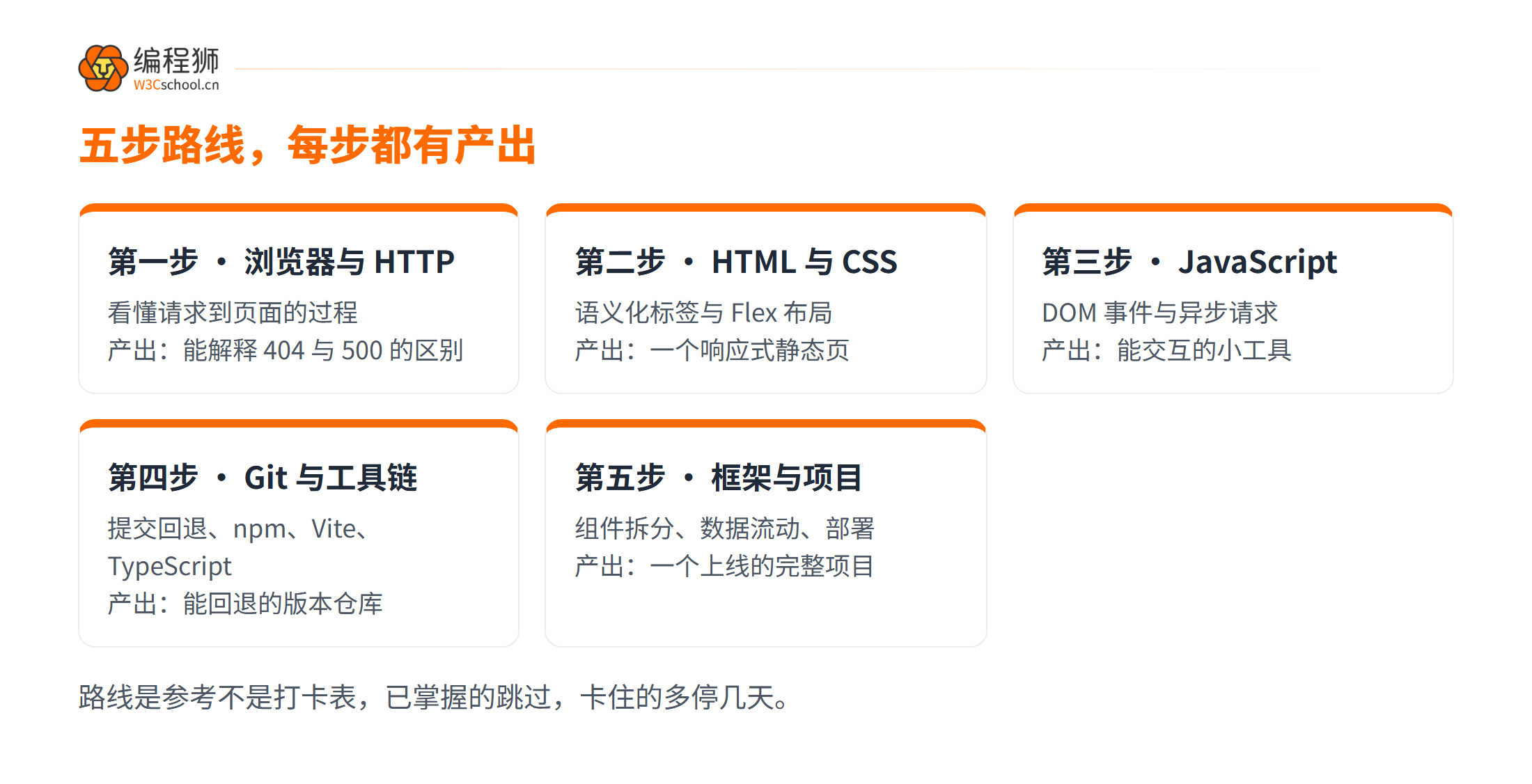
2026 年从零入门前端,最省时间的顺序是五步:先弄懂浏览器和 HTTP 怎么配合,再学 HTML 与 CSS 把页面搭出来,接着用 JavaScript 让页面能响应操作,然后补上 Git 和现代工具链,最后选一个框架做出完整项目。很多人卡住不是因为难,而是顺序乱了——一开始就去啃框架,结果连页面怎么渲染都说不清。这份前端开发入门学习路线按阶段列出对应资源和检查点,你每走完一步都能自己验证有没有真的学会,不必依赖别人给答案。
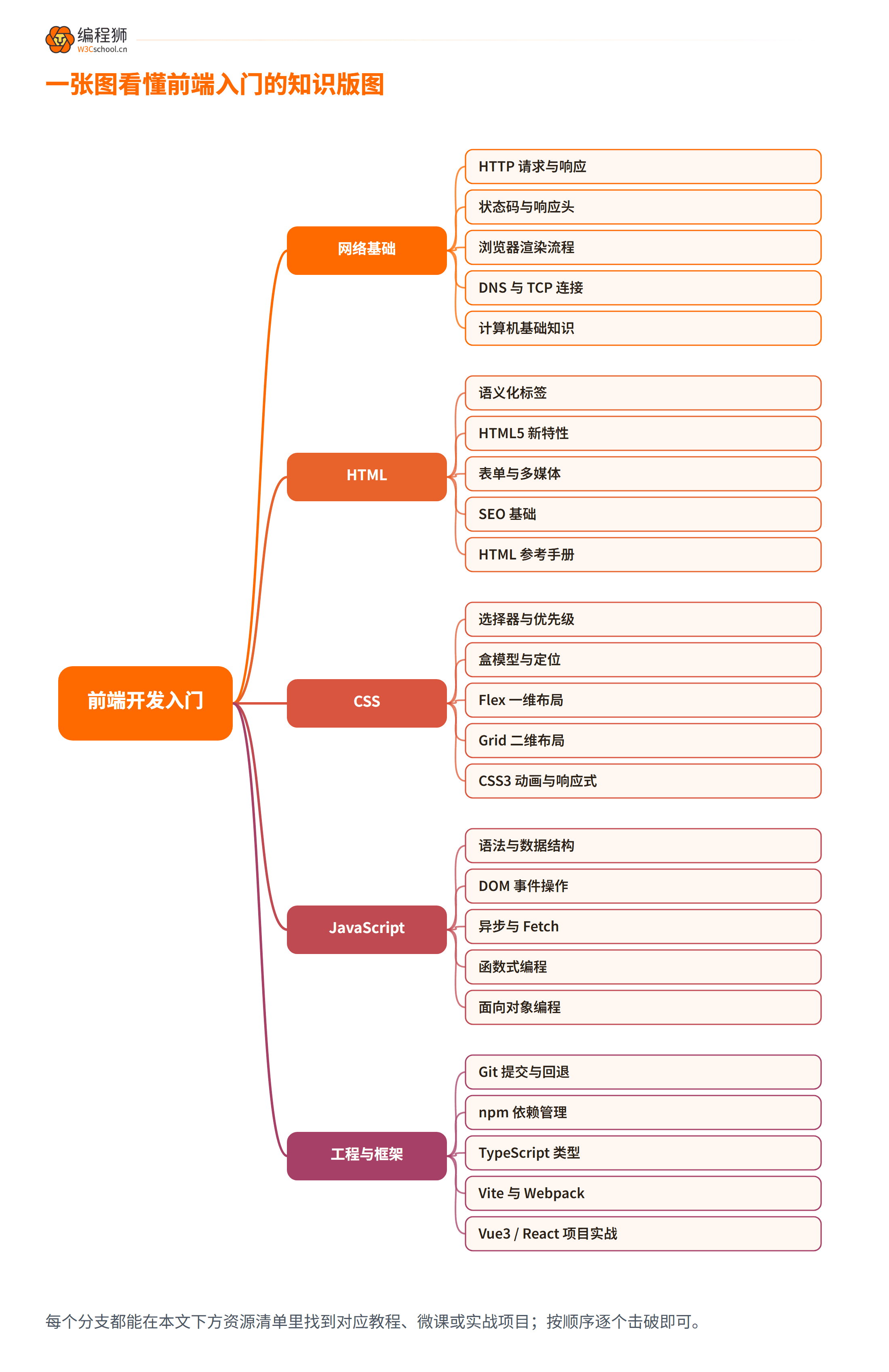
前端开发学习路线速览(阶段 → 可交付成果):
| 阶段 | Web 基础 | HTML/CSS | JavaScript | Git/Vite | Vue 或 React | 项目上线 |
|---|---|---|---|---|---|---|
| 成果 | 看懂请求 | 一个静态页 | 可交互组件 | 可回退的工程 | 组件化页面 | 公开可访问的作品 |
参考周期 12~16 周、每天 2~3 小时;AI 只用来加速理解与排错,不用来跳过基础。
一、先弄清网页是怎么跑起来的
别急着写代码,先花半天搞明白一件事:你在地址栏敲下网址,到屏幕上出现页面,中间发生了什么。大致链路是:先把域名解析成 IP(DNS),浏览器向服务器发请求,拿到 HTML 后再继续请求 CSS、JavaScript 和图片,最后把内容解析渲染成页面;其间浏览器还会用缓存减少重复请求。理解这条链路,后面遇到"样式没生效""接口跨域"这类问题时,你才知道该去哪一层找原因。
建议先过一遍 HTTP 教程,重点看请求方法、状态码和响应头(清单里第一条就是它),不用背全,能解释"为什么 404 通常表示找不到资源、500 通常是服务端出错"就够。更推荐用浏览器开发者工具:打开任意网页按 F12,切到 Network 面板刷新一次,点开主文档那条请求看状态码和响应头——这比记命令更直观,也是后面调试的必备技能。
命令行也可以看响应头,作为选学:
curl -I https://www.w3cschool.cn
-I 表示只发 HEAD 请求、拿响应头而不下载正文。返回的状态行可能是 HTTP/1.1 200 OK,也可能是 HTTP/2 200,取决于服务器和连接;看到 2xx 一般代表成功。不存在的路径多数会返回 404,但也可能遇到重定向或站点自定义的错误页,别把 404 当成唯一答案。
这一阶段可以让 AI 帮你把"DNS 解析→请求→渲染"复述成一段大白话,再对照教程纠正它的遗漏——用自己的话讲通才算懂。检查点:能说清 DOM 是什么、CSS 和 JavaScript 分别在哪个环节介入。说不清也没关系,先往下走,学完 HTML 再回头看这一节。
本节资源清单(按推荐顺序,点击直达编程狮对应内容):
| 类型 | 资源 | 用来做什么 |
|---|---|---|
| 配套 | 互联网协议入门 | 用通俗例子讲清网络分层 |
| 必学 | HTTP 教程 | 请求方法、状态码与响应头 |
| 配套 | 计算机基础知识 | 补齐硬件与网络常识 |
| 配套 | Web前端入门扫盲课程 | 快速建立前端整体印象 |
二、HTML 与 CSS:先把页面搭出来
这一阶段的两份核心教程分别是 HTML教程 和 CSS教程,前者管结构,后者管样式。这个比喻到处都能看到,但真正有用的理解是:HTML 决定"页面上有什么",CSS 决定"它们长什么样、摆在哪"。先把 HTML 教程 从头过一遍,重点练语义化标签——用 header、nav、main、article,而不是一路 div 到底。语义化不是为了好看,是为了让屏幕阅读器和搜索引擎读懂你的页面。
写页面时别急着追求好看,先把标题、段落、列表摆对位置,打开浏览器确认结构没乱。这样加样式时改的才是样式本身。一个最小结构长这样:
<!DOCTYPE html>
<html lang="zh-CN">
<head>
  <meta charset="UTF-8">
  <meta name="viewport" content="width=device-width, initial-scale=1.0">
  <title>编程狮 · 我的第一个页面</title>
</head>
<body>
  <header id="home"><h1>W3Cschool 学习站点</h1></header>
  <nav><a href="#home">首页</a> <a href="#notes">学习笔记</a></nav>
  <main>
    <article id="notes">
      <h2>今天学到了什么</h2>
      <p>在 www.w3cschool.cn 练完了第一个语义化页面。</p>
    </article>
  </main>
  <footer>© 2026 w3cschool</footer>
</body>
</html>
把这个文件存成 demo.html,双击用浏览器打开,你就能看到自己的第一个页面。这里刻意用了 header、nav、main、article 这些语义标签,而不是清一色的 div——搜索引擎和屏幕阅读器能据此理解每块内容的角色,这也是无障碍设计的基础。viewport 那一行也不能省,它告诉手机浏览器按设备宽度渲染页面,否则手机上会显示成缩小版的桌面页。导航用的是 #home、#notes 这样的页内锚点,分别对应 <header id="home"> 和 <article id="notes">——href 里的 # 后面的名字必须和元素的 id 完全一致,点击才会跳过去;本地打开独立文件时,/ 这类根路径是跳不到别处的。
样式卡住时,可以把 HTML 结构和"想让导航横向排列"这个目标一起交给 AI,让它给出 CSS 修改方案;关键是读懂每条声明再粘贴,而不是直接照搬。再加一点 Flex 样式,导航就会横向排开。把这段放进同一份 HTML 的 <head> 里的 <style> 标签中(或者存成 style.css,再用 <link rel="stylesheet" href="style.css"> 引入):
body { margin:0; font-family:sans-serif; }
nav { display:flex; gap:16px; background:#fff4e8; padding:12px; }
nav a { color:#fe6a00; text-decoration:none; }
main { max-width:800px; margin:0 auto; padding:24px; }
HTML 差不多了就上 CSS 教程。CSS 刚开始最容易劝退的是选择器优先级和盒模型,这两块一定要动手试:自己写一个盒子,改 margin 和 padding,看边框怎么撑开;写两条冲突的规则,验证哪条生效。布局部分先掌握 Flex,Grid 可以等遇到复杂布局再补。
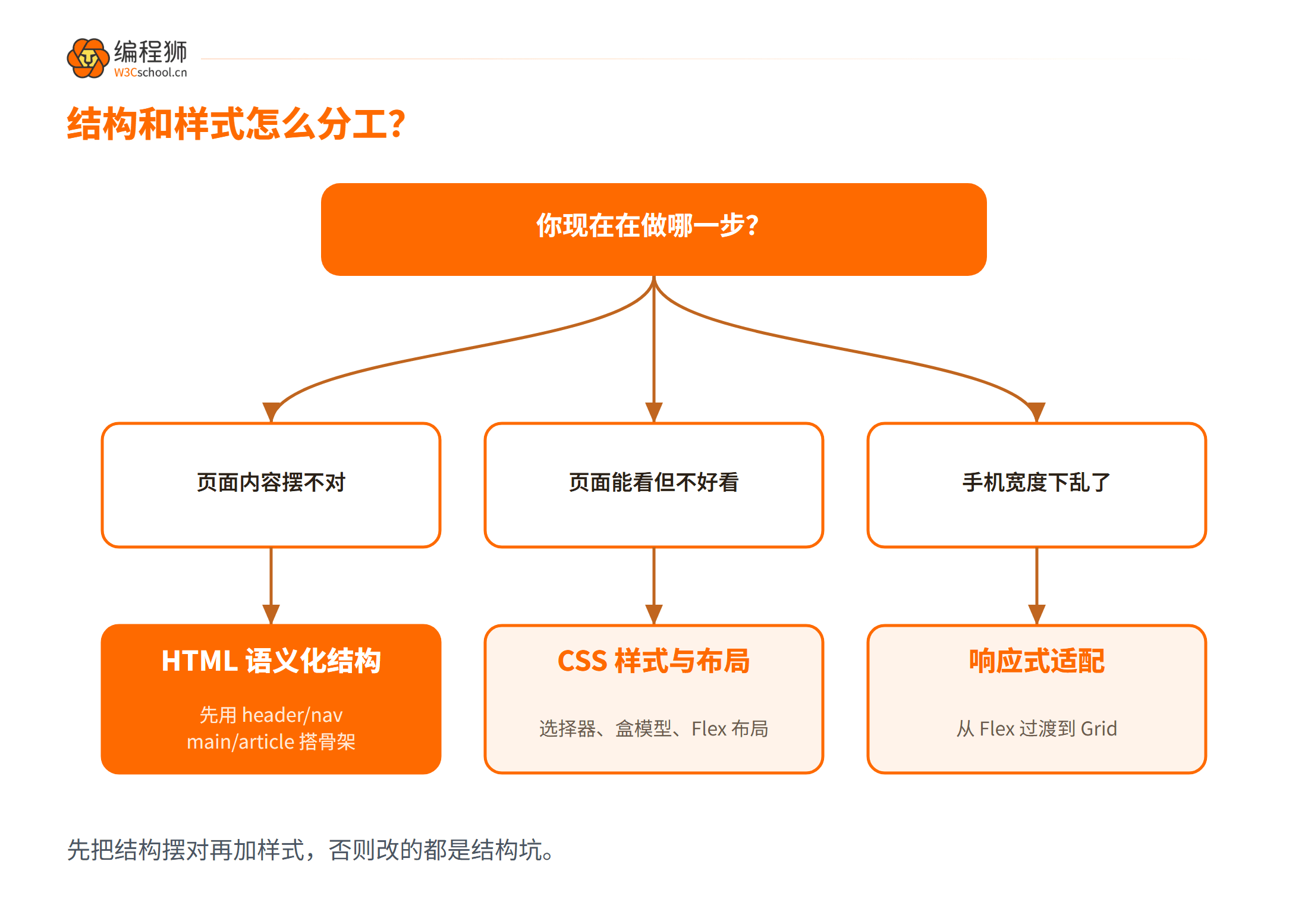
这一阶段的产出应该是一个静态页面:有标题、导航、正文区、页脚,在电脑和手机宽度下都不乱。做到这一步,你已经能做出大多数入门教程里的"个人主页"了。
本节资源清单(已按用途分级:必学 是主线,配套 跟练,实战 检验,选学 遇到再查,不必全部学完):
| 类型 | 资源 | 用来做什么 |
|---|---|---|
| 必学 | HTML 教程 | 标签、语义化与页面结构 |
| 选学 | HTML5 教程 | 新标签与本地存储 |
| 选学 | SEO 教程 | 理解语义化对搜索的意义 |
| 选学 | HTML 参考手册 | 查标签属性,不必背 |
| 配套 | HTML入门课程(含HTML5) | 跟着做第一个页面 |
| 配套 | 小白学前端:HTML零基础入门 | 系统看一遍讲解 |
| 实战 | HTML5 新特性实战 | 用无障碍角度检验结构 |
| 必学 | CSS 教程 | 选择器、盒模型与布局 |
| 选学 | CSS3 教程 | 动画、渐变等新特性 |
| 选学 | CSS 参考手册 | 查属性写法 |
| 配套 | CSS 入门课程 | 短课时跟练 |
| 配套 | 小白学前端:简单易懂的CSS | 配合教程看讲解 |
| 配套 | CSS3入门与实战 | 进阶到完整页面 |
| 实战 | HTML + CSS 基础实战 | HTML+CSS 基础练习 |
| 实战 | HTML + CSS 进阶实战 | HTML+CSS 进阶练习 |
| 配套 | Flexbox布局基础入门 | 搞定一维布局 |
| 实战 | CSS3 Flexbox 布局实战 | 边写边练 Flex |
| 实战 | CSS3 Grid 网格布局实战 | 进阶到二维网格布局 |
三、JavaScript:让页面能响应操作
到这里页面还是死的。JavaScript教程 要解决的问题就是让它能响应点击、输入、滚动这些用户操作(在代码里叫"事件")。先系统过一遍 JavaScript 教程 的基础部分:变量、数据类型、函数、数组和对象、条件与循环。这些是语法底座,跳过去后面会处处卡住。
接着学 DOM 操作——这是前端的入门分水岭。你要能做到:给按钮绑一个点击事件,读取输入框的值,把结果显示到页面上。这一步能把"我学了语法"变成"我能做出东西"。先做一个最简单的:
<button id="btn">点我试试</button>
<p id="out"></p>
<script>
  document.getElementById('btn').addEventListener('click', function () {
    document.getElementById('out').textContent = '编程狮提醒你:点击成功!';
  });
</script>
把这段存成 demo.html,用浏览器打开点一下。能改成显示当前时间,就说明 DOM 事件这一关过了。别怕报错,控制台的红色信息就是你最好的老师——它通常会直接告诉你是哪一行出了问题。
然后补异步。先搞懂回调和 Promise,再学 async/await、Fetch 和 JSON。第一个网络请求别急着调用外部网站——浏览器的同源策略会拦住跨源读取,双击本地文件打开时也容易踩坑。最稳的练法是请求一个和页面放在同一目录的 JSON 文件。
先建 data.json:
{
  "title": "我的第一个前端项目",
  "author": "编程狮学员"
}
再在页面里加按钮和脚本:
<button id="load">加载数据</button>
<p id="out" aria-live="polite"></p>

<script>
  const out = document.getElementById('out');
  document.getElementById('load').addEventListener('click', async () => {
    out.textContent = '正在加载…';
    try {
      const res = await fetch('./data.json');
      if (!res.ok) throw new Error('HTTP ' + res.status);
      const data = await res.json();
      out.textContent = data.title + ' · ' + data.author;
    } catch (error) {
      out.textContent = '加载失败:' + error.message;
    }
  });
</script>
遇到看不懂的报错,别只问"这错怎么修",用下面这段提示词问,才能真正学到东西(可直接复制):
我是一名刚开始学 JavaScript 的初学者。
下面是我的代码和浏览器控制台的报错。请不要直接给我完整修改结果,而是:
1. 用通俗的话解释报错原因;
2. 告诉我可以先检查哪几行;
3. 给一个最小修改建议;
4. 说明怎样验证修改成功;
5. 如果涉及我还没学过的概念,先解释基本概念。

我的代码:
(粘贴代码)

报错信息:
(粘贴报错)
关键是第 1、4 条:让它解释和给验证方法,而不是替你写完。这样排错一次,下次同类问题你自己就能判断。这段同时练到了事件、异步请求、JSON 解析、DOM 更新、加载状态和异常处理。注意运行方式:把两个文件放在同一文件夹,不要直接双击 HTML 文件(file:// 协议下很多浏览器会拦住 fetch)。有多种本地服务器方案,按你已有的工具选一个即可:
| 方案 | 适合谁 | 怎么做 |
|---|---|---|
| VS Code 的 Live Server 扩展 | 已用 VS Code | 装扩展后右键 HTML → Open with Live Server |
| 编程狮在线编程环境 | 不想配环境 | 用站内在线练习,确认支持多文件后把两个文件放一起 |
| Vite 开发服务器 | 已学 Node.js/npm | 在项目目录 npm run dev |
| Python HTTP Server | 电脑已装 Python | 见下方命令 |
不需要为了跑这个示例专门装 Python。如果你已经有 Python,在包含 demo.html 和 data.json 的文件夹里执行:
python -m http.server 8000 --bind 127.0.0.1
--bind 127.0.0.1 让服务只监听本机,不暴露到局域网。然后浏览器访问 http://127.0.0.1:8000/demo.html,练习结束回到终端按 Ctrl+C 停止服务器。
await 让异步写起来像同步,catch 接住的是整条链路里的异常——网络失败、JSON 解析出错、代码里主动抛出的错误都会进这里,不只是网络问题。
本节资源清单(语法、进阶、实战三层,按自己节奏推进):
| 类型 | 资源 | 用来做什么 |
|---|---|---|
| 必学 | JavaScript 教程 | 变量、函数、数组、DOM |
| 配套 | JavaScript 入门课程 | 短课时入门 |
| 配套 | JavaScript零基础入门到进阶 | 系统跟练 |
| 选学 | JavaScript 基本数据结构 | 补数据结构基础 |
| 选学 | JavaScript 函数式编程 | 理解函数式写法 |
| 选学 | JavaScript 面向对象编程 | 理解对象与原型 |
| 实战 | JavaScript 交互式网站实战开发 | 做出可交互站点 |
| 配套 | JavaScript 移动端 APP 实战开发 | 了解跨端延伸方向 |
| 实战 | 在线编程实例训练 | 不装环境也能练语法 |
四、Git 与现代工具链:把代码管起来
只会写代码还不够,得会管理代码。先学 Git 教程——这份 Git教程 重点掌握四个动作:初始化仓库、提交改动、查看历史、回退版本。不用一上来就啃分支模型,能稳定地"改完提交、改坏了退回去"就够了。顺手把代码推到 GitHub 或 Gitee,养成每天提交的习惯——这是你以后协作和找工作都跑不掉的基本功。
Git 四个常用动作,在 CMD 或 PowerShell 提示符后依次试一遍(注意不是 Python 的 >>> 交互环境):
git init                          # 初始化仓库
git add .                         # 把改动放进暂存区
git commit -m "w3cschool demo"    # 提交一个版本
git log --oneline                 # 查看提交历史
动手前先配一次身份,否则第一次提交会报错:
git config --global user.name "你的名字"
git config --global user.email "你的邮箱@example.com"
改坏了想恢复,先看清现状:用 git status 看哪些文件改了、用 git diff 看改了什么。接下来的命令分两种情况:
情况一:改了文件但还没提交,想丢弃未暂存的修改
git status
git restore -- index.html
这是零基础最常遇到的情况,只要文件曾经提交过就能用。
情况二:想从上一次提交恢复某个文件
git log --oneline
git restore --source=HEAD~1 -- index.html
HEAD~1 指上一次提交,所以必须至少有两次连续的历史提交;只有一次提交时会报错,此时用情况一的命令即可。
两点必须留意:两种恢复都会覆盖当前文件内容,动手前先备份没提交的重要修改;恢复单个文件不等于回退提交历史。已经推送到远端、别人也在用的提交要撤销,应该学 git revert,而不是改写历史。
然后是现代工具链。Node.js 负责运行 JavaScript,npm 负责安装和管理依赖,Vite 负责开发时的热更新和生产打包。先装 LTS 版本的 Node.js(Vite 对 Node 版本有明确要求,太旧会装不上),然后在项目目录里检查三件事:
node -v        # 看 Node 版本
npm -v         # 看 npm 版本
git --version  # 看 Git 是否可用
三条都能输出版本号,说明环境就绪;提示"不是内部或外部命令"就回去检查安装和 PATH,先确认终端确实在当前项目目录里。
TypeScript 建议在这一步一起起步,不用深究类型体操,先做到能给变量和函数参数标类型、看懂接口定义就行。Git 命令记不住时,让 AI 用一句话解释 git status 和 git restore 的区别,再自己敲一遍验证。TypeScript 已被大量新项目采用,早接触能省掉后面迁移的力气;但小型练手项目用原生 JavaScript 也完全没问题。
本节资源清单(版本管理与现代工程化,逐个补齐):
| 类型 | 资源 | 用来做什么 |
|---|---|---|
| 必学 | Git 教程 | 提交、回退、查看历史 |
| 配套 | Git 基础课程 | 最短时间跑通常用命令 |
| 配套 | Git 入门视频课程 | 配合操作看一遍 |
| 选学 | npm 教程 | 装依赖、跑脚本 |
| 选学 | TypeScript 教程 | 给变量和参数标类型 |
| 必学 | Vite教程 | 本项目用的构建工具,必学 |
| 选学 | Vite 是什么?3 分钟搞懂现代前端极速构建工具 | 先建立整体认知 |
| 选学 | Node.js 教程 | 补运行时常识,非前端入门必修 |
| 选学 | Webpack 教程 | 老项目维护时再学,属工程化进阶 |
五、选一个框架,用项目把知识串起来
基础打完再选框架,顺序反过来会很痛苦。Vue 和 React 二选一就行,按目标岗位的要求、现有项目的技术栈,以及你能获取到的学习资源来选,不必纠结"哪个更火"。可以先看 Vue3 教程 的组件部分,理解"把页面拆成可复用组件"这件事,再决定往哪边深入。
框架要学的不是 API 清单,而是三件事:组件怎么拆分、数据怎么流动、副作用在哪处理。这三件事在不同框架之间是相通的,可以迁移;但具体实现机制和使用模式仍有差异,换框架时还是要重新熟悉一遍。同时补一点工程化常识:路由怎么配、状态怎么管、打包产物怎么部署到静态托管。
.vue 单文件组件不能像前面的 HTML 那样双击打开,要先跑在开发环境里。用 Vite 建一个项目(在终端依次执行):
npm create vite@latest my-vue-app -- --template vue
cd my-vue-app
npm install
npm run dev
然后打开项目里的 src/App.vue,把内容换成下面这个最小组件。npm run dev 启动后,终端会显示本地访问地址,例如 http://localhost:5173/——端口被占用时 Vite 会自动换一个,以终端实际输出为准:
<script setup>
import { ref } from 'vue'
const msg = ref('欢迎来到编程狮前端课')
</script>

<template>
  <h1>{{ msg }}</h1>
  <button @click="msg = '按钮点过了'">点我</button>
</template>
注意它和你前面写的原生 HTML/JS 是同一套思路:页面上显示什么(模板)、数据放在哪(ref)、点击后做什么(@click)。打开页面点一下按钮,看文字变化——框架只是把这些重复劳动封装起来,并没有换一套需要重新理解的逻辑。组件不会拆时,可以把页面结构描述给 AI,让它给出拆分建议,再自己判断要不要采纳。
选教程时有个实用标准:看它是不是让你尽快跑出第一个结果。一份好的入门教程,前二十分钟就该让你看到页面上出现东西,而不是先讲两小时发展史和配置细节。如果一个资源读完还是没法动手,换一份就是了,没必要跟它较劲。
本节资源清单(框架、课程与配套教程,选定一条深入即可):
| 类型 | 资源 | 用来做什么 |
|---|---|---|
| 必学 | Vue3 教程 | 组件、响应式与路由 |
| 选学 | React 教程 | 另一主流框架,了解差异 |
| 实战 | 前端开发:零基础入门到项目实战 | 从零串起完整项目 |
| 实战 | CSS3 Grid 网格布局实战 | 补复杂布局能力 |
最后一步是做项目,而且要做完整的:从需求到页面到上线。可以是个人博客、待办清单、天气查询,重点不是复杂,而是走完全流程。遇到卡点先自己查,查不动再问——这个"独立排错"的能力,比多背几个 API 值钱得多。
总结
这份前端开发入门学习路线的顺序是:浏览器与 HTTP → HTML 与 CSS → JavaScript → Git 与工具链 → 框架与项目。每一步都有明确产出:一个静态页、一个能交互的小工具、一个能回退的仓库、一个上线的项目。按这个顺序走,你不会在框架阶段反复回头补基础。
这里要补充一个很少被写进路线图、却很影响后续效率的判断:每一步都有"能看见的产出"和"看不见的能力"两层。前者是页面、交互、仓库、项目,后者是排查问题的顺序、对浏览器行为的理解、把大目标拆成小步骤的习惯。很多人前期进度飞快,一到做项目就卡死,就是因为只攒了产出没攒能力。判断自己有没有真的掌握某一阶段,可以试着把教程合上,用一句话解释这一步解决了什么问题;说不出来就回去再看一遍,比多刷三篇新教程有用。
别把"看完教程"等同于"学会了"。一个更可靠的检验方法是隔两天不看任何资料,把同样的例子重新写一遍;能顺利写出来,说明知识已经进了脑子,写不出来就回头补那一块,不要急着往前赶进度。这份前端开发入门学习路线是参考,不是打卡表——已经掌握的部分直接跳过,卡住的地方多停几天,比按部就班刷完更有用。
常见问题
Q:零基础学前端大概要多久?
按每天两到三小时的节奏,12~16 周(约三到四个月)是一个常见参考周期,具体取决于练习强度和项目难度;这个阶段的合理成果是能独立完成一个功能简单、可解释、可上线的项目。但"多久学会"没有统一答案,取决于你练多少。只看教程不动手,一年也入不了门。
Q:必须先学 Java 或 Python 吗?
不用。前端的主线是 HTML、CSS、JavaScript,和后端语言没有前置关系。有别的语言经验会帮你更快理解变量和函数,但不是必要条件。
Q:2026 年了,jQuery 还要学吗?
新项目基本不用了。原生 JavaScript 的 DOM API 已经够用,把时间花在原生语法和框架上更划算。老项目维护时遇到再查即可。
Q:AI 都能生成网页了,还有必要学前端吗?
有必要,但学法变了。AI 能帮你写页面、解释报错,你仍需要理解网页结构、样式布局、交互逻辑和网络请求,才能判断生成结果对不对。初学阶段不必背下所有语法,把 AI 当陪练:让它解释代码、生成练习题、辅助排错,但别盲目复制、别执行不了解的命令、别上传密钥和敏感数据,也别把它的输出直接当正确答案。
Q:框架选 Vue 还是 React?
先选一个深入,别在两个之间反复横跳。看招聘信息里你目标岗位用哪个,或者看身边人在用哪个,有人能答疑的那一个就是更好的起点。
延伸学习
- 想跟系统课程走一遍,可以看 前端开发:零基础入门到项目实战;
- 想看看前辈踩过的坑,读 前端入门有哪些技巧或经验分享?;
- 想补上服务端基础,翻 Node.js 教程。
官方参考资料(用于核对版本与技术细节):MDN 前端开发课程体系、Vite 官方文档、Vue 官方文档、React 官方文档、Git 官方文档。
文章信息:2026-11-25 发布;内容基于 2026 年 11 月的前端工具链现状整理。技术细节请以各官方文档的最新版本为准。