
 TRAE-AI编程
一句话先回答:在 VS Code 里装 TRAE 插件,最稳的做法是走官方扩展市场搜索安装,装前先确认三件事——VS Code 版本是否够新、是否已有账号、网络能不能直连。本文把安装路径、登录初始化和三类常见失败一次讲清,照着装基本一次成功。
很多人装 TRAE 插件时踩的坑,其实都不是安装本身,而是装前的环境没确认。这个需求的适用边界是:你用的是桌面版 VS Code(不是网页版或其他编辑器),且想接入 TRAE 的 AI 编程能力。先把基础操作过一遍,再回来按本文装,能避开大多数报错。下面把最小场景、最稳路径、初始化取舍和常见失败依次讲清。
一、安装前先确认运行环境
最小场景是:你打开 VS Code,进入扩展面板,搜到 TRAE 插件,点安装,预期行为是进度条走完、插件出现在侧边栏,状态显示已启用。但在这之前,有三件边界要先确认。第一,VS Code 版本需较新,过老的版本连扩展市场协议都不兼容,搜得到也装不上。第二,你需要一个 TRAE 账号,装完首次启动会要求登录,没有账号会卡在授权页。第三,网络要能直连官方源,公司代理或墙内环境常导致下载卡住。
对比网页版 VS Code 或 JetBrains 系的接入方式,桌面版 VS Code 的插件安装最标准化,也最不容易出兼容问题。确认清楚这三件,后面基本不会翻车。
二、最稳的安装路径:扩展市场搜索安装
最稳的做法是走官方扩展市场,不要从第三方下载 vsix 手动装。打开扩展面板,搜索 TRAE,认准官方发布的条目,点安装即可。如果你中途看到报错,先看 TRAE IDE 错误码 对照错误码,大部分安装失败都能在那里查到归因。
# 确认的安装信息
extension_id: TRAE.official
source: VS Code Marketplace
min_vscode: "1.75.0"
action: 搜索 → 安装 → 重新加载窗口
提交安装后,检查窗口右下角是否提示「已安装,请重新加载」;预期结果(未在本机执行)是重载后侧边栏出现 TRAE 入口、状态为已启用。验证方法:重新加载窗口,看插件图标是否常驻,而不是每次都要重装。
三、安装后要不要登录与初始化
装完第一件事是登录账号并做基础初始化。TRAE 的 AI 能力依赖云端账户,不登录就只有壳子。这里有个取舍:如果你只想要本地的语法提示,可以跳过登录;但要用代码补全、TRAE IDE Agent 代码审查 这类云端能力,就必须登录并授权。
配置上建议首次启动就完成引导,不要等用到一半再弹授权框打断思路。初始化会拉取一份默认设置,你可以后续在设置里微调,但不建议一开始就大改,容易把关键项关掉导致功能失效。
四、边界、反例与常见失败
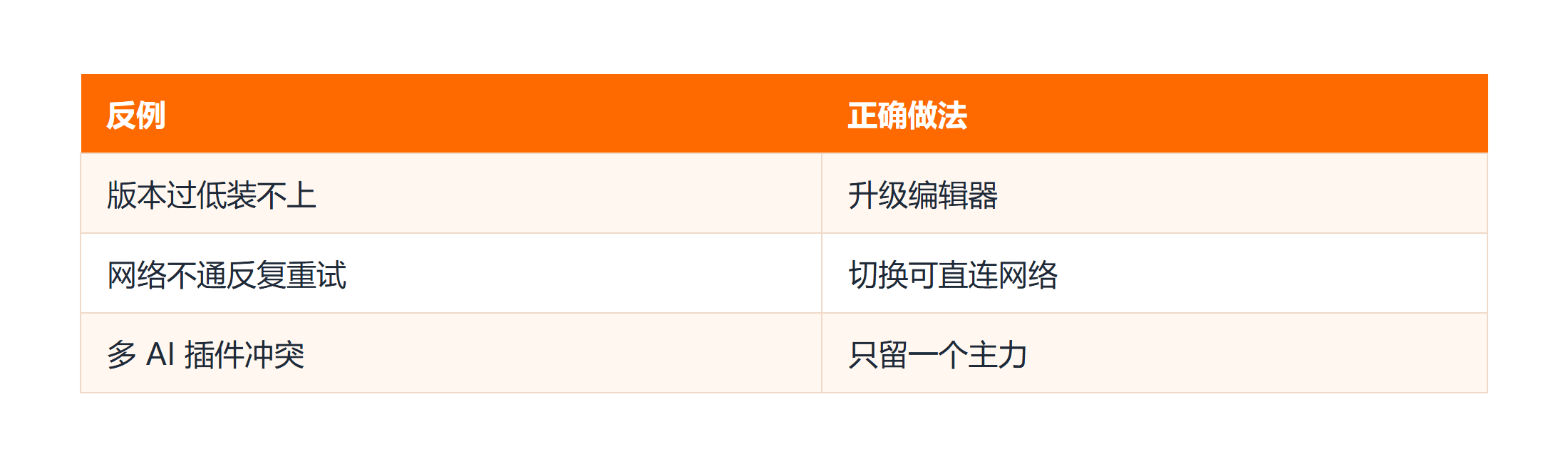
反例一:版本太低。有人用几年前的 VS Code,搜到插件却装不上。正确做法:先把编辑器升到较新版本再装。
反例二:网络不通还反复重试。代理或墙下,下载会卡在 0%,狂点安装只会堆积失败任务。正确做法:先切换能直连的网络,或配置好代理再装。排错时参考 TRAE 问题排查,它把网络与授权类问题单列了出来。
反例三:装了多个同类 AI 插件冲突。TRAE 和别的补全插件同时接管补全,会出现提示打架、响应变慢。正确做法:同一时间只留一个主力 AI 插件,其余禁用。安全方面,登录只用官方入口,不要把账号密码填进来路不明的第三方弹窗。
五、安装后的验证与顺利回滚
装完别急着写代码,先做三步验证。第一步,打开命令面板搜索 TRAE 相关命令,确认命令能列出来,说明插件已正确加载;第二步,随便建一个测试文件,试一次补全或问答,确认云端能力连通;第三步,看「输出」面板的 TRAE 通道有没有报鉴权错误,这一步能提前暴露网络或账号问题。预期结果是命令可用、补全有响应、输出无红色报错;任何一步不对,先回扩展页看版本和状态,再按错误码排查。
如果装完发现不兼容、或者想换别的 AI 插件,卸载也要干净。先在扩展页点卸载、重载窗口;再检查设置里是否残留 TRAE 的字段(有些插件卸载后配置仍在),必要时手动清掉;最后确认活动栏图标消失、补全不再被接管。回滚时如果之前有备份的 settings.json,直接恢复最省事。常见失败是「卸载了但补全还是慢」,多半是别的同类插件仍启用,逐个禁用即可定位。
总结
- 装前确认三件事:版本够新、有账号、能直连。
- 最稳路径:扩展市场官方条目安装,不手动装 vsix。
- 登录初始化建议首次启动一次做完。
- 三类失败:版本低、网络不通、插件冲突。
常见问题
Q:搜得到插件但安装按钮是灰的怎么办?
大多是 VS Code 版本过低或权限不足。先升级编辑器到较新版本,并用有写入权限的账户打开,灰按钮通常会恢复。
Q:装完侧边栏没有 TRAE 入口?
先重新加载窗口;仍不显示就检查是否被禁用。确认状态为「已启用」,入口一般在活动栏或资源管理器侧边。
Q:和别的 AI 插件能同时用吗?
能装但不建议同时接管补全,会冲突变慢。保留一个主力 AI 插件,其余禁用最省心。
Q:TRAE 插件和 TRAE 独立客户端有什么区别?
插件是在现有 VS Code 里嵌入 AI 能力,保留你熟悉的编辑器和配置;独立客户端是自带编辑器的完整环境。只想在现有工作流里加 AI,装插件更轻。
Q:公司网络下装不上怎么办?
先确认是否需要代理,把 VS Code 的代理设置配好再装;或者用能直连的网络下载官方 vsix 后离线安装,别用来路不明的包。
Q:装完提示需要重新加载窗口,一定要重载吗?
要。插件的很多能力(命令、补全、侧边栏入口)在安装后要重载窗口才会完整注入,不重载容易出现「装了但没入口」的错觉,重载一次即可。



