
 TRAE-AI编程
Codex CLI 沙箱靠两个开关配合:--sandbox 决定"它能碰到多大范围",--ask-for-approval 决定"动手前问不问你"。前者管能力边界,后者管确认时机,两者缺一不可。官方给的低风险日常组合是 workspace-write 配 on-request——围栏锁在工作目录里,要出圈时才弹出来问。

想长期生效就把这两项写进配置文件,临时改就在命令行加参数。真正该花时间想的不是"怎么开最方便",而是"哪些目录绝对不该让它写"——沙箱的价值体现在排除项上,而不是便利度上。
本文给出三档沙箱的取舍表、命令行与会话内两种改法、四种典型失败分支的排查方式,以及一份开完之后的验证清单。
先看结论
三档沙箱的选择很直接:只想让它读代码、出方案,用 read-only;日常开发、允许它改工作目录里的文件,用 workspace-write;danger-full-access 只在已经做好外部隔离的环境里用,日常别碰。
还有一个必须点名的开关:--dangerously-bypass-approvals-and-sandbox(别名 --yolo)会绕过全部审批和沙箱,每条命令直接跑。官方原话是"只在已经做好外部隔离的环境里用",新手阶段当它不存在。
命令结构想对照原文核的,可以翻 Codex CLI 教程 逐条对。
一、先看两个开关各管什么
这是最容易混的一对概念,先分清:
- 沙箱(sandbox) 管的是能力边界:能读哪些目录、能写哪些目录、能不能联网。
- 审批(approval) 管的是确认时机:动手前要不要先摆给你看、等你点头。
codex --sandbox workspace-write --ask-for-approval on-request "修一下这个 bug"
这条命令做的是:把可写范围限定在当前工作目录,并要求它在执行不受信操作前先请求批准。选项有长短两种写法,--sandbox 可简写成 -s。
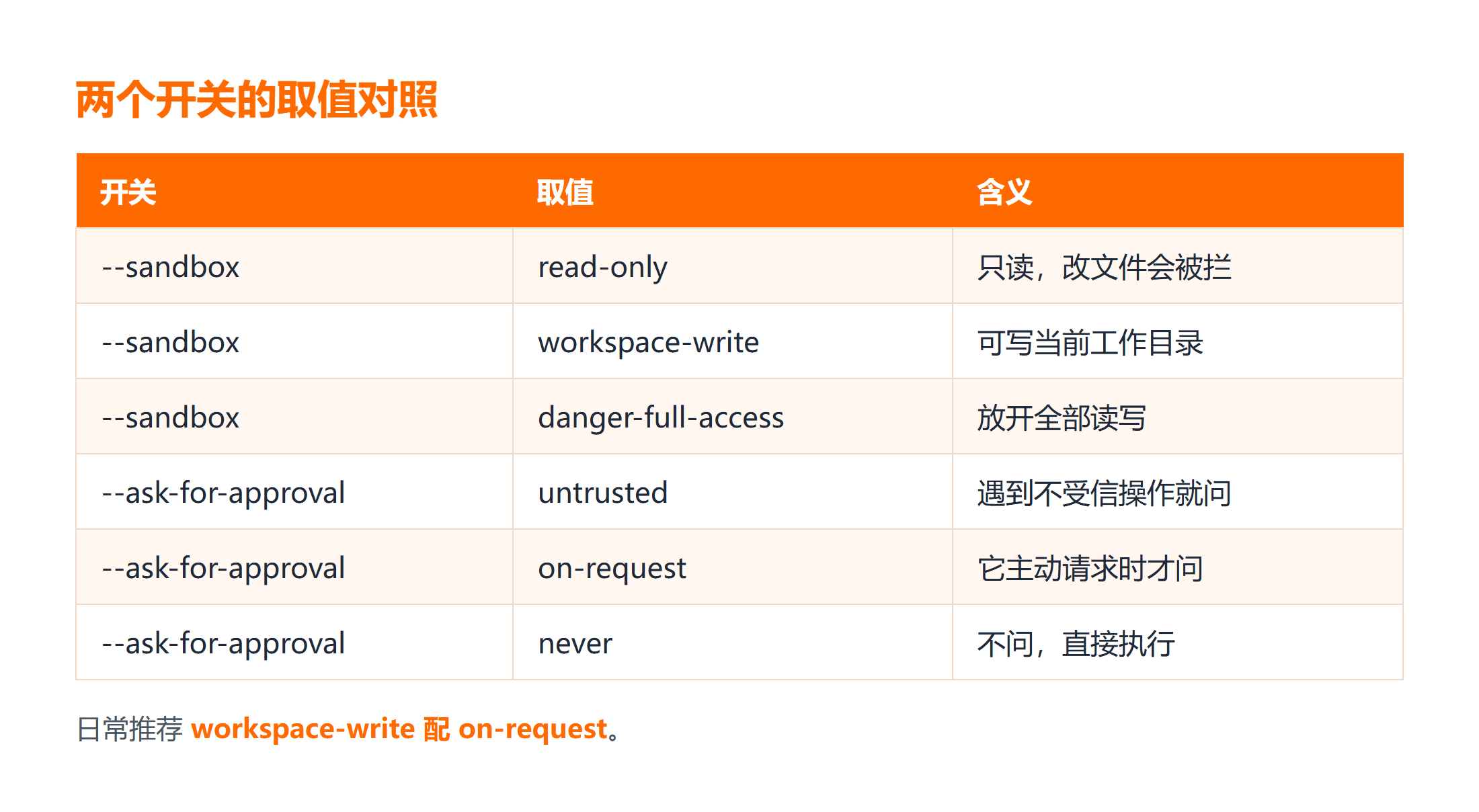
三档沙箱与三档审批的取值如下:
| 开关 | 取值 | 含义 |
|---|---|---|
--sandbox |
read-only |
只读,改文件会被拦 |
--sandbox |
workspace-write |
可写当前工作目录 |
--sandbox |
danger-full-access |
放开全部读写,需外部隔离 |
--ask-for-approval |
untrusted |
遇到不受信操作就问 |
--ask-for-approval |
on-request |
它主动请求时才问 |
--ask-for-approval |
never |
不问,直接执行 |
exec 这种无人值守跑法通常配 never,因为没人在场点头——这也意味着它默认更放得开,务必配合合适的沙箱策略一起用。
二、命令行改与会话内改
两种方式适用时机不同:启动前确定用命令行,中途调整用斜杠命令。
codex -s read-only "只帮我审一下别动手"
codex --cd ~/proj --add-dir ../shared "讲讲这项目"
第一条做的是:以只读方式启动,让它只分析不改文件。第二条做的是:用 --cd 直接指定工作目录、用 --add-dir 额外放开一个共享目录——这两个选项决定了工作目录的边界在哪,是沙箱生效的实际依据。
进了交互界面之后,用 /permissions 当场切换审批模式,用 /status 查看当前会话用的是哪个模型、哪种审批策略、有哪些可写目录。不确定现在是什么配置时,先看一眼 /status 最省事。
/status这条斜杠命令会打印出当前会话概况,包括审批策略与可写目录列表。它是排查"为什么它又能改文件了"的第一站。
三、取舍建议:按场景选档位
选档位的判断依据只有一条:这次任务里,它需要在哪些路径下产生副作用。
- 只想看方案、看 diff:
read-only。做代码审查、让 AI 解释陌生项目时用,最省心。 - 日常开发、需要它改代码跑测试:
workspace-write配on-request。这是官方推荐的日常组合,安全又不烦。 - 跑测试需要装依赖、写临时文件:仍用
workspace-write,但要确认工作目录就是你的项目目录,别把主目录设成工作目录。 - CI 或脚本里无人值守:
exec配never,但一定要配合沙箱档位,并且只在隔离容器里跑。
需要它访问工作目录之外的路径时,用 --add-dir 显式追加,而不要直接升到 danger-full-access。多开一个目录比全盘放开可控得多。
四、四个失败分支与排查方式
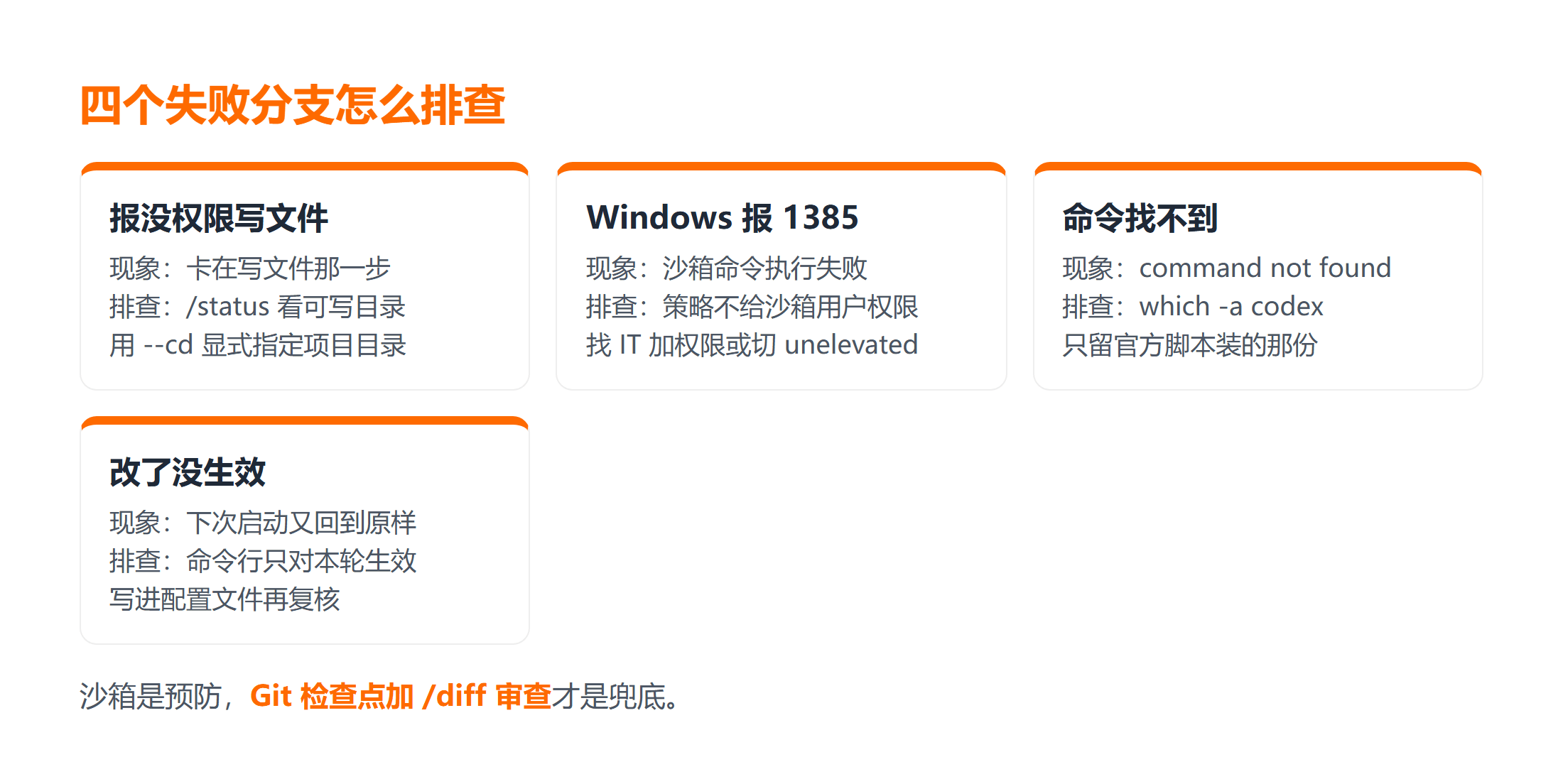
4.1 失败分支一:它说没有权限写文件
现象是任务卡在写文件那一步并提示被拦。多数情况是工作目录设错——你启动时的目录不是项目目录。排查方式是先跑 /status 看可写目录列表,再用 --cd 显式指定。
4.2 失败分支二:Windows 上报 1385
这是沙箱命令执行失败,通常是本机策略不给沙箱用户登录权限。排查方式:公司机器找 IT 加权限;急用先切 unelevated 沙箱档位。Windows 上优先用原生 elevated 沙箱,需要 Linux 工具链时才上 WSL2。
4.3 失败分支三:命令找不到
which -a codex
codex --version
这两条做的是:列出 PATH 上所有的 codex 可执行文件、打印当前版本。若列出来不止一个,说明装了好几份在打架,只留官方脚本装的那份即可。
4.4 失败分支四:改了配置但没生效
命令行参数只对本次生效,下次启动会回到配置文件的设置。想长期生效必须写进配置文件,改完用 /status 复核。
4.5 开完沙箱之后的验证清单
- 检查:
/status里的审批策略与可写目录是否符合预期 - 检查:
--cd指向的是项目目录而不是主目录 - 运行:让它执行一次会改文件的任务,观察是否被正确拦截或正确放行
- 预期:
read-only下写文件被拦;workspace-write下工作目录内可写 - 失败:
read-only下仍改了文件 → 检查是不是有别的配置项覆盖了 - 修复:调整档位或清理重复安装后重跑
- 验证:动手前先打一个 Git 检查点,跑完用
/diff审一遍改动
最后这条是真正的安全网:沙箱是预防,git 检查点加 /diff 审查才是兜底。两者都要有。
总结
Codex CLI 沙箱由 --sandbox 与 --ask-for-approval 两个开关共同决定,日常用 workspace-write 配 on-request 最稳,danger-full-access 和 --yolo 只在隔离环境里用。工作目录的边界由 --cd 和 --add-dir 决定,它是沙箱真正发挥作用的地方。
三条要点带走:
- 沙箱管能力边界,审批管确认时机,两者要一起配;
- 需要多访问一个目录用
--add-dir,不要直接升到全放开; - 再严的沙箱也要配 Git 检查点与
/diff审查兜底。
下一步建议把常用组合写进配置文件,只在高风险任务时临时收紧。安装与登录细节记不住时,翻 Codex 安装指引 最快。
常见问题
Q:read-only 模式下它还能跑命令吗?
A:只读限制的是写入,命令执行仍受审批策略约束。想完全不让它动手,把审批设成每次都问,并逐条核对它摆出来的动作。
Q:为什么改成 danger-full-access 之后反而更麻烦?
A:因为它不再有任何围栏,任何一次误判都会直接作用到你的文件系统。除非跑在容器或虚拟机里,否则不推荐。
Q:沙箱和审批到底有什么区别?
A:沙箱决定它能碰到多大范围,审批决定动手前问不问你。前者是能力边界,后者是确认时机,两者不能互相替代。
Q:在 CI 里无人值守跑,应该怎么配?
A:用 exec 跑法配 never 审批是对的,但必须同时指定合适的沙箱档位,并且只在隔离容器里执行。没有隔离就放开审批,风险极高。
延伸学习
想把权限与安全这块补齐,可以按这个顺序来:



