
 免费 AI IDE


Qoder快速入门:AI编程助手新手使用指南
2025-10-27 15:55 更新
本教程将引导你通过一个动手项目来了解 Qoder 的核心功能,作为个人用户,你将熟悉其“下一步编辑建议”(NES)、“内联聊天”和“AI 聊天”——这些是 AI 辅助编程的关键工具。
Qoder 个人版目前对所有用户开放免费试用,试用期限可能会发生变化,请查阅产品更新了解最新信息。
下载并安装Qoder
- 从 qoder.com/download 下载安装包。
- 双击
 文件开始安装。
 - 双击 Qoder IDE 图标启动 Qoder。
详细安装过程请查看 Qoder 安装教程。
登录
- 在 Qoder IDE 的右上角,点击用户图标或使用键盘快捷键(
⌘Command⇧Shift,(macOS)或CtrlShift,(Windows)),然后选择登录。 - 在出现的网页上:
- 点击底部的注册并完成注册过程,或者
- 使用你的 Google 或 GitHub 账户直接注册。
- 返回 Qoder IDE。现在你可以自由使用所有功能了。
打开项目
选择使用本地项目或从 GitHub 克隆示例项目。
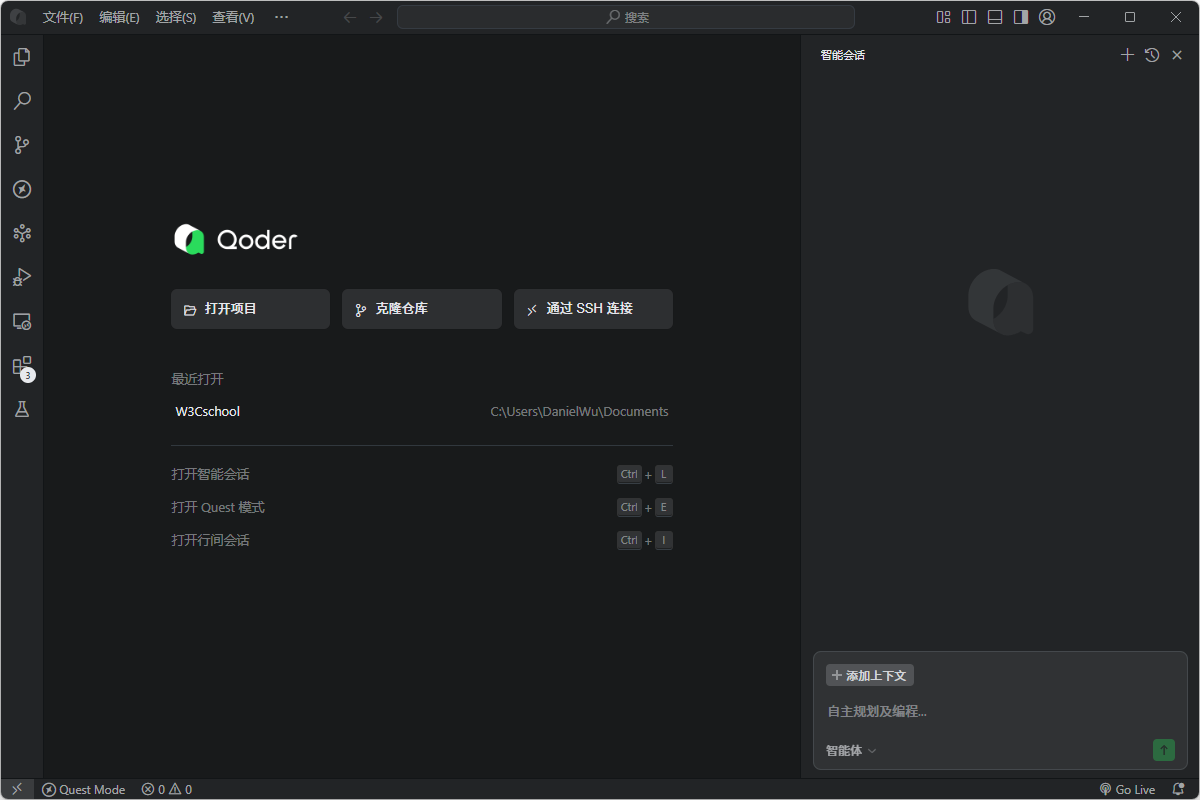
- 使用本地项目
- 点击打开或使用键盘快捷键:
- macOS:
⌘CommandO - Windows:
CtrlO
- macOS:
- 浏览到你的项目文件夹,选择一个文件并打开。
- 点击打开或使用键盘快捷键:
- 克隆项目
- 点击克隆仓库。
- 在顶部的搜索栏:
- 输入项目 URL 并点击从 URL 克隆,或者
- 点击从 GitHub 克隆并按照提示操作。
- 完成项目克隆。
探索功能
- 触发NES(下一步编辑建议)
NES 会在光标处提供智能、基于上下文的编辑,帮助你快速开始 AI 辅助编码。- 输入一个部分代码片段或用自然语言进行代码请求。例如:“初始化一个列表。”
- 按下
⌥AltP(macOS)或AltP(Windows)。建议将自动出现。 - 按下Tab键接受建议。
- 发起行间对话
使用行间会话在代码的上下文中直接获得 AI 帮助。- 在 Qoder 代码编辑器中,按下
⌘CommandI(macOS)或CtrlI(Windows)。行间对话窗口将打开。 - 输入你的请求并按下Enter。例如:“为处理文件更新添加一个方法。”
- 要应用 AI 生成的代码,按下
⌘Command⏎Enter(macOS)或CtrlEnter(Windows)。
- 在 Qoder 代码编辑器中,按下
- 开始 AI 对话
使用智能会话面板,或按⌘ L(macOS)或Ctrl L(Windows),在智能问答或智能体模式下处理更复杂的任务。- 在右侧的 AI 聊天面板中输入你的请求。例如:“为这个函数创建测试并运行它们。”
- 按下Enter。AI 代理将生成一个包含相关测试用例的测试文件。
- 按提示点击运行,或按下
⌘Command⏎Enter(macOS)或CtrlEnter(Windows)执行测试。
以上内容是否对您有帮助:
















更多建议: