
 TRAE-AI编程



豆包工作快速入门五步走
这一篇就能让你完成第一个任务,不用跳到别的章节拼步骤。
开始之前
你需要一台已经装好豆包工作、并且登录成功的电脑。还没装或没登录的,先看下载与安装入口和安装后首次登录,回来再继续。
我们用一个很小的任务入门:把一段散乱的工作安排整理成表格。它不需要你上传文件,复制文字就能做。这个小任务的价值不是展示豆包工作有多强,而是让你把"发任务—看结果—提修改"这个完整循环亲手走一遍。
第一步:找到新建任务的地方
打开豆包工作,在主界面找到新建任务的入口。左侧栏第一项就是「新工作任务」,底部是输入框,在这里输入你要它做的事。
 图 1:本机实测主界面,左侧第一项为「新工作任务」,底部输入框可输入任务;项目与最近任务已打码。
如果不同版本入口位置不同,以你当前界面为准——找到那个可以输入文字、发送后能执行任务的地方就对了。
第二步:复制这段指令
把下面整段复制进输入框。这是一份完整指令,不需要你再改任何东西。
请帮我把下面的工作安排整理成一张表格:

- 周一:整理上周客户反馈
- 周二:准备项目汇报材料
- 周三:参加项目评审会
- 周四:修改汇报方案
- 周五:整理本周工作总结

表格包含日期、工作事项、完成状态三列。完成状态统一写"未开始"。不要添加原文没有的任务。
指令里特意写了"不要添加原文没有的任务",这是给你提个醒:AI 有时会自作主张补内容,把边界写清楚能减少这类偏差。
第三步:发送并查看结果
点发送,等它跑完。你会看到一段执行过程——AI 会先说它要做什么,再调用工具,最后给出成果。
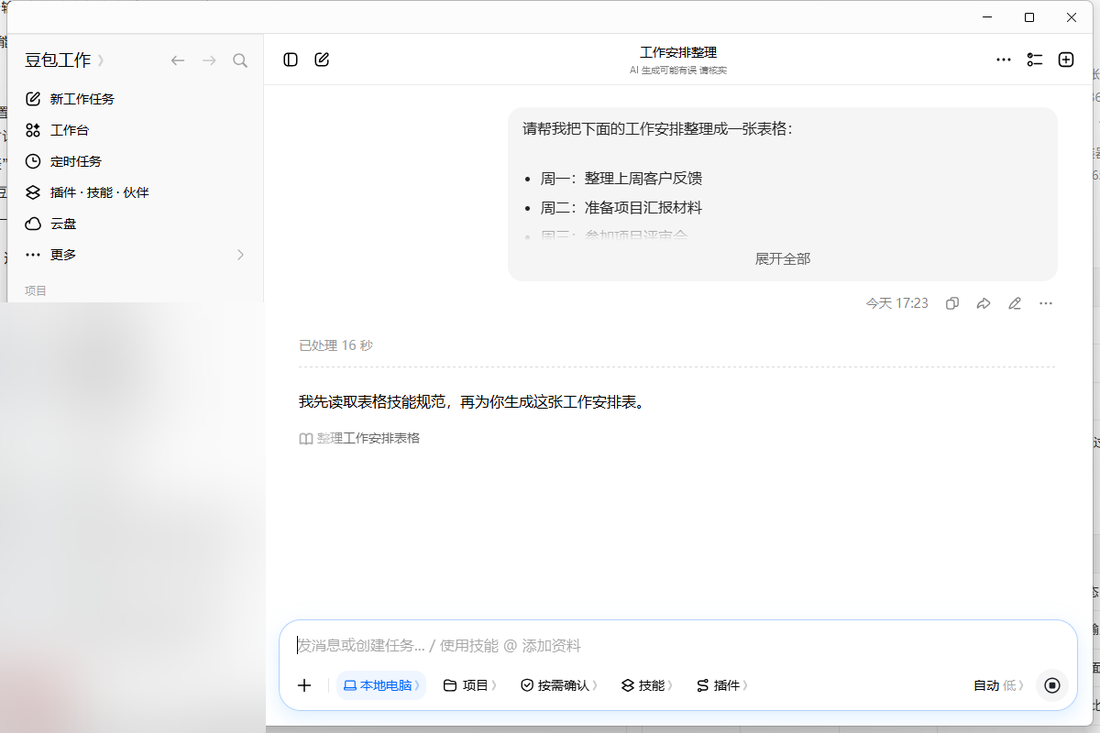 图 2:本机实测的执行过程,AI 先说明思路再调用「整理工作安排表格」技能。账号与项目信息已打码。
本机实测中,它还做了一件值得注意的事:主动停下来问了一句。因为原文只写了周一到周五,没给具体日期,它弹出一个选择框问"日期列按哪一周填写",给出本周、下周、只写星期三个选项。这不是出错,而是它识别出了歧义、让你来决定——遇到这种情况,按你的需要选一项即可。
继续之后,它生成了一份在线表格。实测输出如下:
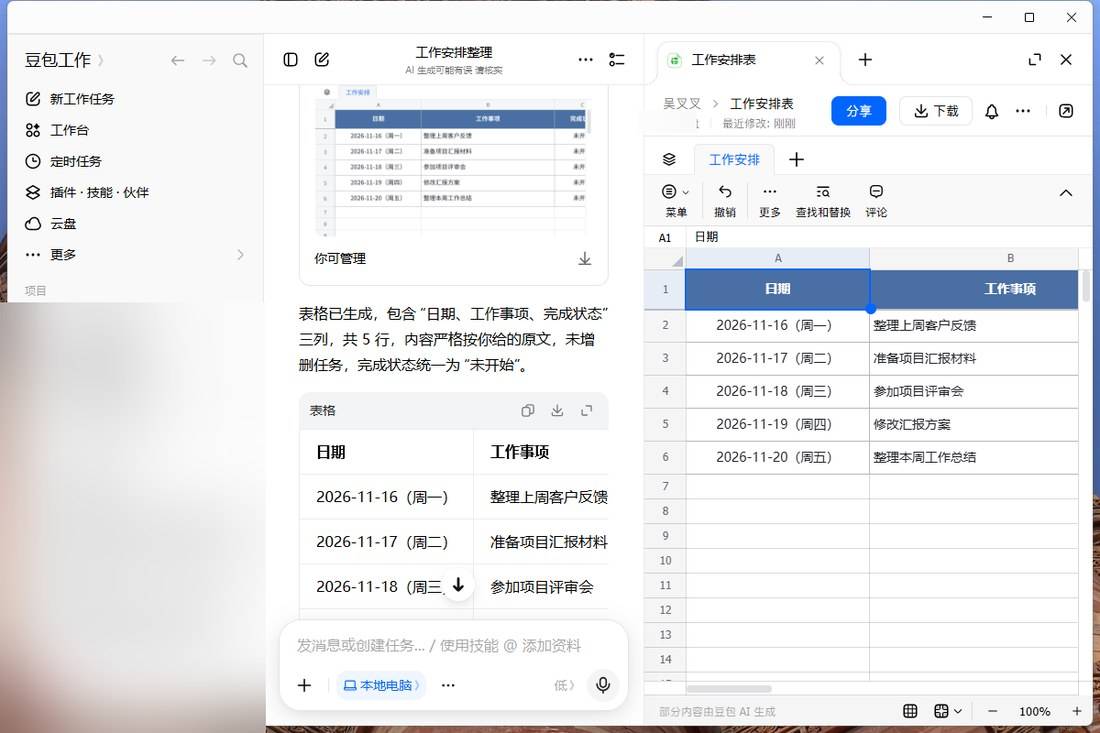 图 3:本机实测生成的工作安排表,含日期、工作事项、完成状态三列;账号、路径与项目信息已打码。
| 日期 | 工作事项 | 完成状态 |
|---|---|---|
| 2026-11-16(周一) | 整理上周客户反馈 | 未开始 |
| 2026-11-17(周二) | 准备项目汇报材料 | 未开始 |
| 2026-11-18(周三) | 参加项目评审会 | 未开始 |
| 2026-11-19(周四) | 修改汇报方案 | 未开始 |
| 2026-11-20(周五) | 整理本周工作总结 | 未开始 |
这里有个细节要提醒你:AI 自己补上了具体日期(选了本周),而你的原文只有星期。它事后也说明了"原文只有星期、具体日期是我补的"。AI 补全你没写的信息是常见行为,拿到结果后要留意哪些内容是它补的、符不符合你的需要——这正是下一节要专门训练的眼力。工作事项那一列则严格照抄原文,没有增删。
第四步:让它改一次
在结果基础上再发一条指令,提出一个明确的修改要求:
请将周三的项目评审会标记为"已完成",其他内容保持不变,并按原来的顺序输出整张表格。
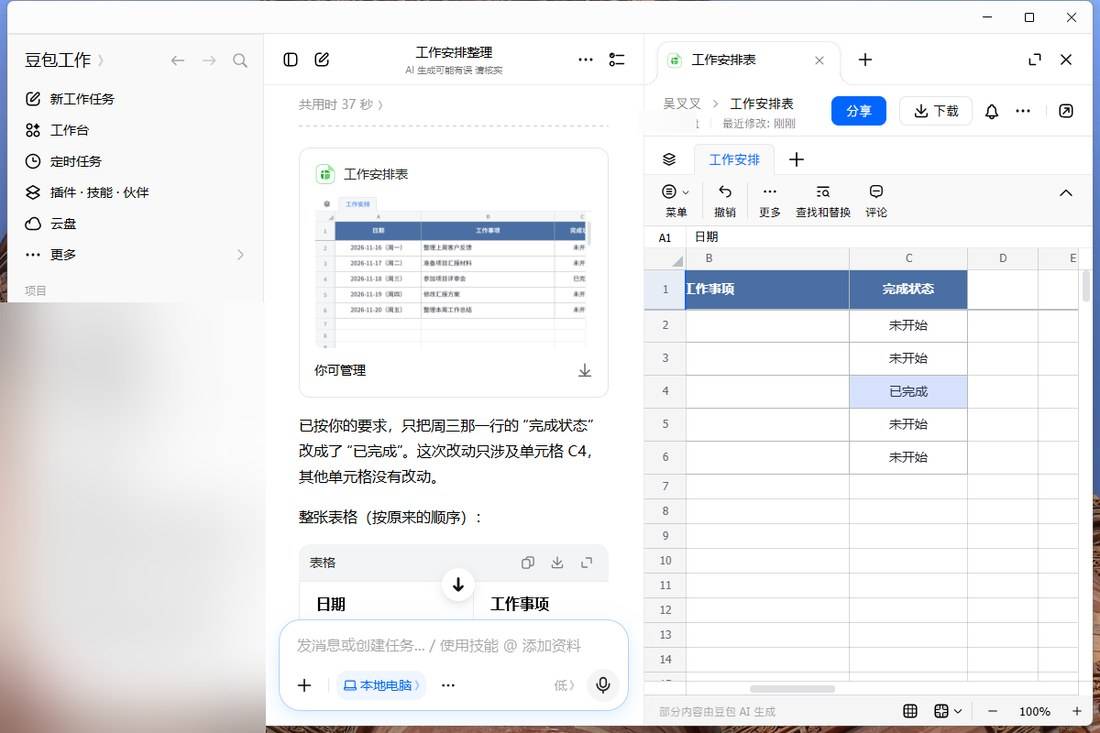 图 4:本机实测的修改结果,周三那行的完成状态已变为「已完成」,其余行未动;账号与项目信息已打码。
本机实测中,AI 的回复是:只把周三那一行的完成状态改了,改动只涉及一个单元格,其他单元格没有动。这就是定向修改——你不必推翻重来,只要说清楚改哪一处、其余不动。这是后面所有章节都会用到的修改方法。
第五步:验收
拿到修改结果后,对照三件事:周三那行是不是改成了"已完成";其他四行是不是原封不动;顺序是不是没乱。三条都对,这一课就完成了。
你刚刚完成的,是一次完整的"输入任务—查看结果—提出修改—检查成果"循环。这就是使用豆包工作最基本、也最常用的动作。
接下来
这个小任务只用到文本整理,还没体现豆包工作处理真实文件和复杂任务的能力。想看更完整的流程,可以接着做整理一份会议记录——那一篇会带你处理更接近真实工作的材料。
















更多建议: