
 TRAE-AI编程


内容管理指南
2025-12-04 21:58 更新
内容管理指南
文章管理
发布新文章
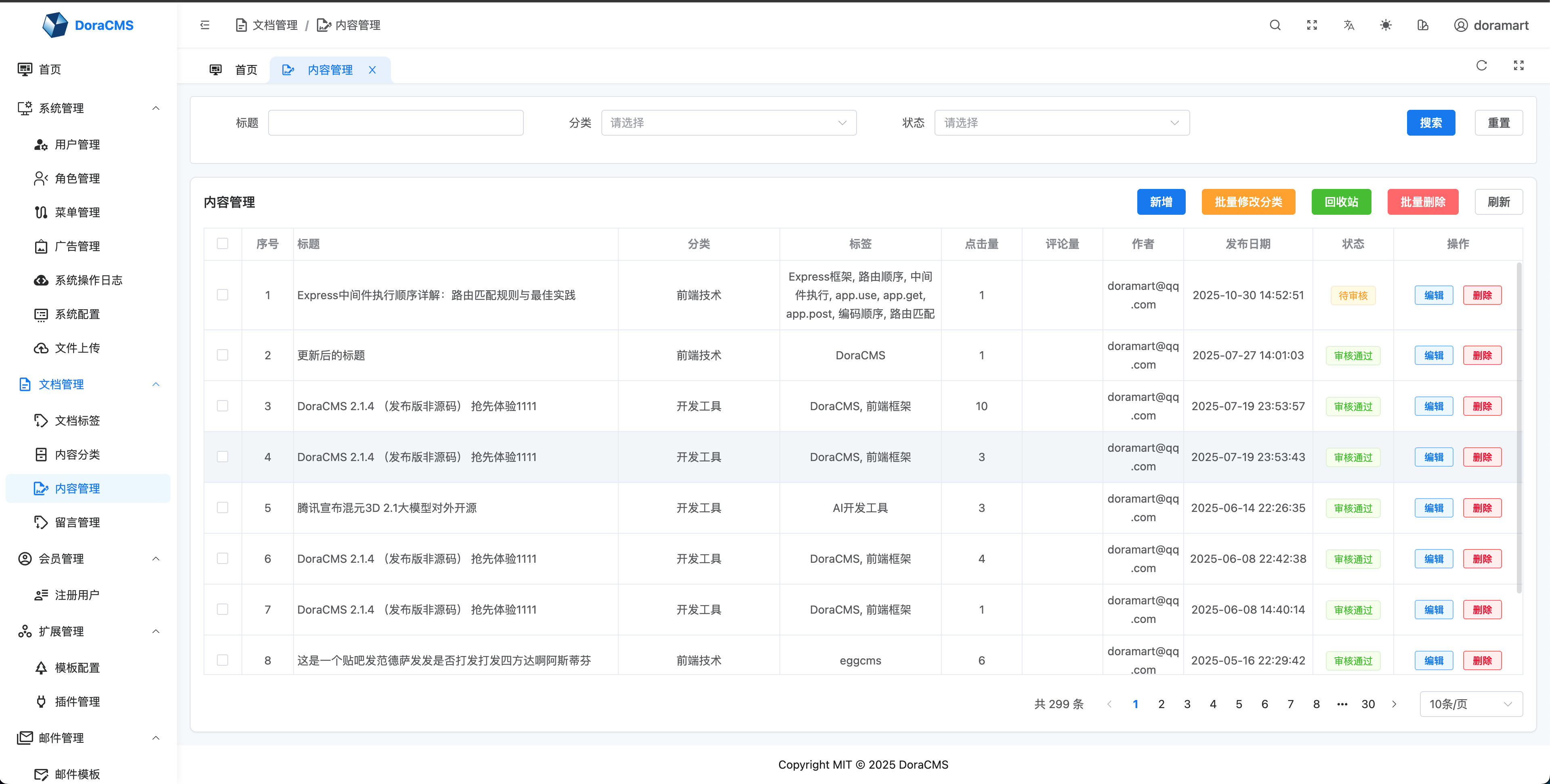
1. 进入文章管理
- 在左侧菜单点击"内容管理" → "文章管理"
- 点击"新增文章"按钮
2. 填写基本信息
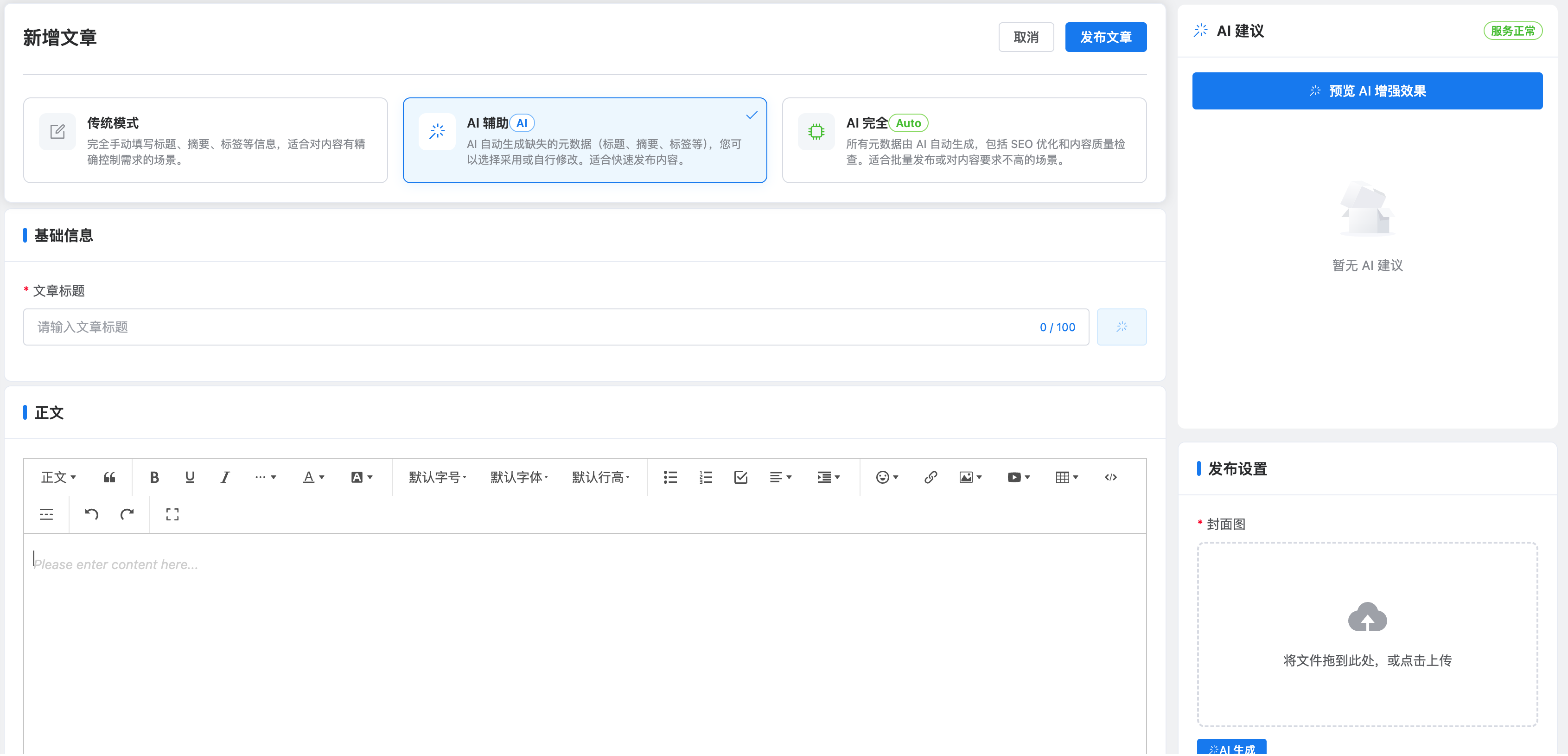
- 文章标题:输入吸引人的标题
- 文章摘要:简要描述文章内容(可选)
- 关键词:用于 SEO 优化,多个关键词用逗号分隔
- 作者:默认为当前登录用户
3. 选择分类和标签
- 文章分类:从下拉菜单选择合适的分类
- 文章标签:添加相关标签,便于内容归类
4. 编辑文章内容
DoraCMS 支持富文本编辑器,提供丰富的编辑功能:
文本格式
- 字体样式:粗体、斜体、下划线
- 字体大小:标题、正文、小字
- 文字颜色:前景色、背景色
段落格式
- 对齐方式:左对齐、居中、右对齐
- 列表:有序列表、无序列表
- 引用:块引用格式
插入元素
- 图片:上传本地图片或输入图片链接
- 链接:内部链接、外部链接
- 表格:插入和编辑表格
- 代码:代码块、行内代码
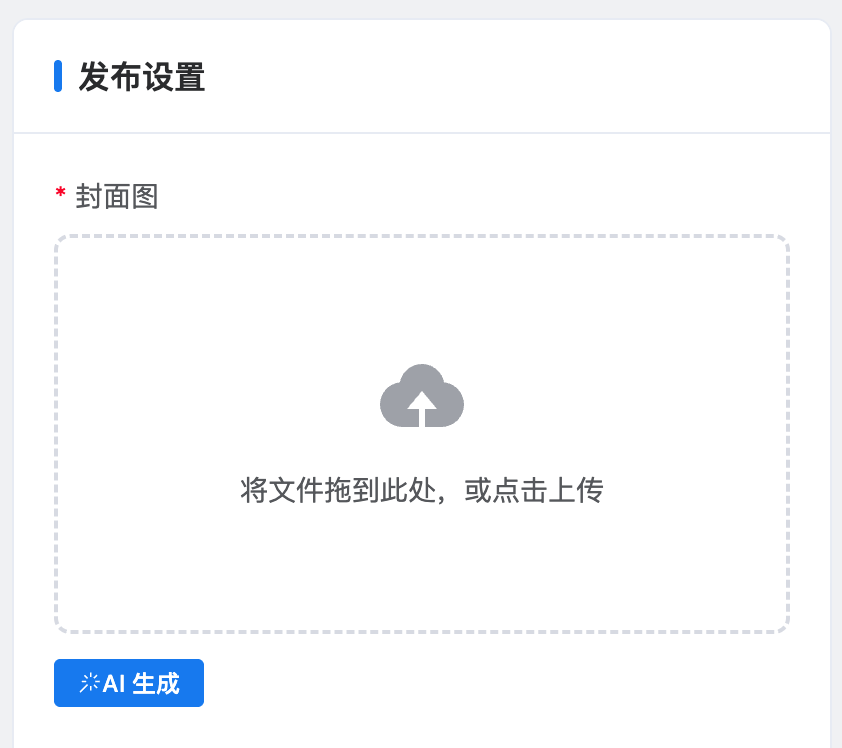
5. 设置封面图片
- 点击"上传封面"按钮
- 选择本地图片文件
- 系统会自动压缩和优化图片
6. 高级设置
- 发布状态:草稿、已发布、已下架
- 发布时间:立即发布或定时发布
- 评论设置:允许/禁止评论
- 置顶设置:是否置顶显示
7. 保存和发布
- 保存草稿:保存但不发布,可后续编辑
- 立即发布:保存并立即发布到网站
- 预览:预览文章在前台的显示效果
管理已有文章
文章列表
在文章管理页面可以看到所有文章:
- 标题:文章标题和链接
- 分类:所属分类
- 作者:文章作者
- 状态:发布状态
- 发布时间:发布日期
- 操作:编辑、删除、查看
批量操作
- 批量删除:选择多篇文章进行删除
- 批量修改分类:批量更改文章分类
- 批量修改状态:批量发布或下架
搜索和筛选
- 关键词搜索:按标题或内容搜索
- 分类筛选:按分类筛选文章
- 状态筛选:按发布状态筛选
- 时间筛选:按发布时间筛选
分类管理
创建分类
1. 进入分类管理
- 点击"内容管理" → "分类管理"
- 点击"新增分类"
2. 填写分类信息
- 分类名称:分类的显示名称
- 分类别名:用于 URL,建议使用英文
- 父级分类:选择上级分类(可选)
- 分类描述:分类的详细说明
- 排序:数字越小排序越靠前
3. SEO 设置
- SEO 标题:搜索引擎显示的标题
- SEO 描述:搜索引擎显示的描述
- SEO 关键词:相关关键词
分类层级结构
DoraCMS 支持无限级分类:
科技
├── 人工智能
│   ├── 机器学习
│   └── 深度学习
├── 前端开发
│   ├── Vue.js
│   └── React
└── 后端开发
    ├── Node.js
    └── Python
标签管理
创建标签
1. 进入标签管理
- 点击"内容管理" → "标签管理"
- 点击"新增标签"
2. 设置标签属性
- 标签名称:标签显示名称
- 标签颜色:标签的显示颜色
- 标签描述:标签的说明信息
标签使用技巧
- 合理命名:使用简洁明了的标签名
- 避免重复:检查是否已有相似标签
- 定期整理:删除不常用的标签
- 标签聚合:将相关标签进行归类
页面管理
创建静态页面
1. 新建页面
- 点击"内容管理" → "页面管理"
- 点击"新增页面"
2. 页面设置
- 页面标题:页面的标题
- 页面别名:用于 URL 的别名
- 页面模板:选择页面模板
- 页面内容:使用富文本编辑器编辑
3. 常用页面类型
- 关于我们:网站介绍页面
- 联系我们:联系方式页面
- 隐私政策:隐私条款页面
- 服务条款:使用条款页面
媒体库管理
文件上传
1. 进入媒体库
- 点击"媒体库" → "文件管理"
2. 上传文件
- 拖拽上传:直接拖拽文件到上传区域
- 点击上传:点击上传按钮选择文件
- 批量上传:同时选择多个文件上传
3. 支持的文件类型
- 图片:JPG、PNG、GIF、WebP
- 文档:PDF、DOC、DOCX、XLS、XLSX
- 视频:MP4、AVI、MOV
- 音频:MP3、WAV、AAC
文件管理
文件操作
- 预览:查看文件内容
- 编辑:修改文件信息
- 下载:下载文件到本地
- 删除:删除不需要的文件
文件夹管理
- 创建文件夹:按类型或用途分类
- 移动文件:将文件移动到指定文件夹
- 重命名:修改文件或文件夹名称
评论管理
评论审核
1. 查看评论
- 点击"内容管理" → "评论管理"
- 查看所有用户评论
2. 评论状态
- 待审核:新提交的评论
- 已通过:审核通过的评论
- 已拒绝:审核拒绝的评论
- 垃圾评论:系统识别的垃圾评论
3. 批量操作
- 批量通过:批量审核通过
- 批量拒绝:批量拒绝评论
- 批量删除:批量删除评论
评论设置
全局设置
- 评论开关:全站评论功能开关
- 审核模式:自动通过或人工审核
- 匿名评论:是否允许匿名评论
- 评论嵌套:评论回复层级限制
内容优化建议
SEO 优化
- 标题优化:包含关键词,长度适中
- 描述优化:简洁明了,吸引点击
- 关键词布局:合理分布关键词
- 内链建设:添加相关文章链接
内容质量
- 原创性:确保内容原创性
- 可读性:使用清晰的段落结构
- 多媒体:适当添加图片、视频
- 更新频率:保持内容更新
用户体验
- 加载速度:优化图片大小
- 移动适配:确保移动端显示正常
- 导航清晰:合理的分类和标签
- 互动性:鼓励用户评论和分享
以上内容是否对您有帮助:
← 管理后台界面介绍
















更多建议: