
 TRAE-AI编程
PyCharm 用 numpy 没有代码提示,九成不是 numpy 的问题,而是当前项目绑定的解释器里没有 numpy,或者索引还没建完。最快的判断方式是先确认解释器:装 numpy 的那个环境和 IDE 正在用的那个环境,经常不是同一个。把这个对齐,提示往往立刻就回来了。
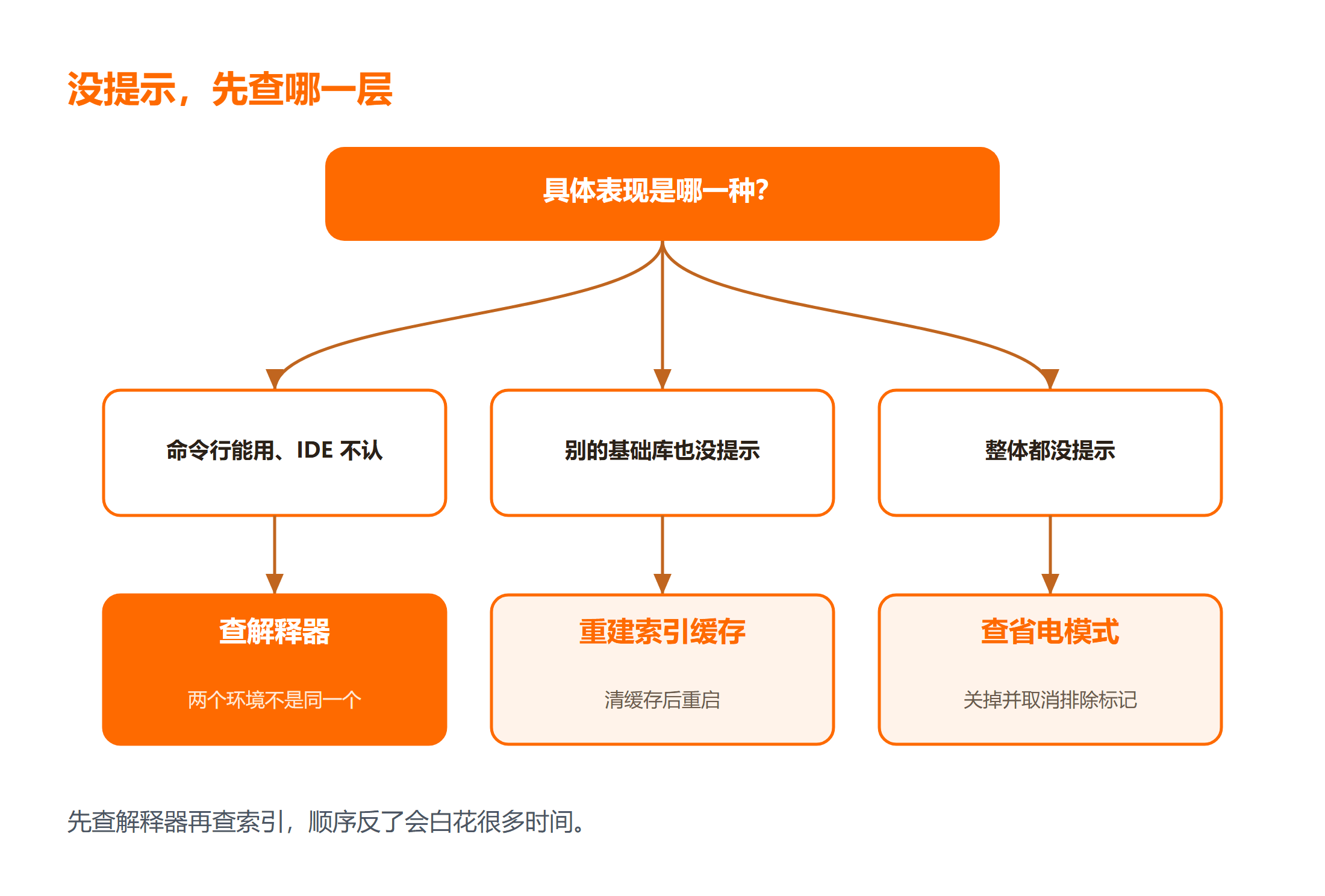
初学者的典型处境是:pip install numpy 明明成功了,命令行里 import 也正常,但回到 PyCharm 输入 arr. 却什么都不弹。这种「命令行能用、IDE 不认」的割裂感,根源几乎总是环境错位。
本文按「查环境 → 查索引 → 查设置 → 验证」的顺序给出可复制的步骤,并说明版本、缓存、省电模式这几个容易被忽略的点。今天这篇文章,编程狮就把这条排查链路讲透。
先看结论
没有代码提示,优先查四类原因:项目绑定的解释器里没装 numpy;索引未建完或缓存损坏;numpy 版本与 IDE 版本不匹配;开启了省电模式或把目录排除在索引之外。前两类占了绝大多数。
判断顺序是先查解释器,再查索引,最后查设置。顺序反了会浪费很多时间,因为在错误的解释器上重建索引怎么都修不好。
环境这块若不熟,可以先翻 Python3 教程 把虚拟环境的概念过一遍,再回来操作会更顺。
一、先确认解释器是不是装了 numpy 的那个
这是第一步,也是解决问题概率最高的一步。
1.1 用命令行确认 numpy 装在哪
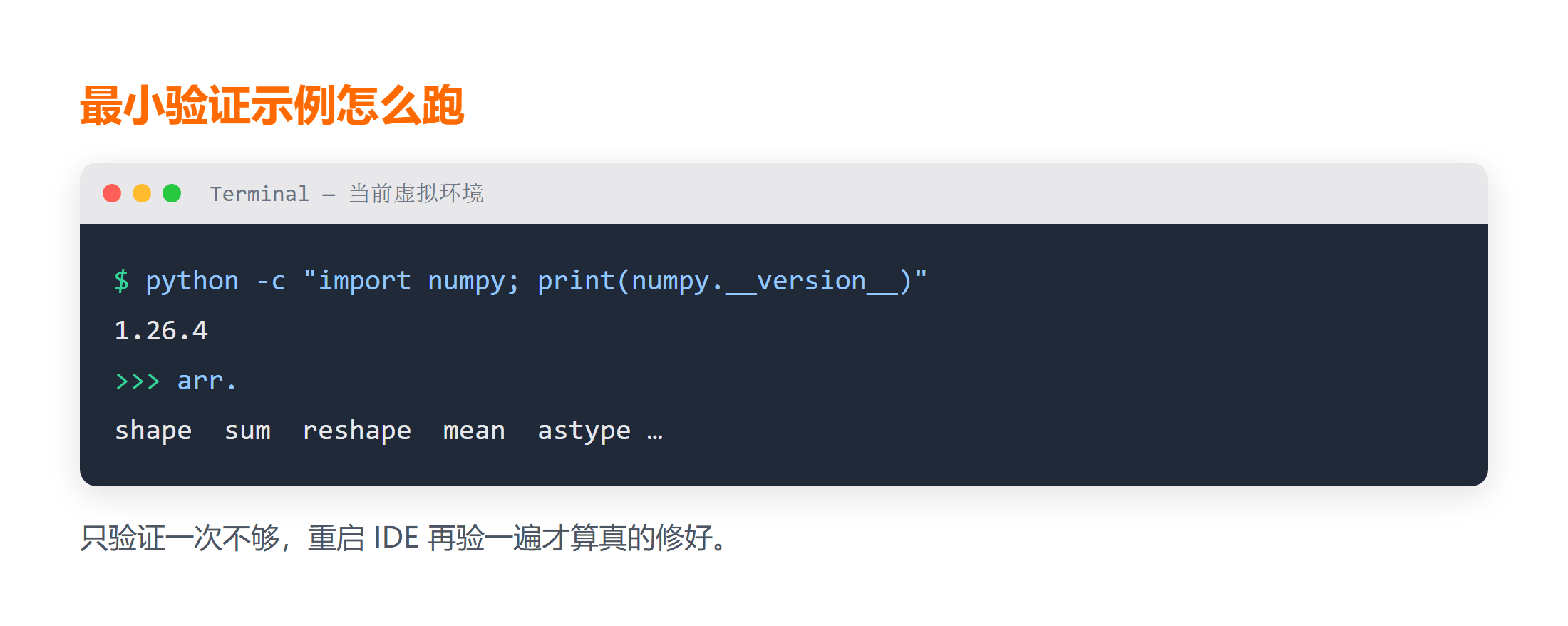
python -c "import numpy; print(numpy.__version__)"上面这条命令做的是打印当前命令行 Python 里的 numpy 版本。预期结果(未执行,依据命令语义)是输出一串版本号;如果报 ModuleNotFoundError,说明这个环境里根本没装。
1.2 在 IDE 里核对是不是同一个环境
打开设置里的 Python Interpreter 页面,看列出的路径是否与上一步命令用的是同一个。不一致就切换过去,或者在当前环境里重装一次。
| 现象 | 最可能的原因 | 处理方式 |
|---|---|---|
| 命令能用、IDE 不提示 | 解释器不是同一个 | 切换解释器或重装 |
| 两边都不行 | numpy 没装成功 | 重装并检查网络 |
| 刚装完没提示 | 索引未建完 | 等索引完成或重建 |
⚠️ 注意:切换解释器后 IDE 会重新建索引,这段时间提示仍然不可用。状态栏有进度提示,等它跑完再判断,不要立刻下结论说没修好。
二、四种常见原因与对应处理
按出现频率排序,从高到低排查。
2.1 解释器错位
最常见。处理方式是在解释器页面重新选择装了 numpy 的那个环境,或者在 IDE 自带的终端里重装一次,确保装到当前环境。
pip install numpy上面这条命令做的是把 numpy 装进当前激活的环境。关键是要在 IDE 自带的终端里执行,而不是另开一个系统终端,否则仍可能装到别处。
2.2 索引未建完或缓存损坏
表现是别的基础库也没提示,不只是 numpy。处理方式是从菜单里执行清除缓存并重启,让 IDE 重新建索引。
2.3 版本不匹配
过新的 numpy 遇到过旧的 IDE 时,类型信息解析可能失败。处理方式是把 numpy 装到一个稳定版本区间,或者升级 IDE。具体对应关系以官方文档为准,这里是编辑推断,建议先在虚拟环境里试。
2.4 省电模式或目录被排除
省电模式会关掉代码洞察;目录被标记为 Excluded 后也不参与索引。两者都会让提示整体消失,处理方式是关掉省电模式、检查目录标记。
三、验证代码提示真的回来了
修完之后用一个最小示例验证,不要凭感觉判断。
3.1 最小验证代码
import numpy as np

arr = np.array([[1, 2, 3], [4, 5, 6]])
print(arr.shape)
print(arr.sum(axis=0))
上面这段代码做的是创建一个二维数组,打印形状与按列求和。验证方式是光标停在 arr 后面输入一个点,看是否弹出属性与方法列表。
3.2 预期结果与实际执行的区分
预期结果(未执行,依据 IDE 代码洞察的常规行为)是弹出包含 shape、sum、reshape 等项的列表。若仍不弹出,回到第二节按解释器、索引、版本、设置的顺序再走一遍。
💡 小提示:只验证一次不够。重启一次 IDE 再验一遍,能区分「索引临时恢复」和「环境真的修好了」。
四、参数与注意点
这几个点不影响能不能用,但影响用得顺不顺。
4.1 版本区间的选择
不要盲目装最新版。IDE 对类型信息的解析有滞后,最新版偶尔会出现提示缺失。装一个已发布一段时间的稳定版本,通常更省心。
4.2 索引时间
大项目首次索引可能要几分钟。这期间提示不完整是正常现象,不是故障。
4.3 虚拟环境的位置
虚拟环境放在项目目录内,IDE 更容易识别;放到别处则需要手动指定路径。
4.4 类型标注的补充
numpy 的返回类型有时推不出来,可以在关键函数上补类型标注,能显著改善后续提示质量。参数与返回值的写法可以翻 NumPy 教程 对照。
总结
PyCharm 用 numpy 没有代码提示,先查解释器再查索引,最后才是版本和设置。绝大多数情况是环境错位——命令行的 Python 和 IDE 用的 Python 不是同一个。修完后要用最小示例验证,并且重启一次再验一遍。
要点带走:
- 先确认装 numpy 的环境和 IDE 绑定的环境是同一个;
- 别的基础库也没提示时,优先重建缓存与索引;
- 省电模式和被排除的目录会让提示整体消失,容易被忽略。
下一步建议把虚拟环境固定放在项目目录内,能减少后续大批环境错位问题。IDE 本身的操作细节可以顺着 pycharm 教程 继续补。
常见问题
Q:命令行 import numpy 正常,PyCharm 为什么不提示?
A:两个环境不是同一个。在 IDE 的 Python Interpreter 页面切换到装了 numpy 的那个解释器,或者在 IDE 自带终端里重装一次。
Q:重装 numpy 之后还是没提示怎么办?
A:先重启 IDE 等索引建完。别的基础库也不提示的话,执行清除缓存并重启,让索引重建。
Q:省电模式会影响代码提示吗?
A:会。省电模式下代码洞察被关闭,提示整体消失。关掉该模式即可恢复。
Q:是不是 numpy 越新越好?
A:不一定。过新的版本遇到过旧的 IDE 可能解析不出类型信息,选择已发布一段时间的稳定版本通常更稳。
延伸学习
想把这块用顺,可以按这个顺序来:
- 读一篇相关笔记 配置 Python 解释器,看环境配置的具体步骤;
- 想动手练,Python 配套课程 把基础补齐;
- 新建项目不熟时,可以看 创建首个 Python 项目。



