TRAE-AI编程

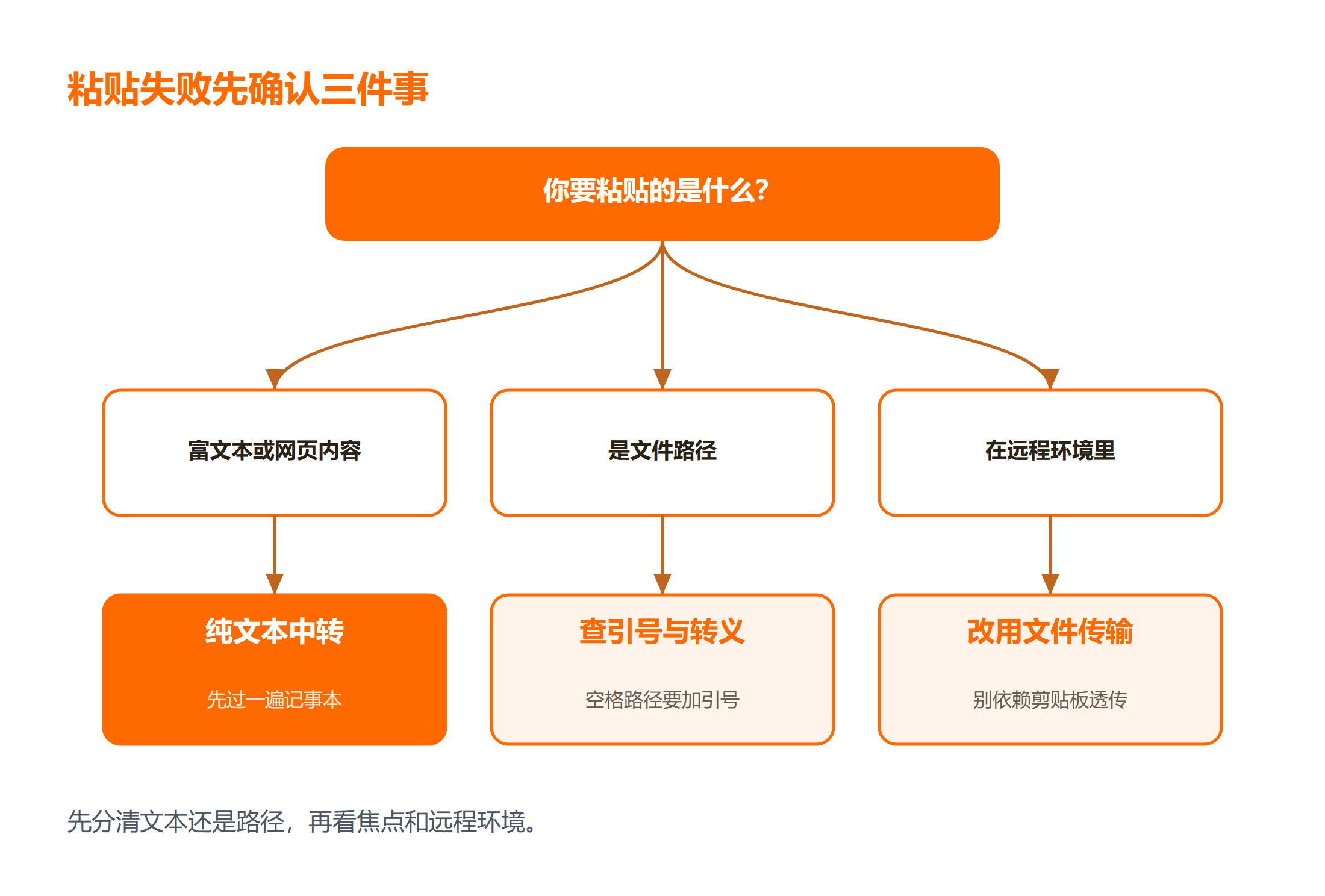
trae cn 终端无法粘贴文件,多数不是复制功能坏了,而是终端焦点、剪贴板权限或远程环境三者之一没对上。先给结论:先确认你粘贴的是文本内容还是文件路径,再确认焦点确实落在终端输入框、剪贴板里是纯文本而不是富文本或图片,最后确认是不是在 WSL 或 SSH 远程环境里跨系统粘贴。本文按这三件事的顺序拆解,给出最小可复现的操作、预期输出与失败排查路径,并说明不同环境的适用边界。操作基于 TRAE 中文版与常见终端的通用行为(属官方文档 B 与工程实践 C),未在本机逐一执行,快捷键差异以你本机设置为准。编程狮建议先用一个空目录试粘贴一段普通文字,定位到具体环节再动手修。
一、先确认粘贴的是什么:文本还是路径
第一件事是分清你要粘贴的内容类型。终端里"粘贴文件"其实是两种完全不同的操作:一种是把文件内容或一段命令文本贴进输入框,另一种是把文件路径贴进去让命令去读取。两者失败原因不同,混在一起排查会绕弯路。
如果你要贴的是文本,终端只认纯文本。从网页或富文本编辑器复制时,剪贴板里可能带着 HTML 样式,某些终端会拒绝或粘贴成乱码。对策是先粘到记事本这类纯文本工具里过一遍,再复制到终端。
如果你要贴的是路径,注意路径里有空格要用引号包起来,反斜杠在部分 shell 里要转义。预期结果是命令能读到文件,而不是报"找不到文件"。想先熟悉界面基本操作,可对照 TRAE 编程中文教程。
二、确认焦点与快捷键
第二件事是焦点。很多"粘贴没反应"的案例,其实是焦点还停在编辑器代码区或侧边栏,键盘事件根本没送到终端。检查办法很简单:点一下终端输入框,看光标是否在闪烁,再试粘贴。
快捷键也因系统而异。Windows 上常见的是 Ctrl+V 或右键菜单,macOS 上多用 Command+V,Linux 部分终端用 Ctrl+Shift+V。如果默认快捷键无效,去设置里查终端粘贴绑定,别急着判定功能坏了。配置项的命名在不同版本里不同,属编辑推断 C,以实际界面为准。
远程场景下还有一层:如果你连的是 WSL 或 SSH,宿主机剪贴板未必能透传到远端终端。这时用终端自己提供的粘贴命令或文件传输工具,比依赖系统剪贴板更稳。相关环境用法可参考 OpenClaw 中文教程。
三、几种可行做法与取舍
把做法摊开对比,取舍就清楚了。
3.1 做法一:纯文本中转
适用于从网页、聊天工具复制内容的场景。先粘到纯文本编辑器,再复制到终端。优点是零配置、成功率高;缺点是多一步操作。检查点是粘贴后命令能正常解析,没有多余的格式字符。
3.2 做法二:改用文件传输
适用于要把整个文件送进远程环境的场景。用 scp 或工具自带的文件上传,把文件放到目标目录,再在终端里用路径引用。优点是绕开剪贴板限制,适合大文件;缺点是需要配置连接信息。预期结果是目标目录能看到文件。
3.3 做法三:终端原生粘贴命令
部分终端支持用命令把剪贴板内容读入,适合脚本化。运行前先确认该命令在当前环境可用,属于命令可用的前置检查。不同终端命令名不同,本处不写死具体命令,避免误导。
三种做法覆盖绝大多数场景,选择依据是"内容类型 + 是否远程",而非哪个更高明。更多终端与命令行背景可看 DeepSeek 中文教程。
四、失败分支与排错
第一类失败是粘贴后乱码。原因是编码不一致,常见于从富文本或不同语言系统复制。修复办法是统一按 UTF-8 处理,或走纯文本中转。
第二类失败是路径粘贴后命令报找不到文件。检查顺序:路径是否完整、空格有没有加引号、相对路径的当前目录对不对。逐条核对,不要一次改多个变量。
第三类失败是远程环境完全无法粘贴。这类基本是剪贴板透传没打通,改用文件传输最省事。性能取舍上,大文件走传输比走剪贴板稳定得多,也更容易验证结果。
第四类是权限问题。目标目录不可写时,文件传过去也读不到。检查目录读写权限,必要时换到用户可写路径。还有一类容易被忽略的情况是输入法状态:中文输入法开启时按粘贴快捷键可能被拦截,切换回英文状态再试往往就好了。系统化的排查流程可看 TRAE 问题排查。
总结
trae cn 终端无法粘贴文件,先确认内容类型、焦点与快捷键、远程环境这三件事,再谈修复。要点带走:
- 文本与路径是两种操作,先分清再排查;
- 富文本要经纯文本中转,路径注意引号与转义;
- 焦点落在输入框是前提,快捷键随系统和版本变化;
- 远程环境优先文件传输,别依赖剪贴板透传。
常见问题
Q:trae cn 终端无法粘贴文件,第一步该查什么?
A:先确认你复制的是文本还是文件路径,再看焦点是不是真的落在终端输入框、光标在不在闪。这两步排除了,再考虑编码和远程环境的因素。
Q:为什么从网页复制的内容粘进终端会乱码?
A:因为剪贴板里带着富文本格式或编码和终端不一致。先粘到纯文本编辑器过一遍,再复制到终端,通常就能解决。
Q:远程环境里怎么把文件送进终端能用的位置?
A:用文件传输工具把文件放到目标目录,再在终端里用路径引用,比依赖系统剪贴板透传稳定,也更容易验证文件是否到位。
延伸学习
想继续把编辑器和命令行配合用熟,按这条路径走:
- 对照 trae如何配置智能体审查,上手前先确认这几件事 了解同类上手检查思路;
- 再看 trae如何连接wsl,上手前先确认这几件事,含完整示例与避坑 掌握远程环境的处理;
- 代码整理收尾用 Python代码格式化。