TRAE-AI编程

你想在 Windows 上用 TRAE 写 Linux 项目,于是搜「trae如何连接wsl」,结果大多是功能介绍,真正能照着做的步骤很少。先给结论:TRAE 的远程开发目前只支持 WSL 2,不支持 WSL 1;连接入口在远程资源管理器的 WSL 连接目标里,选中已安装的发行版后,左下角显示发行版名称、集成终端路径变成 /home/用户名,才算真正连上。本文基于 Windows 11 + WSL 2 + Ubuntu 22.04 的操作路径整理,覆盖最稳的连接步骤、两种替代方式、失败分支和验证方法。看完你能自己判断连没连上,也能在列表空白、连了还是 Windows 路径这类常见问题上快速定位。
先看结论
连接 WSL 前,先把三件事记牢,能省掉一半排查时间。
第一,版本有硬限制。TRAE 远程开发只认 WSL 2,WSL 1 不在支持范围内。先用命令确认你的发行版版本,别在 WSL 1 上反复点连接。
第二,入口是远程资源管理器,不是普通设置项。打开远程资源管理器,在右上角选 WSL 连接目标,选中发行版后用「在新窗口连接」或「在当前窗口连接」进入。想先了解整体工作方式,可过一遍 TRAE 编程中文教程 的远程开发章节。
第三,连没连上要靠两个视觉锚点判断:左下角状态栏出现发行版名称,集成终端路径从 C:\Users\ 变成 /home/。只看「窗口打开了」并不算成功,AI 助手需要运行在 Linux 侧才能正确理解权限、软链接和依赖路径。
一、上手前先确认这三件事
动手连接前,先做三项前置确认。这一步跳过的代价,通常是后面十几分钟对着空白列表发呆。
确认一:系统是不是 Windows、WSL 是不是 2。 在 PowerShell 里执行:
wsl -l -v正常输出类似:
  NAME            STATE           VERSION
* Ubuntu-22.04    Running         2
上面这段列出已安装的发行版和版本。看到 VERSION 列为 2 才符合连接条件;如果是 1,需要先执行 wsl --set-version Ubuntu-22.04 2 升级。VERSION 列显示 1 却直接去 TRAE 里点连接,是最常见的前置错误。
确认二:至少装好一个发行版。 TRAE 连接目标里可选 Ubuntu 20.04 LTS、22.04 LTS 和 24.04 LTS。没有发行版时,连接面板会提示安装,也可以在 PowerShell 里先 wsl --install -d Ubuntu-22.04 装好。
确认三:TRAE 版本支持远程开发。 老版本可能没有 WSL 入口,升级到较新的 IDE 版本再试。
⚠️ 注意:如果习惯在资源管理器里直接用
\\wsl$\Ubuntu访问 Linux 文件,不要在那种状态下改代码。跨文件系统读写会破坏 Linux 权限位,让脚本失去可执行权限、Git 状态混乱。
二、最稳的连接步骤
前置条件齐了,按下面顺序连接,成功率最高。
- 打开远程资源管理器,在右上角选择 WSL 连接目标;
- 点击 WSL 连接目标右侧的加号,弹出发行版选择面板;
- 选中要用的发行版,TRAE 开始安装或加载,进度可在终端面板查看;
- 安装完成后点刷新,鼠标悬浮到目标发行版,选「在新窗口连接」或「在当前窗口连接」;
- 左下角出现发行版名称后,打开项目文件夹开始开发。
也可以走命令面板:按 Ctrl+Shift+P,输入并选择 WSL 相关连接命令,未装远程扩展时 TRAE 会提示安装。
还有一种更贴合日常习惯的写法:在 WSL 的项目目录里直接启动 IDE。
cd ~/projects/my-app
trae .
执行后 IDE 以「客户端—服务端」架构启动,界面在 Windows 显示,后端进程跑在 WSL 里。此时集成终端路径是 /home/用户名/projects/my-app,而不是 C:\Users\。举个实际场景:你在 WSL 里编译一个 C++ 项目,编译命令、头文件路径、软链接都依赖 Linux 环境;通过远程连接编辑,AI 助手读到的是 Linux 侧的目录结构和权限,给出的修改建议才对得上。这一步正是连接 WSL 的核心价值。
💡 小提示:如果终端提示创建账号和密码,按提示创建即可;否则直接等待安装完成。
三、两种替代方式与取舍
除了远程资源管理器,还有两条路能到 WSL,但适用场景不同。
| 方式 | 适合场景 | 优点 | 代价 |
|---|---|---|---|
| 远程资源管理器连接 | 日常主力开发 | 原生 Linux IO,AI 感知 Linux 权限与路径 | 首次需装发行版与远程组件 |
| 项目目录执行 trae . | 已在 WSL 里、想快速打开 | 一步到位,路径天然正确 | 需要先配好命令行入口 |
| 挂载路径 \wsl$ 访问 | 临时看一眼文件 | 无需连接,打开即用 | 跨文件系统 IO 慢、易破坏权限、AI 感知弱 |
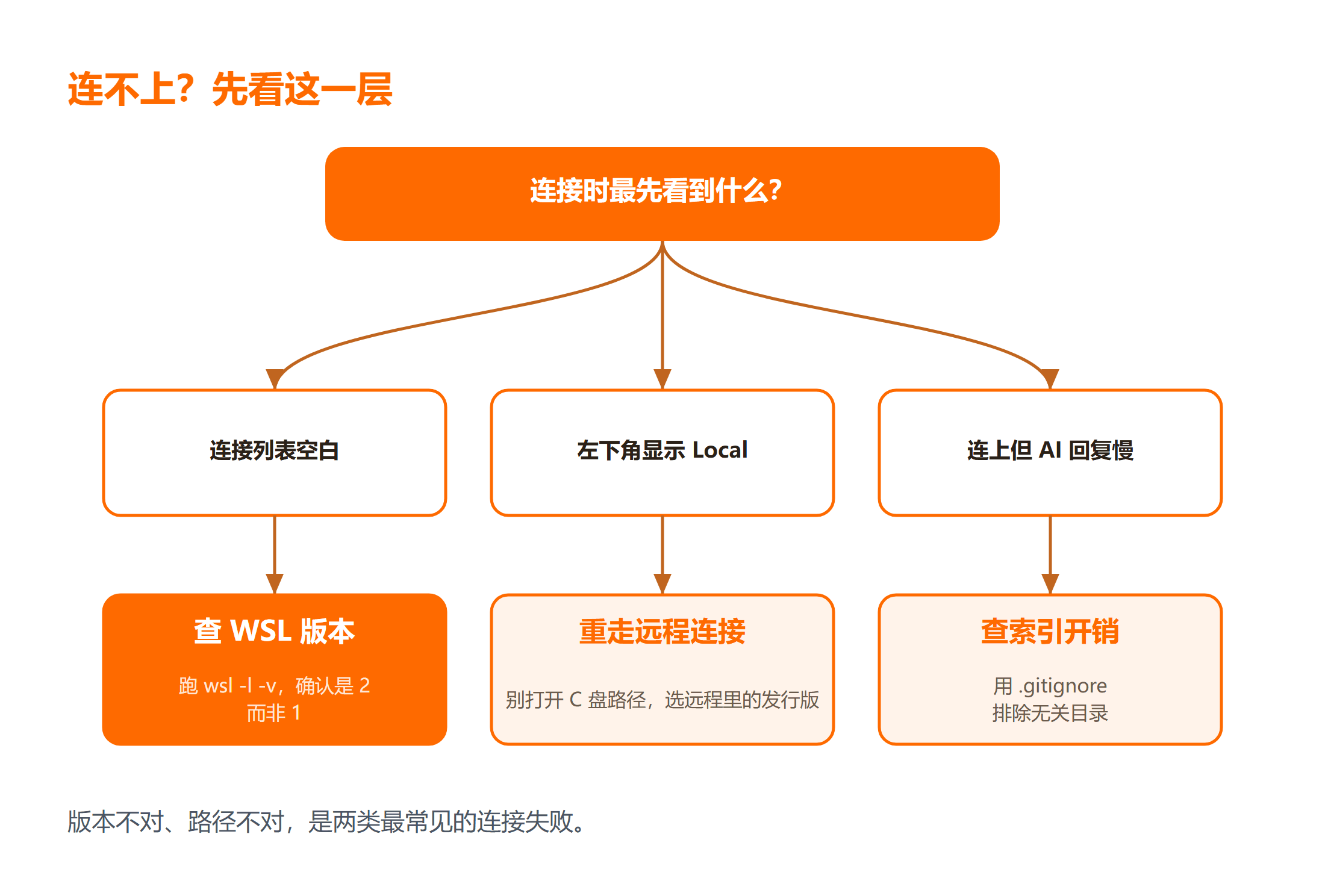
从表里能看出,前两种走的是远程开发模式,是长期方案;第三种只适合临时查看,别用来写代码。关于性能取舍,远程模式在大型项目里会有索引开销:TRAE 的助手在 WSL 侧扫描文件时可能占用较多 CPU,若发现回复变慢,用 .gitignore 排除 node_modules 和构建目录通常立竿见影。
排障时如果现象超出本文范围,可对照 TRAE 问题排查 里的「配置未加载、缓存未刷新」条目继续查。
四、常见失败分支与适用边界
把最容易踩的坑逐个拆开说。
- 连接列表空白:多半是发行版没装完或版本是 WSL 1。先跑
wsl -l -v确认,装完点刷新再选。 - 左下角显示 Local 而不是发行版名:说明还在 Windows 文件系统里工作,AI 无法感知 Linux 依赖。重新走一遍远程连接,别在新窗口里直接打开 C 盘路径。
- 命令行启动报「trae 不是命令」:命令行入口未配置,回到远程资源管理器方式连接,不影响开发。
- 权限冲突:在 Windows 侧手动改了 WSL 里的文件,Linux 侧 chmod 权限可能异常。所有文件变更尽量通过 TRAE 的集成终端在 WSL 内部完成。
- 适用边界:本文步骤基于 Windows 11 + WSL 2 + Ubuntu 22.04 整理,标为编辑推断;不同 TRAE 版本的菜单文案可能略有差异,路径以你使用的版本为准,本文未在本机实际运行该工具。
动手核对清单
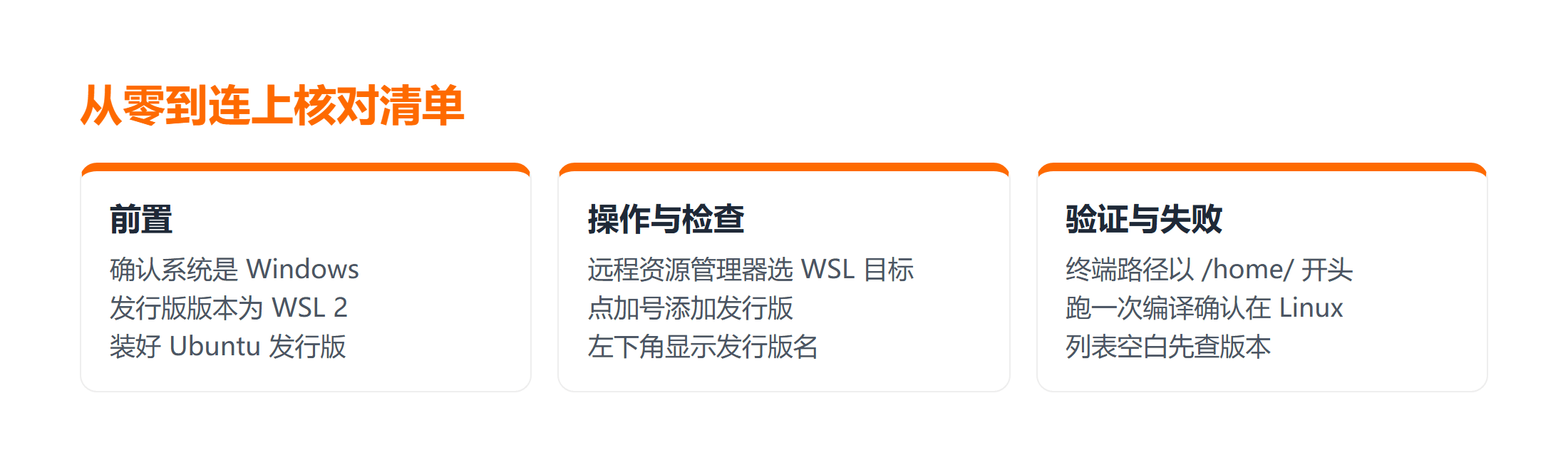
按顺序做一遍,从零到连上:
- 前置:确认系统是 Windows、发行版版本为 2、至少装好一个 Ubuntu 发行版;
- 操作:打开远程资源管理器,选 WSL 连接目标,点加号添加发行版,选中后连接;
- 检查:确认左下角显示发行版名称,集成终端路径为 /home/ 开头而非 C:\Users\;
- 验证:在项目目录跑一次编译或
pwd,确认命令在 Linux 环境执行、AI 能读到正确路径; - 失败处理:列表空白先查版本,路径不对就重连,权限异常改在 WSL 内部操作,不重复新建发行版。
总结
trae如何连接wsl,关键在于三点:确认是 WSL 2、走远程资源管理器入口、用状态栏和终端路径双重验证。版本不对或连在 Windows 文件系统里,是绝大多数失败的原因。
要点带走:
- 只支持 WSL 2,连接前用
wsl -l -v确认版本; - 远程资源管理器是主入口,项目目录执行
trae .是快速替代; - 左下角显示发行版名、终端路径为 /home/ 才算真正连上;
- 文件改动放在 WSL 内部完成,避免跨文件系统破坏权限。
连上之后,AI 助手运行在 Linux 侧,读到的依赖、权限和路径都和真实环境一致,写出来的代码才靠得住。
常见问题
Q:TRAE 连接 WSL 支持 WSL 1 吗?
A:不支持。TRAE 的远程开发目前只支持 WSL 2,WSL 1 无法连接。用 wsl -l -v 查看 VERSION 列,若为 1,先执行 wsl --set-version 发行版名 2 升级后再连。
Q:连接后左下角显示发行版名,但终端还是 C:\Users\ 路径,怎么回事?
A:这通常说明你打开的是 Windows 侧目录,而不是 WSL 里的项目。进入远程连接后,用终端 cd 到 /home/用户名/ 下的项目路径,或在 WSL 目录里执行 trae . 重新打开,AI 才能感知 Linux 环境。
Q:连接后 AI 助手回复明显变慢,怎么优化?
A:多是大项目索引开销导致。用 .gitignore 排除 node_modules、构建产物等无关目录,减少助手扫描范围;必要时检查 WSL 的 CPU 占用,确认不是索引进程长期满载。
延伸学习
想系统补齐远程开发与 AI 编程的配置,可以按这个顺序来:
- 想用 TRAE 系统做一个完整项目,可以看 TRAE AI 开发 Python Django 后台管理系统;
- 对照实际配置案例查漏补缺,翻 C++ 智能指针(附 3 种做法),手把手教你含完整示例与避坑;
- 需要批量整理配置文件格式时,用 Python代码格式化 辅助检查。