 TRAE-AI编程

当你写着代码,CodeBuddy 的自动补全总在不该出现的时候蹦出来——比如你正读文档、它硬塞一段、或者补全和你的命名风格打架,反而拖慢手感时,第一反应往往是“关掉算了”。但 CodeBuddy 自动补全怎么关掉误触发,答案不是简单的全关,而是先分清“是触发太频繁、还是场景不对”,再做最小范围的关闭。本文先给结论,再讲清误触发的成因、几种关闭与收敛的做法、配置项怎么调,以及常见反例和边界,帮你把自动补全从“烦人”调回“顺手”。
先看结论
CodeBuddy 自动补全关掉误触发,最稳的做法是“先收敛、后关闭”:先调触发延迟与触发场景,把不该补的区域排除;仍受不了再局部关闭某语言或某文件的补全;全关是最后手段,会丢掉它真正有用的地方。三句话记住:误触发多来自“触发太灵敏 + 范围太宽”;用补全配置把噪音区域排除,比一刀切更划算;关之前先确认你丢掉的收益是否值得。自动补全误触发本质是配置问题,不是工具废了。另外,先收敛后关闭还有一个隐藏好处:你能保留“真正帮你省时间”的那部分补全,比如长函数签名、样板代码、重复的模式,这些恰恰是 AI 补全比人快的地方。
一、先弄清楚误触发来自哪一类
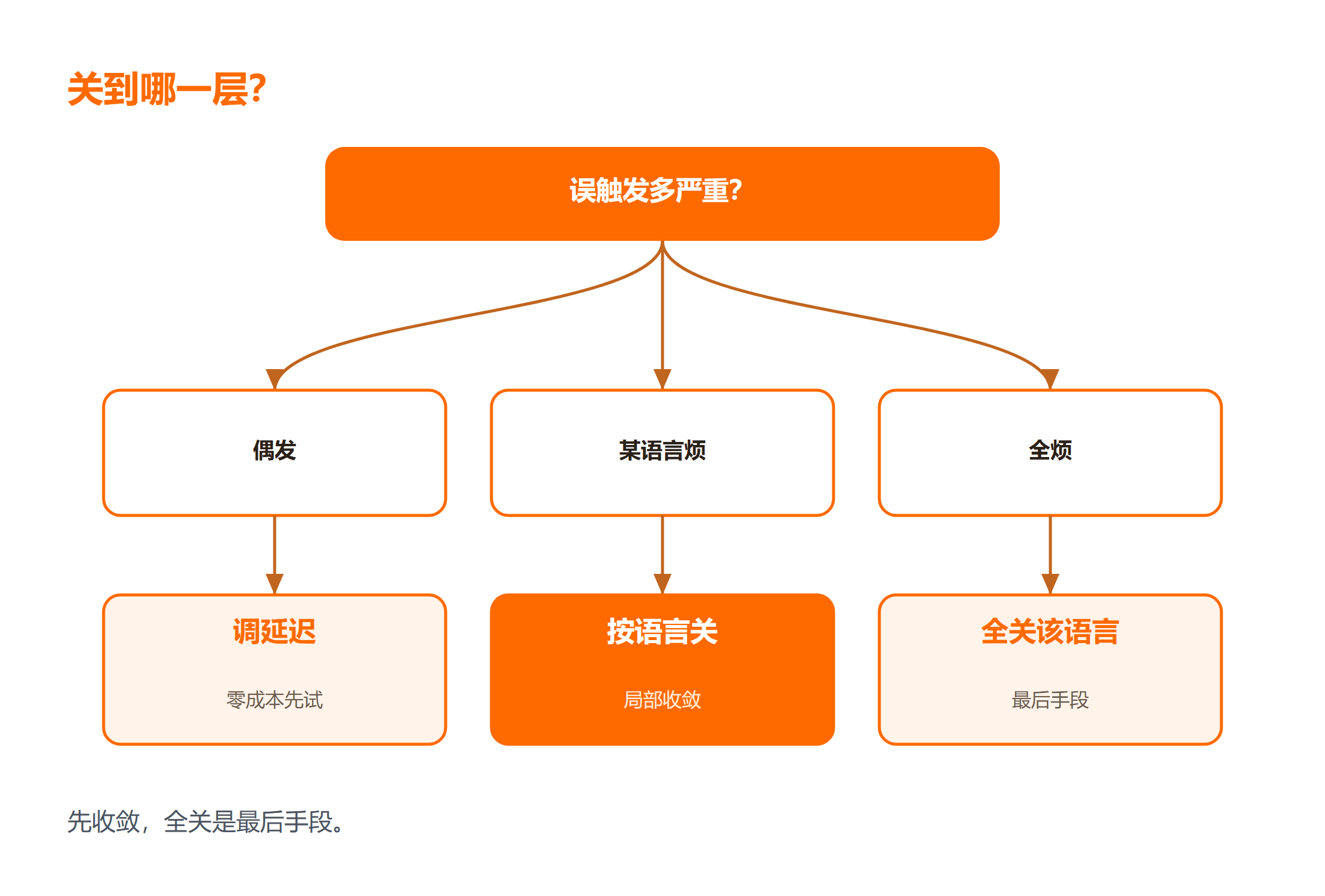
动手前先判断:是“只要打字就弹”(触发太灵敏),还是“在注释/字符串里也补”(场景判断错),还是“特定语言补得一塌糊涂”(语言支持弱)。类别不同,关法不同。
例如在写中文注释时它频繁补全英文变量,这就是场景判断问题;在 Markdown 里也硬补代码,就是范围太宽。先排除:是不是刚装完默认全开、没做过任何设置。多数误触发都能靠 CodeBuddy 桌面端说明 里的设置项解决,不必动刀到卸载。
再补充一类容易忽略的:“补全和你本地代码库风格不一致”。这种情况往往不是触发问题,而是补全参考的上下文范围太广——它读了不相关的文件。此时该调的是“补全上下文来源”,而不是关掉补全本身。先定位类别,再动手,能少走很多弯路。判断类别最快的办法是录像式回想:记录最近三次误触发分别发生在什么文件、什么操作之后,规律往往一眼就出来。
二、收敛触发:几种做法的区别
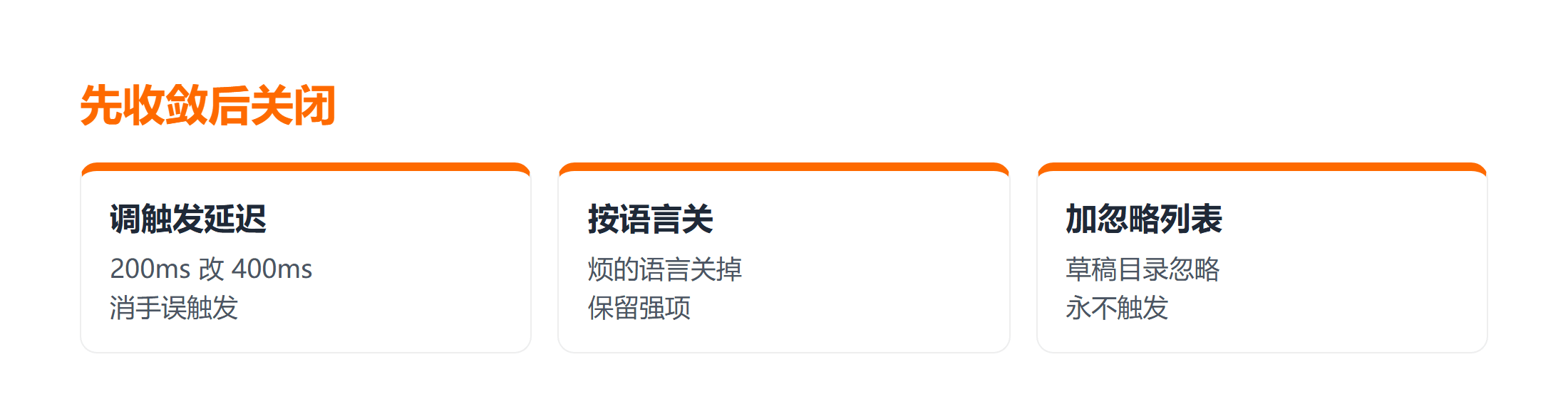
做法一:调触发延迟与最小字符数。把“输入即补”改成“停顿 300ms 且已输入若干字符才补”,能消掉大部分手误触发。这招零成本,建议最先试。
做法二:按语言关闭。只在你不需要补全的语言(如纯文本、Markdown)里关掉,保留强项语言。适合“某些文件烦、某些文件香”的情况。忽略清单的具体写法见 CodeBuddy CLI 参考。
做法三:按文件/目录忽略。把临时草稿、生成目录加进忽略列表,这些地方永不触发。
三者代价递增:调延迟零成本、按语言中等、全关最彻底但也最亏。建议从做法一开始,不够再做法二。这里有个判断标准:如果你只在 1-2 种场景被烦,就别碰全关;如果超过半数编辑时间都在被干扰,再考虑按语言关。收敛的目标是“保留 80% 收益、消除 80% 噪音”,而不是 100% 消除噪音——那样往往连收益一起没了。把忽略清单写成项目级配置,还能让团队新人一打开就拿到同一套安静环境。
三、CodeBuddy 设置里具体调什么
打开设置,优先改这几项(名称以实际界面为准):
补全触发延迟:200ms → 400ms
最小触发字符:1 → 3
忽略语言:markdown, plaintext, json
改完在常写的项目里敲几行,看误触发是否下降。若某语言仍补得离谱,进一步在配置里关掉该语言的索引参与,让补全配置更精准。桌面端的系统级行为可对照 Windows 速查手册 排查快捷键冲突。
除了上面三项,还有两个常被忽略的开关值得看:其一是“补全接受方式”,把“按 Tab 接受”改成“按特定快捷键接受”,能避免回车时误吞补全;其二是“补全行数上限”,把一次补全控制在几行以内,避免它一口气铺一大片把你思路打断。改动后务必做一次回归验证:打开你最常用的文件类型,连续敲 10 行,确认补全只在你停顿或确实需要时出现,而不是每次按键都蹦。验证通过的标准很简单——你几乎感觉不到它,但真需要时它又在。
四、AI 补全关闭的边界与反例
反例一:一言不合全关。结果写业务代码时也失去了实时的类型与函数提示,效率反降。先收敛再关闭。
反例二:只在编辑器里禁用插件,却没清缓存,重启后又满血复活。关完确认设置已持久化。
反例三:照抄网上的“一键关闭脚本”却没看适用版本,配置项名字对不上,关了个寂寞。关之前先对一遍你当前版本的配置项名称。
边界:AI 补全关闭解决的是“噪音”,解决不了“模型不懂你的业务”。即使全关,复杂逻辑仍要靠你自己。另外,某些快捷键冲突会让“关闭”看起来没生效——先排除了快捷键再怪工具。把忽略列表写进项目级配置,比全局关更稳,也方便团队共享。回归验证时,预期是“只在需要处出现”;若失败就加忽略列表修复,再验证一次是否安静。适用边界上,关闭补全只消除噪音、不提升模型能力;和「一刀切全关」对比,先收敛后关闭更划算,也更容易回退。
常见问题
Q:只想关 Markdown 里的补全怎么弄?
在补全配置里把 markdown 加进忽略语言列表即可,其他语言不受影响,这是最推荐的局部关法。注意保存后重启编辑器生效,避免配置没落盘。
Q:调了延迟还是误触发怎么办?
上按语言或按目录忽略,把高频误触的场景彻底排除;仍不行再考虑全关该语言。也可以把生成目录(如 dist、build、.next)加进忽略,这些几乎不需要补全。
Q:关掉后会不会影响其他 AI 功能?
自动补全只是 CodeBuddy 的一项能力,关闭它不影响对话、生成等其他功能,按需取舍即可。
总结
CodeBuddy 自动补全关掉误触发,核心是“先收敛后关闭”:调延迟、限语言、加忽略,把噪音区域排掉,远比一刀切划算。确认误触发来自配置而非能力,再用补全配置精准收敛。先收敛、后关闭、做回归验证,三步走就不会矫枉过正。想清楚再用,自动补全才能从烦人变顺手。