
 TRAE-AI编程
CodeBuddy 配置 MCP 服务,关键是先让服务器完成协议握手,再验证工具调用,而不是把一个普通函数路径填进设置。本文用标准输入输出连接一个本地文字统计工具,拆开检查启动、发现工具和返回结果三个环节。
你可能遇到过这样的情况:配置没有语法错误,界面却显示连接失败;或者服务器已经变绿,助手仍然没有使用工具。两者需要检查的地方并不相同。本文从一个不读文件、不访问网络的最小服务开始,给出 Windows 配置、预期结果和故障定位顺序。编程狮把范围限定为 CodeBuddy IDE 的本地 MCP 接入,不把云端部署、鉴权网关和多工具编排混在第一步里。
一、先分清客户端、服务进程和工具函数
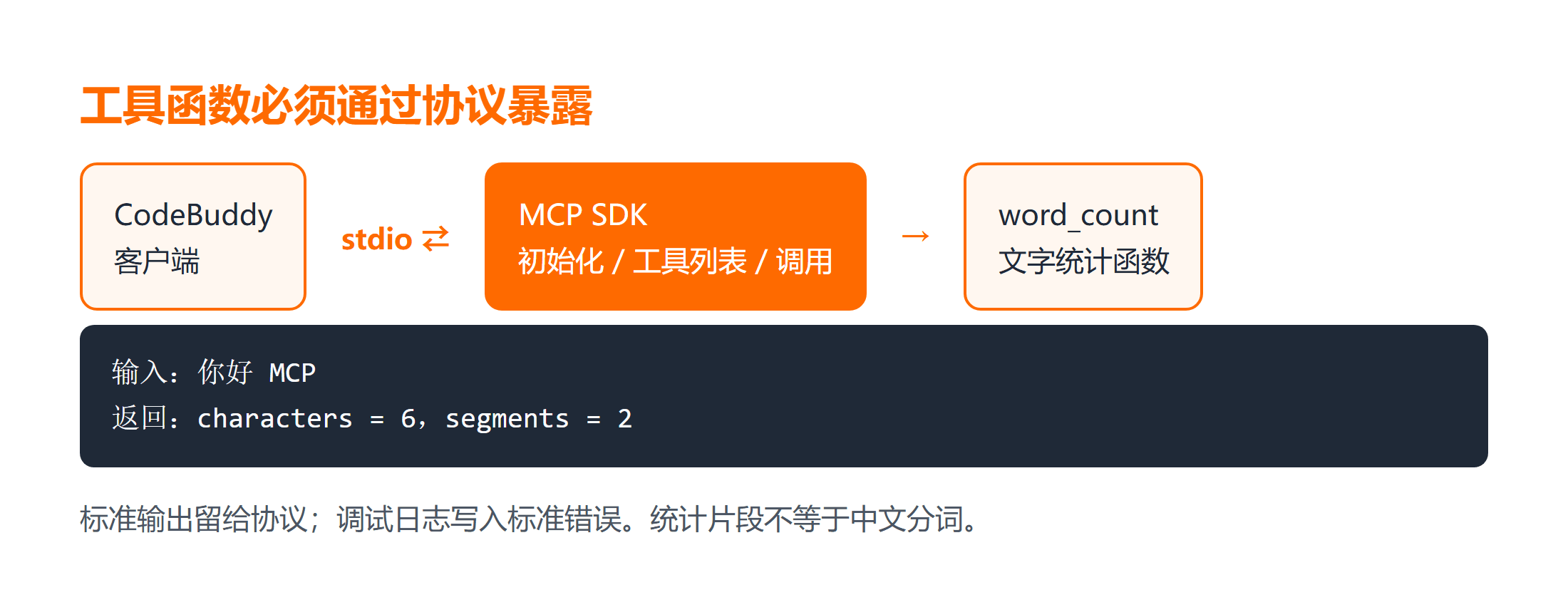
MCP 是客户端与服务端交换能力和调用结果的协议。CodeBuddy 在这里是客户端,Python 程序是服务端,文字统计函数只是服务端公开的一项工具。普通脚本能够运行,不等于它已经实现初始化、工具列表和调用响应。
本例采用 stdio 传输:客户端启动子进程,通过进程的标准输入和标准输出收发协议消息。这意味着配置中的 command 是启动程序,不是模型名称;args 是传给该程序的参数,不是聊天提示词。JSON 里的路径必须指向实际存在的解释器和脚本。
另一个重要边界是数据流。本地运行只说明工具进程在本机,不保证工具返回的内容永远不离开电脑。返回值可能进入助手的上下文。初次测试不要使用真实客户资料、密钥或私人文件,先用无敏感信息的字符串确认连通性。可以先阅读 CodeBuddy 文档 熟悉 IDE 里的配置区域。
二、写一个真正提供 MCP 能力的最小服务
以下示例面向 Python 3.10 及以上和 MCP Python SDK 1.x。建立一个独立目录,在该目录创建虚拟环境并安装依赖。Windows PowerShell 执行:
py -m venv .venv
.\.venv\Scripts\python.exe -m pip install "mcp>=1.12,<2"
如果系统没有 py 启动器,就把第一行的 py 换成已安装 Python 的完整路径。虚拟环境创建失败时不要继续填 IDE 配置,否则后续所有问题都会被包装成“连接失败”。安装完成后,保存下面的文件为 server.py:
from mcp.server.fastmcp import FastMCP

mcp = FastMCP("text-lab")

@mcp.tool()
def word_count(text: str) -> dict:
    """统计 Unicode 码点数,以及按空白分隔的片段数;不是中文分词。"""
    return {
        "characters": len(text),
        "segments": len(text.split()),
    }

if __name__ == "__main__":
    mcp.run(transport="stdio")
这个工具的两个字段有意区分含义。characters 使用 Python 字符串长度,包含空格,计算的是 Unicode 码点,不是所有情况下的视觉字形数量;segments 按空白切分,不把连续中文拆成词。输入“你好 MCP”时,预期结果为六个码点、两个片段。提前写清口径,可以避免调用成功后又把结果误判成算法错误。
用虚拟环境中的解释器运行 server.py,程序等待输入而没有出现普通提示符,这是 stdio 服务的正常表现之一,但它仍不等于握手成功。先确认没有导入异常,再停止手动启动的进程,让 IDE 按配置管理自己的子进程。
不要在服务器里用 print 输出“启动成功”。标准输出是协议通道,额外文字会破坏消息解析。调试日志应写入标准错误流,或使用明确指向标准错误的日志处理器。工具需要返回的信息通过 return 交给 SDK 编码,不要自行拼接协议字符串。
三、填入绝对路径,再按三个层级验收
在 CodeBuddy IDE 对话区域的设置中进入 MCP,选择添加服务器并录入 JSON。下面假定目录是 C:\mcp-text-lab,实际使用时把两处路径一起改成你自己的目录:
{
  "mcpServers": {
    "text-lab": {
      "type": "stdio",
      "command": "C:\\mcp-text-lab\\.venv\\Scripts\\python.exe",
      "args": ["C:\\mcp-text-lab\\server.py"]
    }
  }
}
反斜杠在 JSON 字符串中要转义。不要把解释器与脚本拼进 command,也不要依赖终端里已激活的虚拟环境:IDE 启动的子进程不一定继承那个终端的状态。完整路径能减少“终端可以、客户端不行”的差异。参数含空格时,仍把每个参数作为独立数组元素,不要额外塞入一层 shell 引号。
接下来依次验收:第一,看服务器状态是否正常;第二,看工具列表里是否出现 word_count;第三,在 Try to Run 或支持工具调用的 Craft Agent 中,明确要求调用它统计“你好 MCP”,检查返回值是否符合前面的口径。三层分别对应连接、能力发现和执行,不能用绿色图标代替最后一步。
相关入口可以对照 CodeBuddy IDE 配置 MCP。界面文字可能随版本调整,但这三个验收层级不变。先用明确点名工具的请求排查,再测试自然语言是否能让助手合理选择它。
四、连接失败时,按错误发生的位置缩小范围
| 表现 | 优先检查 | 不要先做什么 |
|---|---|---|
| 进程根本没起来 | command 文件是否存在、执行权限 | 更换模型 |
| 提示模块不存在 | 是否使用装了依赖的那个解释器 | 在另一个环境反复安装 |
| 启动后立即断开 | 异常日志、标准输出杂音 | 把错误日志当协议返回 |
| 已连接但没有工具 | 装饰器注册、启动文件、工具列表 | 只改工具描述 |
| 工具存在但未被调用 | 当前模式、调用许可、提示是否明确 | 宣称服务一定故障 |
每次只改一个变量,然后重复同一个输入。把解释器路径、SDK 版本、连接状态、工具是否出现和调用结果记在一张记录里,才知道哪一次修改真正有效。不要把包含密钥的完整环境变量列表粘贴给别人。
若未来增加文件读取工具,应单独设计允许目录和大小限制,而不是给这个示例直接加一个任意路径参数。若工具会写文件或访问收费接口,应让调用范围与用户授权一致。MCP 提供连接方式,不自动替你完成权限设计。
本地 SDK 的协议测试只能证明服务器实现可以被合规客户端发现和调用。CodeBuddy 的实际界面、账户权限和工具审批仍需在你的客户端验收;不能把前者包装成后者已经成功。协议实现参考 MCP Python SDK 官方仓库,IDE 操作参考 CodeBuddy 官方 MCP 指南。
总结
CodeBuddy 配置 MCP 服务可以按“解释器能启动、协议能握手、工具能发现、结果能核对”逐项推进。最小文字工具的价值不是功能多,而是让每次失败都能对应到明确的一层。
等这个输入稳定通过,再逐步加入业务能力。保留一个无网络、无敏感数据的测试工具,升级 SDK 或迁移电脑之后还可以用它区分环境问题与业务问题。
延伸学习
- 用 Python 3 教程 补齐函数、虚拟环境与异常处理基础。
- 阅读 AI 编程技能教程,理解可复用工作步骤与外部工具的区别。
- 参考 MCP 与语音客服实践笔记,观察工具接入更大应用时的数据流。
常见问题
Q:为什么运行服务器后终端一直没有输出?
A:stdio 服务会等待客户端消息,不会像普通脚本一样打印菜单。没有异常只是第一步,还要让 MCP 客户端完成初始化和工具调用。
Q:可以把 API 密钥写进这个 JSON 吗?
A:本例不需要密钥。真实服务优先使用受控的环境变量或产品提供的密钥管理方式,不把密钥提交到仓库或截图分享。
Q:绿色状态是不是代表助手一定会调用工具?
A:不是。还取决于工具是否被发现、当前模式是否支持调用、审批设置以及请求内容。先明确点名工具验证,再检查自动选择行为。



