TRAE-AI编程

你在 uni-app 里做安卓端功能,用户点开一个 doc 或 xls 附件,要么没反应,要么直接乱码,这是跨端开发中很常见的卡点。先说结论:uni-app 安卓预览 doc、xls 文件主要有三条路——调用系统内置应用打开、用第三方在线预览服务把文件转成网页、把文档先转成 PDF 再用 uni-app 的预览接口打开。选哪条取决于你能否接受联网、要不要离线可用、以及对格式还原度的要求。本文用可运行示例讲清每种做法的输入输出、默认值和适用边界,帮你在真实项目里一次选对。今天这篇文章,编程狮把这块讲透。
先看结论
uni-app 本身没有"直接渲染 Office 文档"的能力,它本质是个 WebView 容器,预览 doc、xls 要靠外部能力。三条路径的定位很清楚:调用系统应用最快、零依赖,但依赖用户手机装了能打开该文件的应用;在线预览服务格式还原度高、跨端一致,但文件要上传到第三方;转 PDF 再预览兼顾离线和一致性,但要引入转换环节。
判断的关键是三个问题:文件能不能上传外网、用户手机环境是否可控、格式还原要求有多高。这三点定了,选哪条路就清楚了。想先把 uni-app 的跨端机制弄懂,可以先过一遍 App Inventor 教程 里对移动端能力调用的基础说明,理解原生能力与 WebView 的分工。
一、先搞懂为什么不能直接打开
要解决预览问题,先得理解卡在哪。uni-app 编译到安卓后,页面跑在 WebView 里,而 WebView 原生只认 HTML、图片、视频这类 Web 格式,并不认识 doc、xls 这种 Office 二进制格式。
所以"预览文件"这件事,本质上要借外力:要么交给安卓系统里能处理该格式的应用,要么把文件转成 WebView 能显示的形式。理解这一点,三种做法的来历就都顺了。
一个常见误区:以为把文件路径塞进 <a> 标签或用 window.open 就能打开。在 App 环境里这往往无效,因为 WebView 不知道该用什么程序处理这个文件,最后要么白屏要么下载。
💡 小提示:先明确你的文件来自哪里——本地临时路径、App 私有目录,还是网络 URL,不同来源在三种做法里的处理方式不一样。
二、做法一:调用系统应用打开
最直接的方式,是把文件交给安卓系统,让系统里注册了对应类型的应用来打开。uni-app 提供了 plus.runtime.openFile 这类接口来完成这件事。
一个最小可运行示例,先取得文件路径再调用:
// #ifdef APP-PLUS
const filePath = '/storage/emulated/0/Download/report.docx';
plus.runtime.openFile(filePath, {}, function (err) {
  console.error('打开文件失败:' + JSON.stringify(err));
});
// #endif
预期结果(未在本机执行):系统会弹出能处理 docx 的应用列表,用户选一个即可打开。如果用户手机没装任何 Word 类应用,接口会回调错误信息。
这条路的默认值和边界要记清:它依赖设备上存在能打开该文件的应用,属于"借系统能力",你无法控制显示效果。适合内部工具、员工 App 这类设备环境可控的场景。
调用原生能力前,务必确认权限已经申请到位,否则拿到的是无权限的失败回调。关于文件读写权限,可以配合 Android 权限机制说明 里的权限申请流程一起理解原生调用的校验步骤。
三、做法二:在线预览服务转网页
第二种做法是借助第三方在线预览服务。把 doc、xls 上传到服务方,对方转成 HTML 或图片返回,你在 WebView 里加载这个地址即可。
流程大致是这样:
- 用户选中本地文件;
- App 把文件上传到预览服务,拿到一个文件标识;
- 拼接出预览地址,用
web-view组件或plus.runtime.openURL打开。
这条路的优点是格式还原度高、跨端一致,不用关心用户手机装没装 Office。代价同样明显:文件要上传到第三方,涉及数据合规时必须谨慎;而且必须联网,弱网环境下预览体验差。
⚠️ 注意:含商业秘密、个人信息的文档,不要传到不可信的在线服务。合规要求高的场景应优先选做法一或做法三。
实战选型时,别只看能否打开,还要看翻页、缩放、表格宽度适配这些细节。这类交互细节属于搜索摘要里少有的信息增量,需要在真机上逐一验证。
四、做法三:转 PDF 再预览与横向对比
第三条路是把 doc、xls 先转成 PDF,再用 uni-app 自带的 PDF 预览能力打开。这样格式固定、跨端一致,还能离线使用,代价是引入了一次转换。
转换可以在服务端做,也可以在 App 端调用转换插件。服务端转换更稳、可控,适合文档量大、格式复杂的场景;端上转换省流量,但受设备性能限制。
三种做法摆在一起看:
| 做法 | 是否联网 | 格式还原 | 适用边界 |
|---|---|---|---|
| 系统应用打开 | 不需要 | 取决于本机应用 | 设备可控、内部工具 |
| 在线预览服务 | 需要 | 高、跨端一致 | 可接受文件外传 |
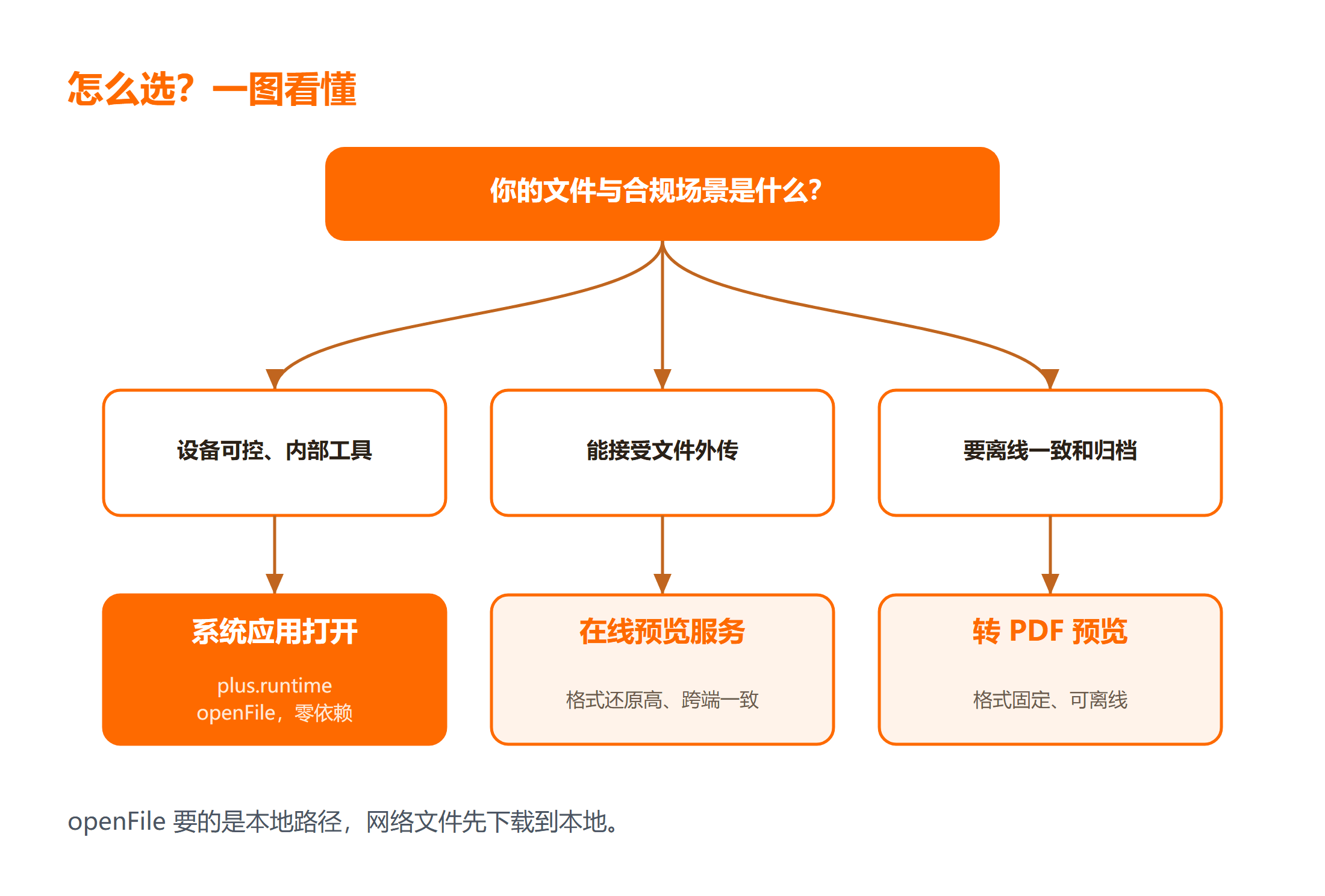
| 转 PDF 预览 | 转换时可离线 | 高、格式固定 | 要求一致性与归档 |
4.1 反例、边界与常见失败
几个真实会踩的坑,逐个说清现象和处理:
- 路径写错:
openFile传了网络地址而非本地路径,直接失败。它要的是本地文件路径,网络文件要先下载到本地。 - 权限缺失:没申请存储权限就读写下载目录,回调报权限错误。安卓 6.0 以上要动态申请。
- 格式兼容:老版 .doc、.xls 的转换效果不如新版 .docx、.xlsx,遇到还原异常先确认格式版本。
- 失败排查:
web-view加载预览地址空白,先查地址是否可访问、是否被拦截,再看是不是证书或跨域问题。
⚠️ 注意:预览功能一定要在真机上测,模拟器往往缺少能打开文档的系统应用,测不出真实效果。
4.2 动手核对清单
按顺序做一遍,覆盖从选型到验证的完整任务:
- 前置:确认文件来源(本地路径还是网络 URL)与格式版本;
- 操作:按场景选做法——设备可控用系统打开,可接受外传用在线服务,要一致性用转 PDF;
- 检查:确认存储权限已动态申请,文件路径真实存在;
- 验证:在真机上打开 doc 和 xls 各一份,检查翻页、缩放与表格显示;
- 失败处理:按错误回调关键词回到对应环节重查,不盲目换方案。
以上接口与参数基于 uni-app 的 App-Plus 能力,标注为依据官方 API 语义整理的预期结果,未在本机执行;不同基座版本可能有差异,以实际编译环境为准。

总结
uni-app 安卓预览 doc、xls,核心是理解 WebView 不能直接渲染 Office 格式,必须借外部能力。设备可控就用系统应用打开,最快最省事;能接受文件外传就用在线预览服务,格式最稳;要离线一致和归档,就转 PDF 再预览。
要点带走:
openFile要的是本地路径,网络文件先下载;- 存储权限在安卓 6.0 以上要动态申请;
- 老格式 .doc/.xls 还原效果差,优先用新版格式。
下一步,可以系统学一遍 uni-app 的原生能力调用,把权限、文件路径和跨端差异理解透。
常见问题
Q:为什么用 plus.runtime.openFile 打开没反应?
A:先检查传的是不是本地真实路径,网络地址要先下载到本地。再确认设备是否装了能处理该文件的应用,以及存储权限是否已申请。三点逐一排除。
Q:在线预览会不会泄露文档内容?
A:取决于服务方。文件会上传到第三方,含敏感信息的文档不应使用公共在线服务。合规要求高时,优先选系统打开或转 PDF 的本地方案。
Q:xls 表格预览时列被挤变形,怎么处理?
A:这多是格式还原或宽度适配问题。转成 PDF 时固定版式能缓解;用在线服务时,看其是否支持表格缩放。老版 .xls 建议先另存为 .xlsx 再预览。
延伸学习
想把这块知识系统补齐,可以按这个顺序来:
- 想系统理解 uni-app 的跨端开发框架,可以看 uniapp一种跨平台的开发框架;
- 想理解 uni-app 多端开发的整体思路,翻 探索UniApp一次开发多端应用;
- 需要回看另一篇跨平台框架概览时,用 uniapp一款跨平台的前端框架 快速定位。