 TRAE-AI编程

WorkBuddy 里的"设计创意模式",指的是把零散的想法快速变成可视化产出的那一组能力:自动配图、结构图、对比卡片、原型草图、排版建议等。它不需要你单独安装插件,打开方式主要有三种:在对话里直接描述设计需求、从左侧能力面板选择设计类技能、在设置里开启"创意生成"增强。本文把这三种打开方式的适用场景、边界与常见误用讲清,避免你把它误当成单纯的图片生成器。很多新手第一次用时只会"输入一句话出一张图",结果产出偏装饰、不贴合内容,其实问题在于没用对打开方式。
先看结论
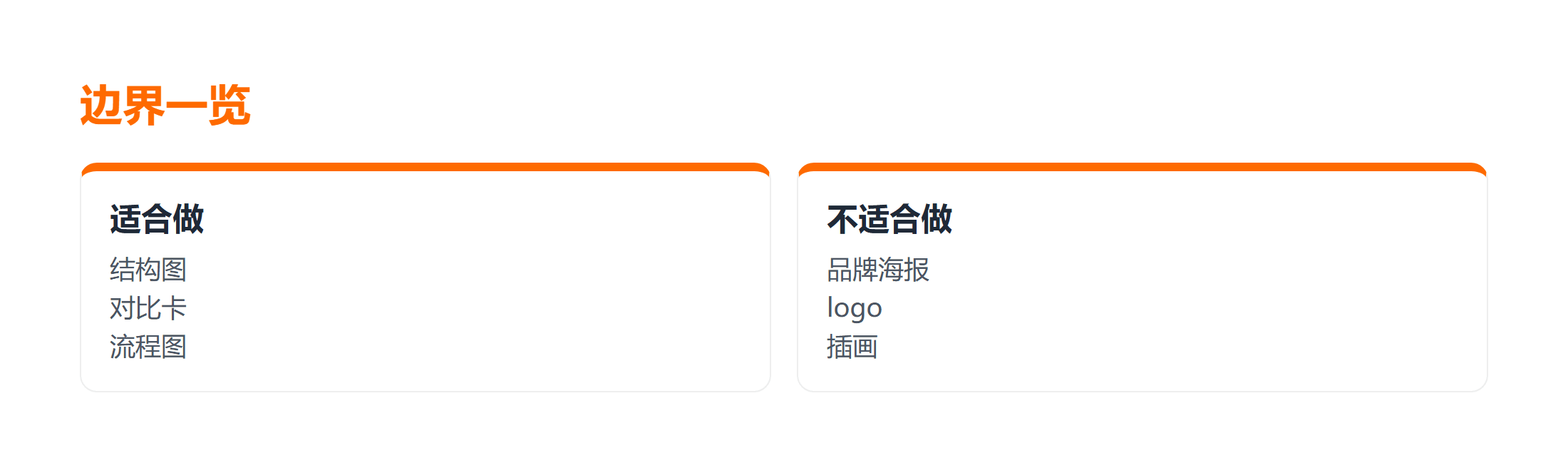
设计创意模式不是"输入一句话就出一张图"的工具,而是"用结构化方式辅助你把内容视觉化"的工作流。最顺手的打开方式是直接在对话里说明你要的视觉产出(比如"给这段流程画一张决策树");想系统化使用就从左栏能力面板进入设计类技能;需要更强生成强度时在设置里打开创意增强。记住它的边界:它擅长把已有逻辑变成图,不擅长凭空做品牌级美术设计。适用场景是教程配图、方案对比卡、流程结构图;不适用场景是 logo、海报、插画这类纯美术需求。
一、最小场景与预期行为
假设你写了一篇教程,需要一张"用户登录流程"的示意图,但不想手画。你期望的是:用自然语言描述,几秒内得到一张结构清晰、可直接放进文章的图。
最小前置:
- 已登录并进入 WorkBuddy 对话界面。
- 当前会话没有被限制创意类能力(部分环境默认开启)。
- 你手头有清晰的内容逻辑(步骤、分支、对比项),而不是只有一个模糊主题。
预期输出是一张图或一个可编辑的结构描述,而不是一堆无关装饰。配置好会话后,先做一次最小描述(例如只画两步流程),确认能出图,再逐步加复杂分支,避免一上来就描述过于庞大的内容导致产出失控。
一个实用习惯:把要画的图先在脑海里拆成节点与关系,再用一句话讲清节点是什么、关系是什么。描述越结构化,产出越贴合需求;反之只说画个好看的图,模型只能自由发挥,结果往往偏装饰。
二、打开方式一:对话式直接描述
最简单也最常用。你不用找任何开关,直接在对话里说清楚"要什么图、给什么内容"。
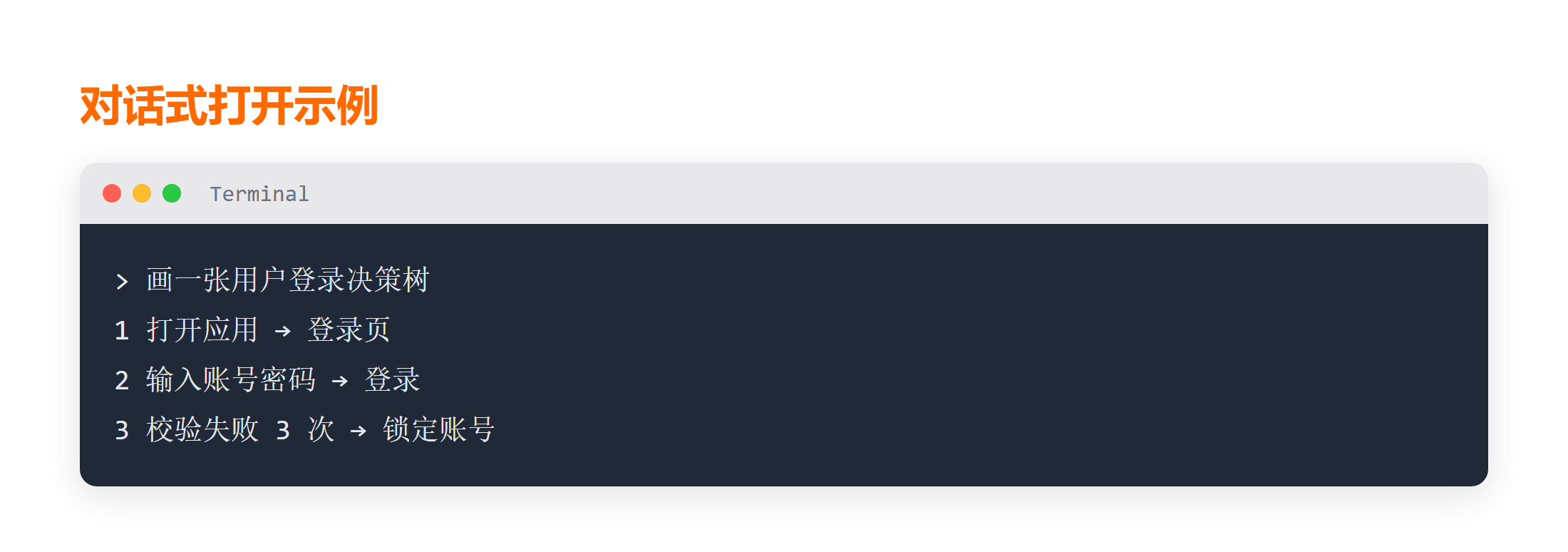
请帮我画一张用户登录的流程图:
1. 打开应用,进入登录页
2. 输入账号密码,点击登录
3. 后端校验:成功进首页,失败提示错误
4. 连续失败 3 次锁定账号
用决策树展示分支。
这种方式的好处是零配置,随用随开,而且上下文连贯——你可以接着说"把锁定分支标红",它会在原结构上改。它本质上就是设计创意模式的默认入口,大多数轻量需求用这一条就够了。想系统了解能力边界,可以先翻一遍 WorkBuddy 使用教程,里面列出了可生成的内容类型。
三、打开方式二:从能力面板进入设计类技能
当你要做的不止一张图,而是一整套带风格的视觉内容(比如一份带封面、图表、卡片的文档),可以从左侧能力面板选择对应的设计类技能,进入一个更聚焦的工作流。
进入后通常会让你先选产出类型:封面图、信息图、对比卡片、流程图、原型。选完再粘贴内容,系统会按该类产出的规范生成。这种方式比纯对话更可控,尤其适合批量产出风格统一的一组素材。
进入设计技能 → 选「对比卡片」→ 粘贴两组方案的维度
→ 生成三栏对比卡(场景 / 优点 / 代价)
如果你习惯跟着实例练,可以参考 WorkBuddy 实操练习九 里的步骤,把"描述→生成→微调"三步跑熟。验证时先看产出是否对齐你给的维度,再决定要不要继续微调,避免反复重写。
面板模式还支持把多张图批量导出,适合做一整套文档配图。导出后记得在画布工具里统一字号与配色,避免出现风格打架、读者一眼看出拼接痕迹的情况。
四、打开方式三与边界误用
打开方式三是设置里开启创意增强。部分环境下,创意类生成有强度档位。如果你发现生成结果偏保守、信息密度不够,可以到设置里找到"创意生成"相关开关,把强度调高,让它在排版和配色上更敢于发挥。
注意这不是必选项:绝大多数文档配图用默认档就够了。只有当你要做更个性化的视觉风格(比如品牌色较强的封面)时,才需要动这个开关。开启后建议逐步微调,不要一次性拉满,否则容易出现过度装饰、反而干扰阅读的情况。
另一个边界是内容真实性:它不会去核实你给的数据,图里的数字完全来自你提供的材料。所以喂给它的必须是你已经确认过的内容,不要让它"补充"你没写的事实。这属于典型的适用边界,越界使用就会产生误导读者的图。性能上,复杂结构图生成时间略长,但仍在可接受范围;失败处理是:若产出偏离需求,回到对话补充约束而非重开会话。
常见问题
Q:为什么我描述得很清楚却生成不出图?
先确认是否在该环境可用创意能力;其次检查你的描述里有没有明确的"图类型"和"内容"。只说"帮我做个好看的图"会因为缺信息而失败。
Q:生成的图能直接用到文章里吗?
结构类图示通常可以直接用,但建议导出后再裁剪、补文字说明。品牌色、精确尺寸还是要按发布平台要求调整。
Q:创意增强开到最大更好吗?
不一定。强度越高装饰越多,可能干扰信息传达。默认档适合绝大多数文档,需要突出风格时再局部调高。
总结
WorkBuddy 设计创意模式的三种打开方式各有侧重:对话式最轻量、面板式最系统、设置增强最个性化。它的核心价值是把已有逻辑变成清晰的结构图,而不是替代专业美术设计。用对场景、守住边界,它就能显著提升内容产出的效率。运行前理清内容逻辑,失败后按"能力是否开启→描述是否含图类型→是否越界补充事实"的顺序排查,基本都能拿到满意产出。