
 TRAE-AI编程
CSS 是前端开发里最容易「一看就会,一写就废」的技术。学完选择器、盒模型、Flexbox 之后,最快巩固的办法就是做布局项目。好的 CSS 项目实战有 3 个特征:视觉反馈即时、能覆盖常用布局模式、改一个属性就能看懂变化。本文给你 3 个这样的练习:卡片列表、响应式导航栏、Flex 居中面板。
这 3 个项目都不需要 JavaScript,只用 HTML 和 CSS 就能完成。每个项目对应一种最常见的布局场景:等宽卡片列表、响应式导航、全屏居中。你做完这三个,再遇到类似的布局需求,脑海里会立刻浮现出对应的 CSS 方案。
一、为什么从项目学 CSS
单独看 display: flex、justify-content、align-items,你可能记住了语法,但不知道怎么组合。放进项目里,它们立刻有了目的:
flex-wrap让卡片在小屏上自动换行;justify-content: space-between让导航链接左右分布;align-items: center让图标和文字垂直居中。
项目还会逼你处理真实问题:为什么设置了宽度还是溢出?为什么高度不生效?为什么不同浏览器显示不一样?这些坑只有在写真实布局时才会遇到。
和完整 CSS教程 相比,项目实战是「用中学」。你不需要先把所有属性背熟,而是边查边做,做完再回头补原理。
二、选项目的 3 个原则
新手选 CSS 项目不要贪复杂,记住三条:
| 原则 | 说明 |
|---|---|
| 覆盖一种布局模式 | 每个项目主攻一种:Flex、Grid、定位、响应式 |
| 可见即所得 | 改完代码立刻能看到视觉变化 |
| 可扩展 | 基础版跑通后,能自己加 hover 效果、暗色模式等 |
不要一上来就复刻电商首页,先从三五个盒子开始,理解它们怎么排列。遇到属性记不住的情况,CSS3 教程 里有比较完整的属性说明和示例,适合边做边查。
CSS 的项目练习和编程项目不同,它的反馈是视觉上的。所以每个项目完成后,建议你故意改几个属性值,比如把 justify-content 改成 flex-start、space-around、center,观察盒子排列的变化。这种「破坏性尝试」是理解 Flexbox 最快的方式。
三、项目一:卡片列表

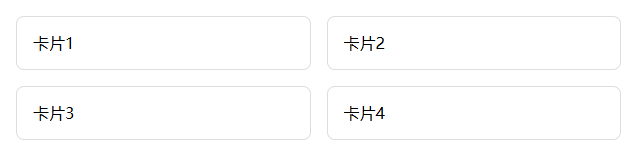
目标:用 Flexbox 实现一行 N 个卡片,窗口变窄时自动换行,卡片之间有统一间距。
<div class="card-list">
  <div class="card">卡片 1</div>
  <div class="card">卡片 2</div>
  <div class="card">卡片 3</div>
</div>
.card-list {
display: flex;
flex-wrap: wrap;
gap: 16px;
}
.card {
flex: 1 1 200px;
padding: 16px;
border: 1px solid #ddd;
border-radius: 8px;
}
核心知识点:flex-wrap、gap、flex-basis。flex: 1 1 200px 表示卡片可以伸缩,但基础宽度是 200px,所以窗口窄时会自动换行。
这个布局还有一个常见变体:让最后一行不足 N 个的卡片左对齐而不是拉伸。实现方法是在列表末尾添加几个透明的占位元素,或者改用 Grid 布局的 grid-template-columns: repeat(auto-fill, minmax(200px, 1fr))。等你跑通 Flex 版本后,可以用 Grid 重写一次,体会两种布局方案的区别。
做卡片列表时,还有一个细节容易被忽略:图片的宽高比。如果卡片里有图片,建议给图片容器设置固定宽高,并用 object-fit: cover 防止图片拉伸变形。这个属性和 Flexbox 配合,能做出非常稳定的响应式卡片。
四、项目二:响应式导航栏

目标:桌面端导航链接水平排列,移动端变成汉堡菜单或可换行的垂直布局。
<nav class="navbar">
  <div class="logo">w3cschool</div>
  <ul class="nav-links">
    <li><a href="#">首页</a></li>
    <li><a href="#">课程</a></li>
    <li><a href="#">笔记</a></li>
  </ul>
</nav>
.navbar {
display: flex;
justify-content: space-between;
align-items: center;
padding: 12px 24px;
background: #fe6a00;
}
.nav-links {
display: flex;
gap: 24px;
list-style: none;
}
@media (max-width: 600px) {
.navbar {
flex-direction: column;
align-items: flex-start;
}
.nav-links {
flex-direction: column;
gap: 12px;
}
}
核心知识点:Flex 主轴与交叉轴对齐、@media 媒体查询、响应式断点。注意移动端不要只把元素变小,而要重新排列结构。
真实项目中,移动端导航往往还需要一个汉堡菜单。你可以在这个项目基础上加一个按钮,点击时切换 .nav-links 的 display 属性。这个扩展会用到一点点 JavaScript,但能让你理解「响应式不只是屏幕宽度变化,还包括交互状态变化」。
响应式导航还有一个更优雅的做法:不显示所有链接,而是在小屏幕上把它们收进一个下拉菜单。这需要用 JavaScript 监听按钮点击,切换一个类名来控制菜单的显示和隐藏。CSS 负责动画和样式,JS 负责状态,两者分工清晰。
五、项目三:Flex 居中面板
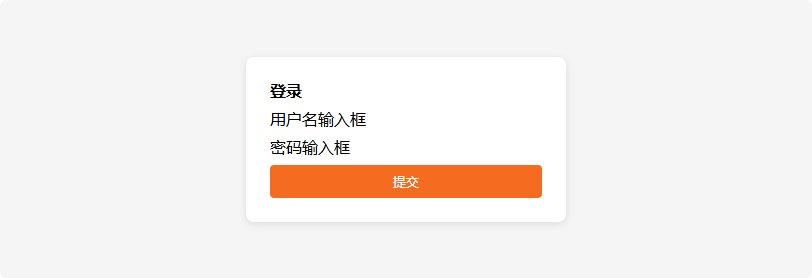
目标:让一个登录框在页面正中间,无论窗口大小怎么变都保持居中。
<div class="center-box">
  <div class="panel">
    <h2>登录</h2>
    <input placeholder="用户名" />
    <input placeholder="密码" type="password" />
    <button>提交</button>
  </div>
</div>
.center-box {
display: flex;
justify-content: center;
align-items: center;
min-height: 100vh;
background: #f5f5f5;
}
.panel {
width: 320px;
padding: 24px;
background: white;
border-radius: 8px;
box-shadow: 0 2px 8px rgba(0,0,0,0.1);
}
核心知识点:justify-content: center、align-items: center、min-height: 100vh。这是面试和项目中最常用的居中方案之一。
居中面板还有很多变体:让面板内部的内容也垂直排列、给面板加阴影和圆角、让面板在移动端占满宽度但在桌面端保持固定宽度。这些变体都不需要新属性,只是对现有属性的组合练习。另一个值得尝试的方向是暗色模式:用 CSS 变量定义颜色和背景,通过 prefers-color-scheme 媒体查询自动切换,这个项目能让你体会到现代 CSS 在主题管理上的便利性。
居中方案不止 Flex 一种。Grid 也能实现完美居中,而且代码更短:place-items: center 一行就能同时搞定水平和垂直居中。你可以用这个项目对比一下 Flex 和 Grid 两种写法,理解它们各自擅长的场景。
总结
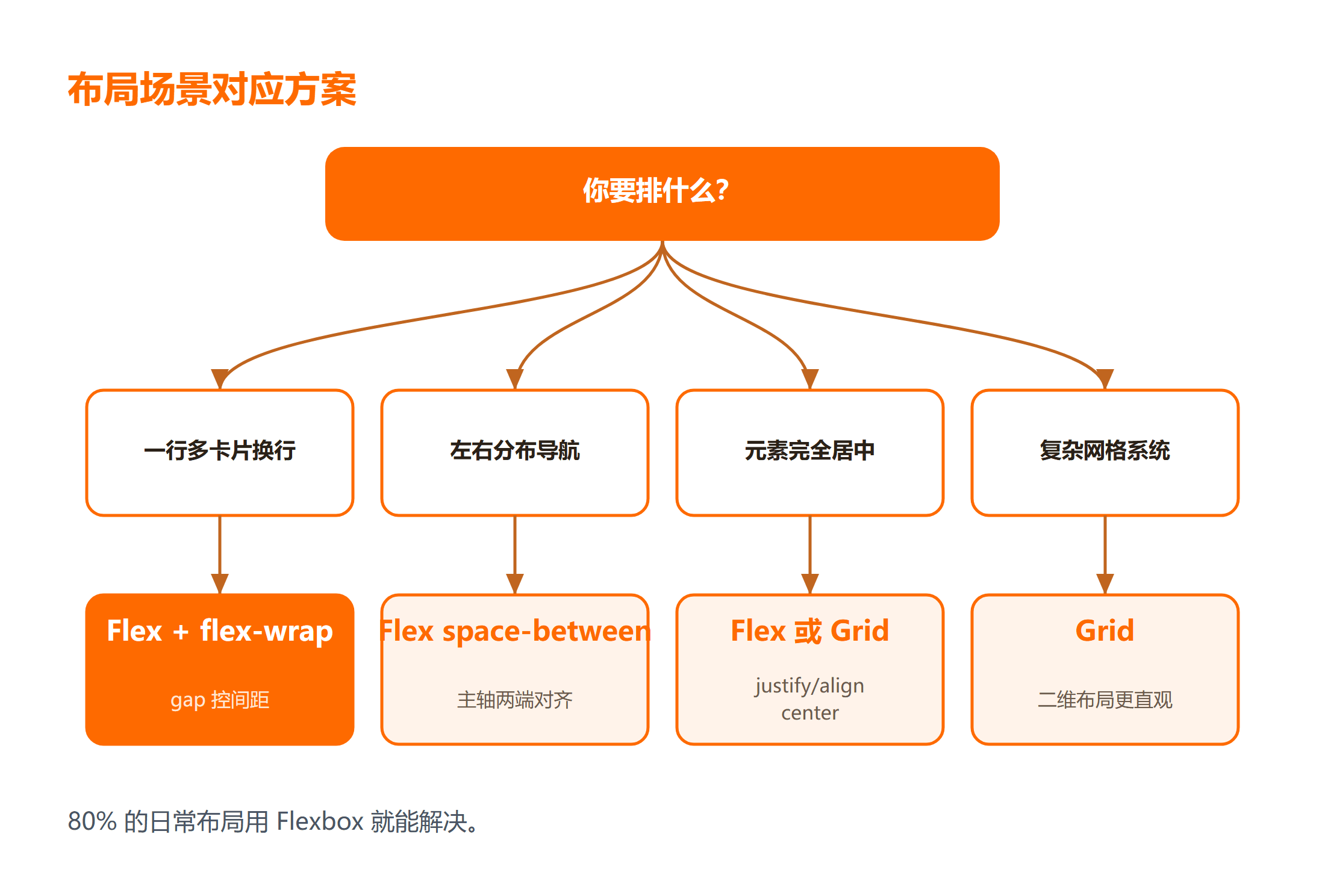
CSS 项目实战的关键不是复刻复杂页面,而是把单个布局模式练熟。卡片列表练 Flex 换行,导航栏练响应式,居中面板练对齐。三个项目做下来,你看到设计稿时会更清楚该用什么属性实现。
要点带走:
- 每个项目只攻一种布局模式;
- Flexbox 能解决 80% 的日常布局;
- 移动端要先调结构,再调大小。
下一步打开浏览器开发者工具,挑一个项目边改属性边看效果,直到完全理解每个属性的作用。
CSS 的学习曲线在于「属性组合」而不是「单个属性」。同一个 justify-content,在不同父容器、不同 flex-direction 下效果完全不同。通过这三个项目反复调整属性,你会逐渐形成对布局的直觉,遇到新设计稿时也能更快判断该用 Flex 还是 Grid。
延伸学习
- 想系统学属性,CSS 入门课程 从选择器讲到布局,适合零基础;
- 居中总搞不定,CSS 水平垂直居中 一文讲清 4 种常用方案;
- 写样式想偷懒,CSS 代码生成器 可以帮你快速生成常用代码片段。
常见问题
Q:Flexbox 和 Grid 先学哪个?
A:先学 Flexbox。它能解决 80% 的一维和简单二维布局,Grid 适合更复杂的网格系统。
Q:为什么设置了高度却不生效?
A:可能是父元素没有高度,或者子元素被浮动、定位影响了。先用 Flex 布局通常能避免这类问题。
Q:响应式断点设多少合适?
A:新手先记两个:768px(平板)和 480px(手机),后续再根据需要细化。



