 TRAE-AI编程

你在写文档、聊天或者填表时,想在 Windows 11 里插一个表情符号,却找不到入口,只能去网页复制粘贴。在 Win11 可以添加表情符号吗?答案是可以,而且系统自带三种写法:用 Win 键加句号呼出表情符号面板、用触摸键盘选符号、用字符映射表挑生僻字符。解决的办法是按场景选最快的那一种,不必每次都切到浏览器搜。Win11 表情符号的入口一直都在系统输入层里。
本文基于 Windows 11 22H2 验证,覆盖快捷键、触摸键盘、字符映射表三种方式,并说明各自适合的场景与常见失败。看完你能在任何输入框里随手插入表情,也能在遇到方框乱码、面板叫不出时自己排查。Win11 表情符号用熟了,日常办公会顺手很多。
先看结论
- Win11 表情符号的三种写法各有主场:最快的是 Win 键加句号(Win + .),在任何可输入位置都能呼出表情符号面板。
- 触屏或没键盘时,用触摸键盘里的表情按钮更顺手,体验和手机输入一致。
- 需要旗标、特殊箭头这类生僻符号,字符映射表最全,还能按字体筛选。
- 面板叫不出来时,先退出全屏应用、再检查输入法快捷键是否被占用,多半能解决。
一、最小场景与预期行为
目标很简单:把光标放到能输入文字的地方,调出符号选择器,点一下把表情插进去。先按官方 WorkBuddy 安装指南 的思路,确认你的系统是 22H2 以上,老版本可能缺少部分面板分类,甚至根本没有表情面板入口。Win11 表情符号功能对版本有要求,先确认环境再往下走。
具体触发条件分三种。第一,临时在聊天里加个表情,用快捷键最省事;第二,平板模式下没有物理键盘,走触摸键盘;第三,要插入版权符、数学符号这类冷门字符,面板里翻不到,需要字符映射表。先把场景对上,再选工具,效率最高。
⚠️ 注意:部分全屏游戏或老旧应用会拦截 Win 键组合,呼不出面板时先退出全屏再试。别急着改系统设置,很多时候只是焦点被占用了。
一个常见误解是「表情只能在浏览器里复制」。其实 Windows 11 把表情符号面板做进了系统输入层,记事本、资源管理器重命名框、甚至命令行都能用,只要光标在可输入位置就行。Win11 表情符号不是网页专属能力。
二、最稳的写法:Win 键加句号
把光标放到任意输入框,按组合键:
Win + .按下后屏幕右下角弹出表情符号面板,分类有表情、颜文字、符号、特殊字符。点击即可插入到光标处。若你按了没反应,可按 WorkBuddy Mac 安装指南 类比检查快捷键是否被占用,虽然那是 macOS 的路径,但「快捷键冲突」的排查思路是相通的。这类冲突在远程桌面、游戏 overlay 或第三方输入法里尤其常见,先把它们排除掉,再回头看系统设置里的输入法快捷键。多数办公电脑的 Win 键会被厂商工具或公司桌面管理软件接管,优先级高于系统面板,这也是面板叫不出却最容易被忽略的原因。常用符号也能查 Windows 速查手册 快速定位名称。

这个面板还支持搜索:直接敲中文或英文关键词,比如「笑脸」「箭头」「heart」,就能过滤出对应符号,比一页页翻分类快得多。记住常用的几个关键词,以后插入效率会明显提升。Win11 表情符号面板的搜索框是很多人忽略的入口。
三、替代写法与取舍
触屏设备走触摸键盘更自然。右键任务栏勾选「触摸键盘」,呼出后点右下角的表情按钮,体验和在手机上一致。想练手可以看 WorkBuddy 实操九 里的输入场景示例,里面演示了多种系统输入技巧的搭配。
任务栏 → 右键 → 显示触摸键盘按钮 → 点键盘图标 → 表情按钮这种写法适合没有物理键盘的场景,但分类不如面板全,颜文字和符号库相对精简。需要更冷门的字符,打开字符映射表:
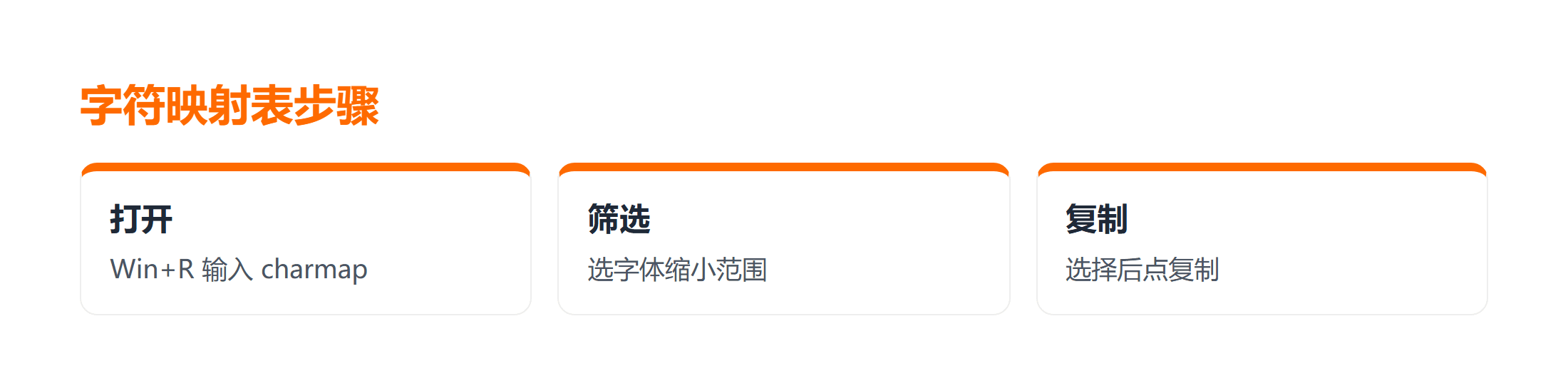
Win + R → 输入 charmap → 回车字符映射表里能选字体、复制任意 Unicode 字符,包括旗标与数学符号,还能看到每个字符的 Unicode 码点,方便开发者直接引用。这是三种写法里覆盖面最广的一种。Win11 表情符号补不上时,字符映射表几乎是万能兜底。
💡 小提示:面板里的符号直接插入当前应用;字符映射表要先「选择」再「复制」,两步操作别漏,否则复制的是上一轮选中的字符。
四、反例、边界与常见失败
把最容易卡住的点列出来:
- 现象:按 Win + . 没反应。原因:处于全屏或被快捷键占用。解决:退出全屏,或到设置里重设输入法快捷键,确认没被其他软件截获。
- 现象:面板里找不到想要的旗标。原因:面板分类有限。解决:改用字符映射表按字体筛选,旗标类字符通常在「Segoe UI Emoji」等彩色字体里。
- 现象:插入后是方框乱码。原因:目标应用字体不支持该 Unicode。解决:换支持全字符的字体,或选更通用的表情。
- 现象:重命名文件时面板闪一下就关。原因:部分旧版资源管理器对组合键支持不稳。解决:先粘贴到记事本再复制过去,绕开实时重命名的焦点问题。
- 现象:公司电脑根本没有表情面板。原因:组策略被禁用。解决:联系 IT,或用字符映射表作为替代入口。
总结
在 Win11 可以添加表情符号,三种写法各有主场:日常用 Win 键加句号最快,触屏用触摸键盘,生僻符号用字符映射表。按场景挑,效率最高,也最不容易踩坑。Win11 表情符号用起来不难,难的是记住三个入口分别对应什么场景。
要点带走:
- 记住 Win + . 这个万能入口;
- 触屏优先触摸键盘;
- 冷门字符交给字符映射表;
- 面板叫不出先退全屏、查快捷键占用。
下一步可以把这套输入技巧和常用快捷键一起系统化记一遍,日常办公会顺手很多。
延伸学习
想把输入与效率工具补齐,可以按这个顺序来:
- 数据库写法可对照 SQL 分页查询:3 种写法一次讲清,含示例与避坑;
- 模糊匹配思路见 SQL 模糊查询:3 种写法一次讲清,从示例到避坑;
- 命令行合并技巧参考 Git 合并分支:3 种写法一次讲清,从最小示例讲到边界。
常见问题
Q:为什么有的表情插进去显示成方框?
A:那是因为当前应用所用的字体没有收录对应 Unicode 字符。换一个对 Unicode 支持更全的字体,或选择更通用的表情符号即可正常显示,这不是系统的问题。
Q:Win + . 在哪些地方能用?
A:只要光标处于可输入文字的位置就能用,包括记事本、文件重命名框、浏览器地址栏的文本输入等。全屏应用可能拦截系统快捷键,先退出全屏再试。
Q:触摸键盘和表情符号面板是同一个东西吗?
A:不是。触摸键盘是完整的软键盘,表情按钮只是其中一项;Win + . 呼出的是独立的表情符号面板,分类更聚焦,两者可以互补使用。