
 TRAE-AI编程
CSS background-size 怎么用?答案:它是控制背景图尺寸的属性,写 cover 让图片铺满不留白、写 contain 让图片完整显示、写百分比或像素精确控制大小。这篇文章,编程狮用 6 个可直接运行的示例,把 background-size 彻底讲透,适合刚学 CSS、总在背景图上栽跟头的读者。
本文覆盖 cover、contain、百分比、像素、auto、多背景六种用法,每个示例都附代码和解释,并整理成对比表和踩坑清单。看完你能按需求选对写法,不再靠猜、不用反复试错。
一、background-size 是什么
background-size 是 CSS 中用来设置背景图片尺寸的属性。它支持两类值:关键字(cover、contain、auto)和长度值(百分比、像素)。你可以把它理解成「给背景图选相框」——是裁掉多余部分铺满(cover),还是完整放进相框留白(contain)。
1.1 三个关键字
| 值 | 行为 | 适合 |
|---|---|---|
cover |
图片等比放大铺满容器,可能裁掉边缘 | 全屏背景、banner |
contain |
图片完整显示在容器内,可能留白 | 展示完整 Logo、示意图 |
auto |
按图片原始尺寸(或配合另一个值) | 原图展示 |
💡 小提示:一句话记法——
cover覆盖(宁可裁)、contain包含(宁可留白)。
二、示例 1-2:cover 与 contain
最常见的需求:背景图铺满整个区块,不管屏幕多宽。
.hero {
    width: 100%;
    height: 300px;
    background-image: url("banner.jpg");
    background-size: cover;
    background-position: center;
}
上面这段做的是:给 .hero 区块设置一张横幅背景,cover 让图片等比放大到铺满 300px 高的区域,超出部分裁掉;background-position: center 保证裁切时居中,不会把图片关键内容裁没。
⚠️ 注意:
cover会裁图。如果图片主体在边缘(比如人像偏左),裁切后可能只剩一半,这时要用background-position调整裁切锚点。想亲眼对比 cover 和 contain 的差别,可以在编程狮的 在线代码实例 里分别贴两段代码运行看效果,比想象直观得多。顺便一提,这两个值也是面试里问背景图时最常被考察的点,理解透了对工作也直接有用。
2.1 contain 完整显示
要完整展示一张图(比如产品示意图),用 contain:
.preview {
    width: 200px;
    height: 200px;
    background-image: url("logo.png");
    background-size: contain;
    background-repeat: no-repeat;
    background-position: center;
}
上面这段做的是:让 logo 完整显示在 200×200 的框里,不裁切、不重复,居中摆放。框和图片比例不一致时,剩余空间就是留白。
| 需求 | 用哪个 |
|---|---|
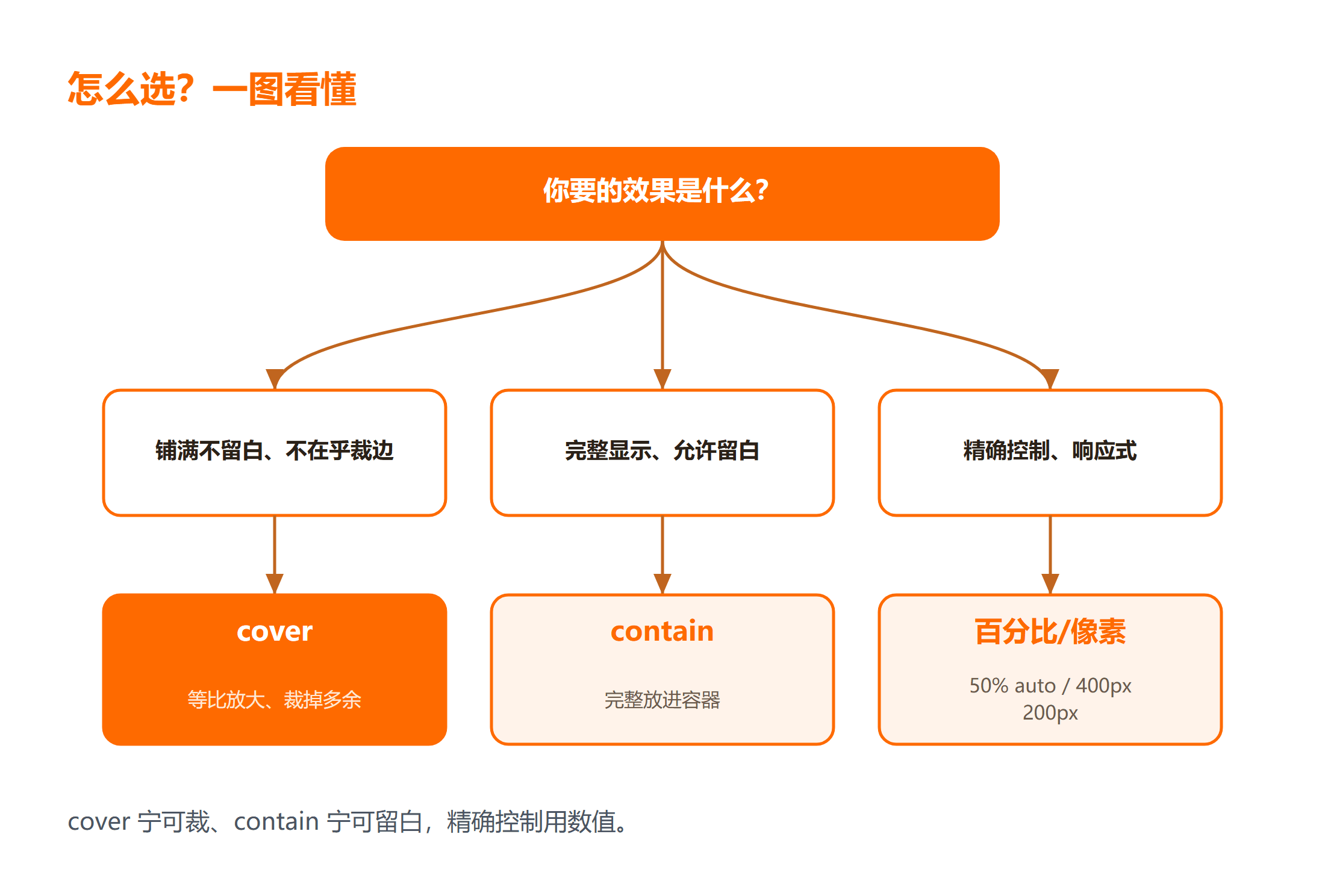
| 铺满、不在乎裁边 | cover |
| 完整显示、允许留白 | contain |
| 小图标、小图 | 百分比或像素更精确 |
三、示例 3-5:百分比、像素与 auto
百分比相对容器计算,像素是固定尺寸:
/* 示例 3:宽 50%、高 auto——背景图宽度占容器一半,高度按比例 */
.card {
    background-image: url("photo.jpg");
    background-size: 50% auto;
}

/* 示例 4:固定 400×200 像素 */
.card-fixed {
    background-image: url("photo.jpg");
    background-size: 400px 200px;
}
上面这段做的是:示例 3 用百分比让背景图宽度始终是容器的一半(响应式友好);示例 4 用固定像素精确控制背景图尺寸,适合尺寸恒定的小卡片。auto 写在第二位表示高度按图片原始比例自动计算,避免拉伸变形。
💡 小提示:写两个值时,第二个省略则默认
auto。写一个值时,它代表宽度,高度自动按比例。
3.1 auto 配合单值
auto 单独用等于原始尺寸,但更常见的用法是「宽度固定 + 高度自动」:
.thumb {
    background-image: url("thumb.png");
    background-size: 120px auto;   /* 宽 120px,高按原始比例 */
    background-repeat: no-repeat;
}
上面这段做的是:缩略图固定宽度 120px,高度随图片比例自动缩放,不会变形。这是做列表缩略图的标准写法。
顺带说下移动端适配:手机屏幕宽度变化大,背景图建议用百分比或 cover 加 background-position 组合,避免固定像素值在小屏上显得过大或过小;必要时用媒体查询(@media)针对不同屏幕宽度给不同的 background-size。
四、示例 6:多背景图
一个元素可以叠多张背景图,每张图单独设置尺寸,用逗号分隔:
.hero {
    background-image: url("overlay.png"), url("banner.jpg");
    background-size: cover, cover;
    background-blend-mode: multiply;
}
上面这段做的是:banner.jpg 作为底层背景,overlay.png(一张半透明压暗层)叠在上面,multiply 混合模式让两层融合,文字更好读。多背景的顺序是第一个在最上层,尺寸值按同样的逗号顺序一一对应。
多背景的另一个常见组合是「渐变 + 图片」:用 linear-gradient 做底色、半透明的渐变压在图片上,也能达到压暗效果,而且不依赖额外图片文件。写法上把渐变写在第一位(最上层)即可。需要说明的是,背景层数越多渲染开销越大,一般两到三层足够,别为炫技叠一堆。
| 写法 | 效果 | 典型场景 |
|---|---|---|
cover |
铺满裁边 | 全屏背景 |
contain |
完整留白 | 展示整图 |
50% auto |
相对容器 | 响应式 |
400px 200px |
固定尺寸 | 小卡片 |
120px auto |
定宽等比 | 缩略图 |
| 逗号多值 | 叠加多层 | 压暗层+背景 |
💡 小提示:判断某段背景效果该用哪种写法,最快的办法是打开浏览器开发者工具(F12),在样式面板里切换
background-size的值实时看效果,比盲改代码高效得多。
五、踩坑清单
- 图片拉伸变形:两个值都写具体数值且比例不匹配时,图片会被拉伸。只写一个值(另一个
auto)能保持比例; - cover 裁掉关键内容:主体在边缘的图会被裁掉,用
background-position调整锚点; - 背景图不显示:先检查
background-image的 URL 路径对不对(相对路径以 css 文件位置为基准,不是 html); - 忘了 background-repeat:小图默认平铺,不想平铺要写
background-repeat: no-repeat。
总结
CSS background-size 怎么用:铺满用 cover、完整显示用 contain、精确控制用百分比或像素、多背景用逗号分隔。核心是记住「cover 宁可裁、contain 宁可留白」。
要点带走:
cover铺满裁边,contain完整留白;- 保持比例:只写一个值,另一个
auto; - 多背景用逗号分隔,第一个在最上层。
下一步建议把背景相关属性(background-position、background-repeat、渐变背景)一起学透,背景这块就齐了。想系统学,可以对照 CSS 教程 的样式章节。
延伸学习
想把 CSS 基础补起来,可以按这个顺序来:
- 配套课程:HTML+CSS 基础实战,跟着敲一遍比看十遍管用;
- 想看背景和布局的综合应用,这篇 HTML5 + CSS3 制作 MP3 音乐列表播放器 是现成例子;
- 想把背景和盒子模型一起调好,可以看 CSS3 教程,样式进阶都在里面。
常见问题
Q:background-size 和 width/height 有什么区别?
A:width/height 设置的是元素盒子的尺寸;background-size 设置的是元素背景图片的尺寸,两者互不影响。
Q:background-size: 100% 和 cover 一样吗?
A:不一样。100% 表示宽度等于容器宽度,高度按图片比例算,比例不匹配时可能显示不全;cover 会等比放大到宽和高都覆盖容器,多出的部分裁掉。
Q:background-size 兼容性怎么样?
A:现代浏览器全部支持;IE8 及更早版本不支持,需要写 background-size 之外的兼容写法(如用 filter 或改用 <img>)。目前基本可以放心用。
Q:背景图加载不出来是什么原因?
A:最常见三个:URL 路径写错(相对路径以 CSS 文件位置为基准)、图片文件被删或改名、CORS 跨域限制(用在线图片 URL 时)。按顺序排查即可。



