 TRAE-AI编程

在 Vue3 流程图项目里,当你想给节点之间的连线加上动画、条件着色或自定义标签时,直接套默认连线往往达不到效果,但盲目写自定义连接线又会让维护变重。核心结论是:普通流程图先用 VueFlow 内置 edge 类型,需要复杂交互再写自定义边组件,别为了好看而过度设计。本文基于 VueFlow 1.4 与 Vue3 验证,拆解三种做法的区别与适用边界。看完你能按场景选对方案,不再把简单流程图写成重型组件。
先看结论
如果只是画基础的流程图,用内置的 default、smoothstep、step、straight 四种类型足够;要加动画或条件着色再写自定义 edge 组件;纯视觉增强用 CSS 即可。一句话:VueFlow 连接线先选内置,自定义边留给真正需要交互的场景,否则反而更麻烦。想先打基础可以过一遍 Vue3 基础教程。
一、问题出在哪
<概念>:VueFlow 的连接线是独立于节点的 SVG 元素,默认提供几种几何形态,但不带业务语义,所以需要自定义连接线时得自己接管路径与渲染。版本边界上,VueFlow 1.4 的 getBezierPath API 与 1.2 略有差异,升级时建议回归测试连线渲染。从渲染链路看,连接线本质上是 SVG path 加上一组控制点,VueFlow 的默认类型已经帮你处理好了交互与选中态,自定义只是在这个基础上接管路径生成。很多新手一上来就写组件,结果把简单的线也变成了重型代码,维护成本翻倍。真实场景里,先问自己这条线要不要带业务逻辑:如果只是视觉区分,CSS 足够;只有需要动画、条件着色或点击反馈时,才值得写自定义边。过度设计会让画布在节点变多时明显卡顿,这点在后台大流程图里尤其明显。
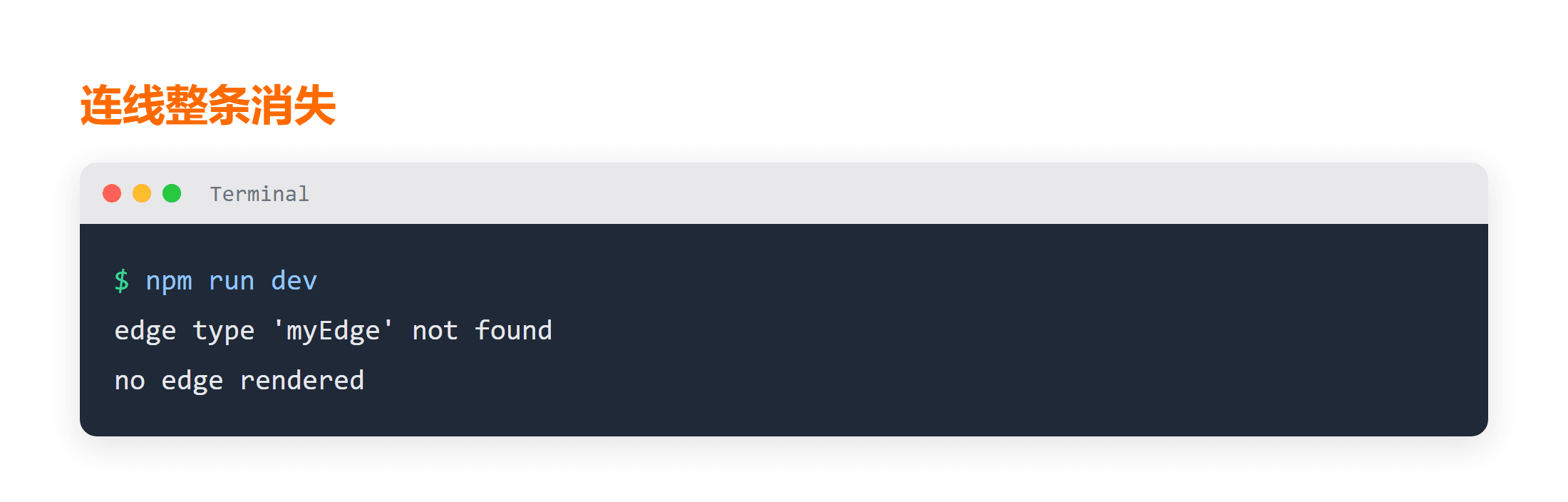
⚠️ 注意:自定义 edge 组件一旦写错,连线会整条消失而不是报错,调试难度比节点高,下手前先确认是否真需要。
常见误解是"所有连线都该自定义才专业"。实际上多数后台流程图用内置类型就够了,自定义边适合的是带状态流转、动画提示、条件分支着色这类需求。性能取舍上,自定义边每次重渲染都要重算路径,数量多时会拖慢画布。
二、三种做法逐一拆解
做法一:直接用内置 edge 类型
最简单,在边数据里指定 type:
const edges = [{ id: 'e1', source: 'a', target: 'b', type: 'smoothstep' }]四种内置类型覆盖绝大多数场景,零额外代码。VueFlow 本质是 JavaScript 入门教程 生态的组件库,先理解这点再谈扩展。适用场景是标准流程、审批流这类无特殊交互的图。当你的 VueFlow 连接线需求只是"画出来",优先用内置类型能省下大量维护成本;只有确认要加交互时,才往下看自定义方案。
做法二:写自定义 edge 组件
需要动画或条件着色时,用 getBezierPath 等工具函数接管:
<script setup>
import { getBezierPath, BaseEdge, EdgeLabelRenderer } from '@vue-flow/core'
const props = defineProps()
const path = computed(() => getBezierPath(props))
</script>
上面这段拿到路径后由 BaseEdge 渲染,并在 EdgeLabelRenderer 里放标签。预期你会看到一条可控的 VueFlow 连接线,而不是默认灰线。调试自定义边时有个省事技巧:先把边数据里的 type 临时改回内置类型确认路径数据没问题,再切回自定义组件,这样能快速区分是数据问题还是渲染问题。很多"连线不显示"的工单,最后查出来都是 type 没注册或路径函数返回了空数组,而不是样式问题。把排查拆成"数据→注册→渲染"三步,定位速度会快很多。验证方法是临时把 stroke 改成醒目颜色,确认组件已被 edgeTypes 注册。
💡 小提示:自定义边务必在
type注册后才能被识别,漏注册会整条不显示;配置错误时先检查注册名与边数据type是否一致。
做法三:只用 CSS 做视觉增强
只想换颜色或加虚线,不必写组件,直接在样式里覆盖:
.vue-flow__edge-path { stroke: #fe6a00; stroke-dasharray: 4 4; }
这样改动最小,也不会拖累 Vue.js 基础教程 里那些标准用法。修复思路是:用更高权重的选择器覆盖默认样式,避免被组件内部样式吞掉。
三、横向对比与选型
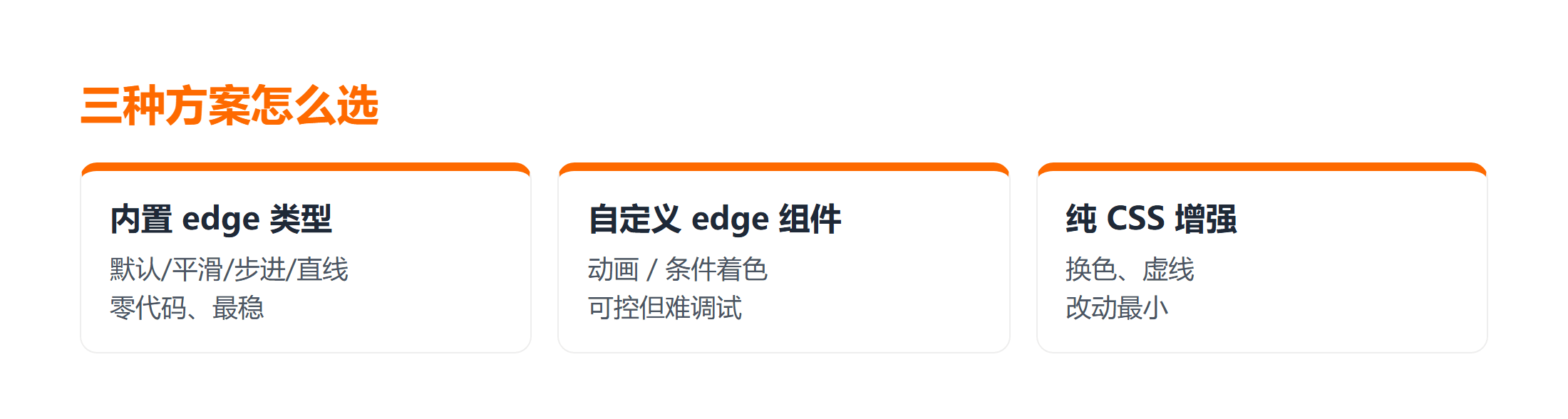
| 方案 | 适用场景 | 优点 | 代价 |
|---|---|---|---|
| 内置 edge 类型 | 标准流程图 | 零代码、最稳 | 无业务语义 |
| 自定义 edge 组件 | 动画、条件着色 | 完全可控 | 调试难、维护重 |
| 纯 CSS 增强 | 换色、虚线 | 改动最小 | 只能视觉层 |
选型建议:先问自己"这条线要不要动逻辑",要才自定义,否则用内置或 CSS。如果团队已经在用 Mermaid 出技术方案草图,复杂逻辑流程图可以先在 Mermaid 里画原型,确认交互再落到 VueFlow。验证方式很简单:先用内置类型跑通整图,再针对个别线升级为自定义边,每次改完用真实数据量回归一次渲染耗时。选型时记住——先确认是否真需要接管渲染,再决定是否写组件,避免把简单流程图写成负担。验证步骤是:先用内置类型跑通整图,再针对个别线升级。
四、踩坑清单
- 坑一:自定义边漏注册
type,连线整条消失; - 坑二:路径函数参数取错,连线错位或穿过节点;
- 坑三:过度自定义,简单流程图也写组件,维护成本翻倍;
- 坑四:CSS 选择器权重不够,样式被默认覆盖。
总结
VueFlow 连接线的选择本质是"要不要接管渲染"。普通流程用内置,要逻辑才自定义,只换皮用 CSS。要点带走:先确认是否真需要、注册 type 别漏、避免过度设计。下一步可以系统过一遍 VueFlow 的节点与边文档。画流程图也可以借助 Mermaid 流程图工具 快速出草图。
延伸学习
想把流程图能力系统补齐,可以按这个顺序来:
- 先过一遍 Vue 3.0 新特性全面解析,把组件库背景铺平;
- 语法记不住时,翻 Mermaid 流程图入门 这篇笔记;
- 想看真实企业项目怎么落地,可以跟着 小白学前端:Vue.js实现电商后台管理系统(企业项目实战) 练一遍。
常见问题
Q:自定义 edge 组件为什么整条连线不显示?
A:最常见是漏了 type 注册,VueFlow 找不到对应渲染器就跳过。先在 edgeTypes 里登记,再确认 getBezierPath 的入参正确。
Q:内置类型够用吗,一定要写自定义边吗?
A:绝大多数后台流程图用内置就够了。只有需要动画、条件着色或交互反馈时才值得写自定义边,否则维护成本不划算。
Q:只换连线颜色用组件还是 CSS?
A:用 CSS 覆盖 .vue-flow__edge-path 最省事,不必写组件。组件只在你要改路径或加标签时才上。