
 免费 AI IDE
你把截图粘贴到 Trae 后,模型却没有看到,或者生成的页面完全没有对应布局,问题往往出在图片没有进入当前上下文、尺寸过大、描述缺少目标,或截图里混入了不该上传的敏感信息。稳定做法是确认输入方式、补充可验证的文字说明,再用一个小组件检查图片是否真的被使用。本文按“输入—描述—生成—核对”四步演示。 本文适用于桌面端 AI IDE 中的截图、设计稿和本地图片输入,重点解决图片是否进入上下文、描述是否可验收以及隐私信息如何处理;不同版本入口名称可能变化,以当前客户端界面为准。
一、先确认图片进入了当前会话
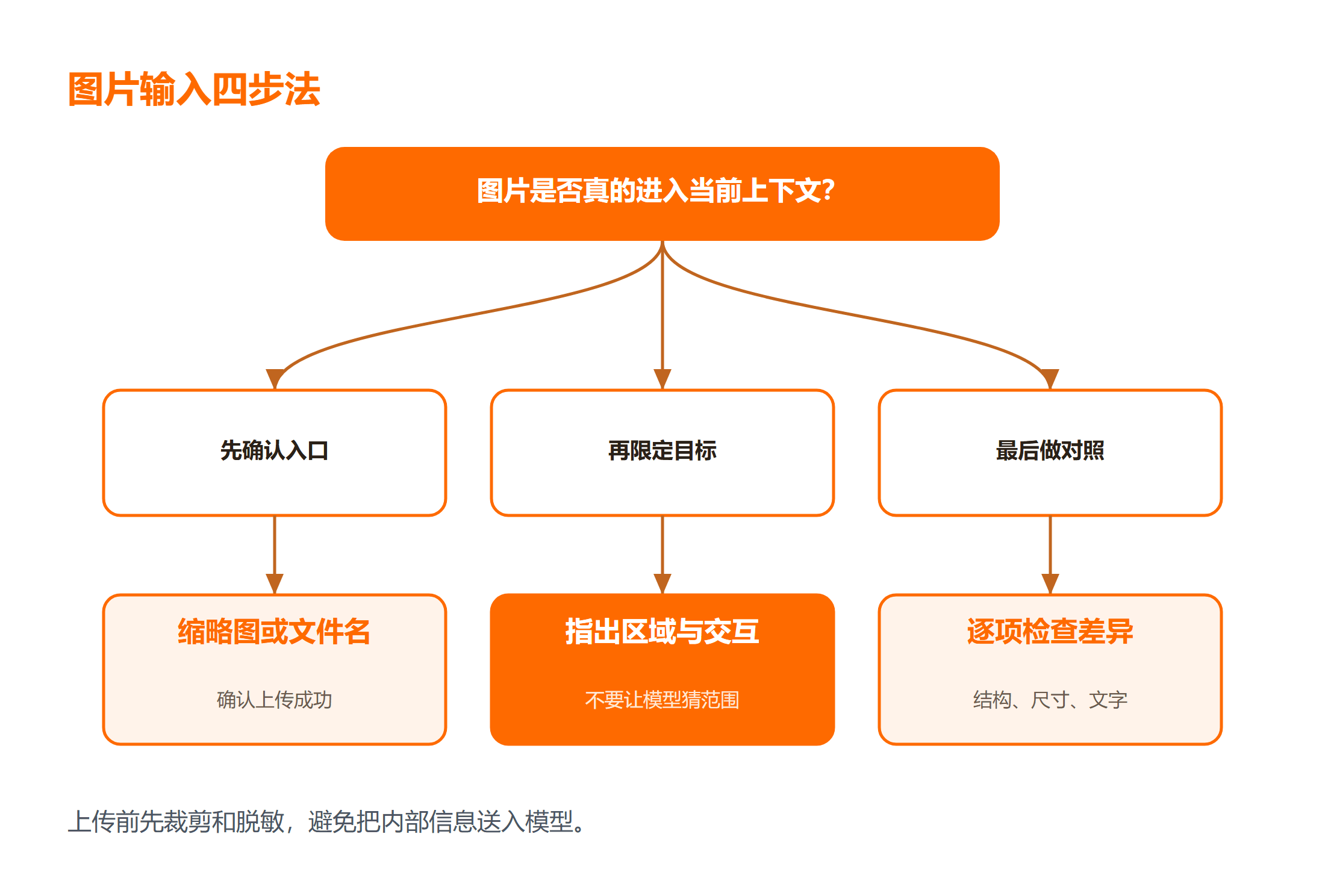
不同入口对剪贴板、文件拖拽和 Markdown 路径的处理不同。上传后先看会话里是否出现缩略图或文件名,再发一条只要求识别尺寸和主要区域的测试指令。若测试失败,先修输入,不要继续堆提示词。
from pathlib import Path
image=Path("assets/layout.png")
print("exists:", image.exists())
print("suffix:", image.suffix if image.exists() else "missing")
运行后应看到: 文件存在时输出扩展名;missing 说明图片未进入项目。
二、文字说明要告诉模型“看哪里”
一张页面截图可能同时包含导航、卡片、弹窗和浏览器边框。描述时指出目标区域、需要保留的交互和不需要复制的内容,例如“只还原中间卡片,不要照搬浏览器地址栏”。这样生成结果才有可验收范围。
如果这里的基础语法还不熟,可以先查 TRAE 编程中文教程,再回到下面的完整示例。
brief={"target":"中间卡片","keep":["间距","按钮状态"],"ignore":["浏览器地址栏"]}
print(brief)
运行后应看到: 目标区域、保留项和忽略项清晰可核对。
三、图片输入要配合最小代码骨架
让模型直接生成整个项目会放大误差。先给出一个空组件和运行命令,要求只完成一个区域,再在浏览器里对照截图。每轮只改一个视觉变量,记录修改前后差异。
html="""<main><section id="card"></section></main>"""
print(html)
运行后应看到: 页面先出现空卡片骨架,再逐步补视觉细节。
四、处理隐私和可复现性
截图可能包含账号、内部域名、客户数据或编辑器路径。上传前打码或裁剪,并保留一份本地原图用于对照。团队复现时使用脱敏样本,记录视口宽度、缩放比例和字体,避免别人拿到图片却无法复现布局。
如果这里的基础语法还不熟,可以先查 AI 编程技能教程,再回到下面的完整示例。
meta={"viewport":"1440x900","scale":1,"redacted":True}
print(meta)
运行后应看到: 记录视口、缩放与脱敏状态。
五、用差异清单验收生成结果
不要凭“看起来差不多”结束。逐项检查结构、尺寸、颜色、文字、交互和响应式宽度;发现问题时把截图区域、实际结果和期望结果写成一条反馈。
checks=["结构","间距","文字","交互","窄屏"]
print("待核对:", ",".join(checks))
运行后应看到: 差异清单逐项完成,而不是凭感觉验收。
图片输入的可操作边界
优先使用 Trae 的文件上传或拖拽入口,再在对话中说明“只还原哪个区域”。常见图片格式可先用 PNG/JPEG;如果图片过大,先裁剪到目标区域并压缩。截图中出现账号、内部域名和客户数据时,先打码,再上传脱敏副本。
上传、描述与隐私检查
先准备一张只包含目标区域的 PNG,再通过文件上传或拖拽加入会话。输入后先问“图像尺寸、主要区域和文字分别是什么”,如果模型答不出,说明图片没有进入当前上下文,继续改提示词没有意义。描述布局时使用“左侧导航、顶部标题、三列卡片”这类可核对结构,并说明只修改哪一块。
遇到大图时先裁剪和压缩,保留原图尺寸记录;遇到透明背景或动画格式,先转为 PNG/JPEG 再比较结果。账号、内部域名、客户数据和浏览器通知都应打码,脱敏副本与原图分开保存。
验收时同时比较图片和生成页面:目标区域是否存在、比例是否接近、文字是否可读、无关区域是否保持不变。若结果偏离,先记录图片入口、文件格式和模型版本,再只改变一个描述条件重试。
怎么判断该选哪条路径
图片引用成功不等于模型理解了任务。先让模型复述图片尺寸、主要区域和可见文字,确认视觉输入真正进入上下文;再告诉它只改哪个组件、保留哪些交互、忽略哪些浏览器外框。验收时把结构、间距、文字、状态和窄屏表现分开检查。一次只反馈一个视觉差异,比重复发送“再像一点”更容易得到稳定结果。
建立可重复的图片输入样例
准备一张 1200×800 的脱敏界面图,只保留导航、标题和一张卡片。第一次截图输入后,让 Trae 复述尺寸和三个区域;第二次要求只实现卡片,不修改导航;第三次在 768px 视口检查布局。这个流程同时覆盖 Trae 图片引用、截图输入和多模态上下文是否生效。若图片路径存在但会话没有缩略图,应重新上传;若文字识别错误,先裁剪和放大,不要连续追加提示词。隐私处理要在上传前完成,原图和脱敏图分别保存。
排错速查
| 症状 | 先检查什么 | 处理建议 |
|---|---|---|
| 模型看不到图片 | 检查缩略图或文件名是否出现在会话 | 重新上传裁剪后的 PNG/JPEG |
| 页面还原偏差大 | 检查提示是否限定目标区域 | 一次只反馈结构、间距或状态中的一项 |
总结
Trae 引用图片的关键不是一句更长的提示词,而是确认图片进入正确上下文、给出明确目标、用最小组件迭代,并在上传前处理隐私。每次只改变一个视觉变量,最后用结构、尺寸、文字和窄屏清单验收。
延伸学习
常见问题
Q:为什么模型看到了图片却还原不准?
A:截图缺少视口和交互信息,或一次要求生成范围太大。拆成小区域并补充目标与边界会更稳定。
Q:截图里有真实数据怎么办?
A:上传前裁剪、打码或使用脱敏样本,禁止把密钥、客户信息和内部地址直接交给模型。



