
 TRAE-AI编程
用 JS 打印网页时内容被分页切断?3 种写法避免长表格断开
用浏览器打印网页时,经常会遇到一张长表格或一段长内容被硬生生从中间切断,分到两页纸上,上半截在一页、下半截在下一页,读起来非常难受。本文先把结论放前面:是否分页由 CSS 的打印媒体查询和分页属性控制,核心是给“不想被切断”的元素加上 break-inside: avoid,并在 @media print 里调整边距与显示;纯前端调用打印用 window.print() 触发,配合临时注入打印样式最稳。下面按“先给结论、再讲三种写法、最后给排查清单”的顺序,把最常见的断页场景和对应修复讲清楚,帮你在几分钟内让长内容完整落在一页内。
一、写法一:用 break-inside 阻止元素被切断
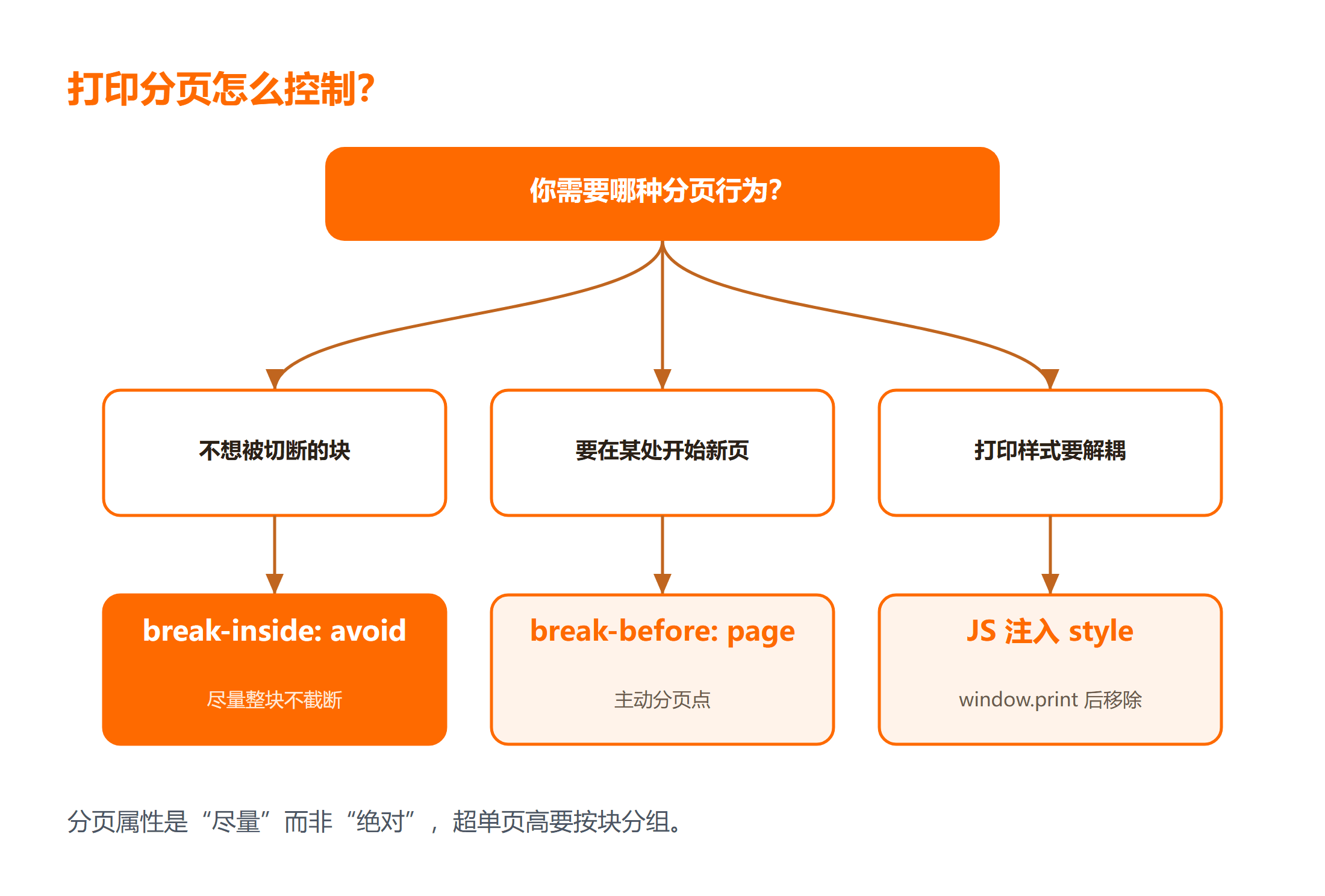
page-break-inside 是老属性,break-inside 是新标准,两者一起写兼容性最好。把 .no-break 加到不想被切断的元素上,浏览器在排版时会尽量把它整块放到下一页。但要注意:这个属性是“尽量”而非“绝对”,如果内容本身比一页还高,浏览器仍然只能把它断开。更多基础可看 JavaScript 教程,把脚本触发打印的机制理解清楚再回来调样式。分页的本质是浏览器在排版时寻找断点,分页属性只是告诉它“这里不要断”。
@media print {
  .no-break {
    break-inside: avoid;
    page-break-inside: avoid;
  }
}
二、写法二:用 @media print 单独控制打印布局
屏幕样式和打印样式往往差别很大,比如屏幕上的导航栏、侧边栏、背景色在打印时都应该隐藏,否则既浪费墨水又挤压正文空间。正确做法是在 @media print 里把无关元素 display: none,并给 body 设置合适的 margin,避免内容被默认页边距切掉。打印相关的盒子模型细节可以参考 CSS 基础,理解块级元素的边距与分页关系,能更精准地控制断点位置。分页时屏幕与打印的差异很大,分页规则写错反而会让更多内容被切断。
三、写法三:用 JS 注入临时样式再触发打印
如果打印样式只在某些页面需要,没必要写进全局 CSS,可以用 JS 动态创建一个 <style> 节点,注入打印专用规则,再调用 window.print(),打印结束后把临时样式移除,不影响屏幕显示。这种方式的好处是打印逻辑和页面样式解耦,适合“点按钮才打印”的场景。结构化的页面数据常会配合 HTML 基础 的语义化标签来组织,让分页规则能精准命中目标区块,而不是整页乱断。
function printTable() {
  const style = document.createElement('style');
  style.id = 'print-style';
  style.textContent = '@media print { .no-break { break-inside: avoid; } }';
  document.head.appendChild(style);
  window.print();
  document.getElementById('print-style').remove();
}
四、边界、版本与失败排查清单
打印断页按下面顺序排查,能覆盖绝大多数情况:
- 是否给目标元素加了
break-inside: avoid(同时写page-break-inside兼容老浏览器); - 元素本身是否比一页还高,如果是,任何属性都无法避免它被断开,需要拆分内容;
@media print里是否误把正文也display: none了;- 默认页边距是否过小,导致内容被裁剪,可在打印设置里调大边距;
- 表格是否用了
table-layout: fixed,固定布局在打印时更稳定。
改完之后做一次验证:在浏览器里按 Ctrl/Cmd+P 调起打印预览,检查长表格是否被从中间切断,确认每个分页节点都保持完整;预期带 break-inside: avoid 的元素应该整块落在同一页。
性能层面要注意:用 JS 注入临时样式时,记得在 window.print() 之后或 afterprint 事件里移除,否则会污染后续屏幕渲染;大量长表格打印时,浏览器排版本身有开销,不要在打印前做重型 DOM 操作。版本层面,break-inside 在现代浏览器早已稳定,page-break-inside 主要服务于仍在使用老内核的打印环境,两者并存是稳妥写法。需要核对语法时,JSON 数据格式 虽不直接相关,但打印配置常以 JSON 形式从后端下发,理解结构有助于动态生成打印规则。
五、进阶:表格与多页报告的完整打印策略
处理真正复杂的打印需求时,单靠 break-inside: avoid 还不够。对于长表格,更稳妥的做法是给表头设置 thead { display: table-header-group; },这样每一页都会重复表头,读者翻页时不会迷失列含义;表尾同理用 tfoot。对于超长内容,可以主动用 break-before: page 在逻辑节点处强制换页,而不是被动等浏览器切。
如果你要打印的是一份多页报告,建议先把数据渲染成一份“打印专用视图”,再用 window.print() 输出,而不是让打印样式去对抗复杂的屏幕布局。打印专用视图可以隐藏一切交互元素、统一字体与边距,并给每个章节加 break-before: page,保证结构清晰。打印完成后记得在 afterprint 事件里把临时视图移除,避免污染屏幕状态。
还要注意打印与屏幕的字体差异。屏幕用了 Web 字体,打印时如果字体没加载完成,浏览器会用回退字体,导致排版错位甚至宽高变化引发额外断页。稳妥做法是在打印前确认字体已就绪,或打印样式里指定系统自带的安全字体。把这些策略组合起来,长表格、多页报告这类“必断不乱”的打印场景,基本都能稳定输出。
还有一个实战细节:打印样式里要谨慎使用 position: fixed 和 page-break-before: avoid 的组合。固定定位元素在打印时可能被每个页面重复输出,或因为脱离文档流而破坏分页计算。如果页眉页脚必须固定,优先用 @page 的 margin 与 @top-center 等打印专属规则,而不是用普通固定定位去模拟。另一个常见坑是背景色与背景图在打印时默认不输出,需要给打印样式加 -webkit-print-color-adjust: exact 或 print-color-adjust: exact,否则你精心设计的彩色表头会变成一片白,信息层级全丢。把这两个细节处理掉,打印结果才能既完整又好看。
总结
网页打印长内容被分页切断,本质是 CSS 分页属性没用好。最稳的三招是:给不想被切断的元素加 break-inside: avoid、@media print 单独控制打印布局隐藏无关元素、用 JS 注入临时样式再 window.print()。排查时先确认属性是否生效、元素是否本身过高、页边距是否过小,再处理表格布局。把分页属性、打印布局与触发方式做成清单,长表格和长段落基本都能完整落在一页内,不再被生硬切断。(以上打印写法依据 CSS 打印规范与浏览器官方文档整理。)
常见问题
Q:加了 break-inside: avoid 为什么还是被切断了?
A:最可能是元素本身的高度已经超过一页,浏览器无法把它整块放下一页,只能断开;也可能是只写了新标准属性,老浏览器需要同时写 page-break-inside: avoid 才生效。
Q:打印时为什么导航栏和背景色也出来了?
A:因为你没有在 @media print 里把无关元素隐藏。在打印媒体查询里给导航、侧边栏等加 display: none,并重置背景,打印结果会更干净。
Q:window.print() 之后临时样式要怎么清理?
A:可以在调用前注入带唯一标识的 <style>,打印结束后在 afterprint 事件里移除它,避免污染屏幕显示的样式。



