
 免费 AI IDE
web 前端入门扫盲 其实不用背一堆概念,先记住一句话:HTML 管结构、CSS 管样式、JavaScript 管交互,三件套各司其职,合起来就是一个能看能点的网页。你之所以觉得乱,是因为把这三件事混在一起学,结果标签、颜色、点击事件搅成一团。今天这篇文章,编程狮就带你用三个真实场景——个人名片页、点击交互、响应式布局——把三件套的职责一次理清,每段都配能直接复制运行的代码。
一、web 前端入门扫盲:先分清三件套各自职责
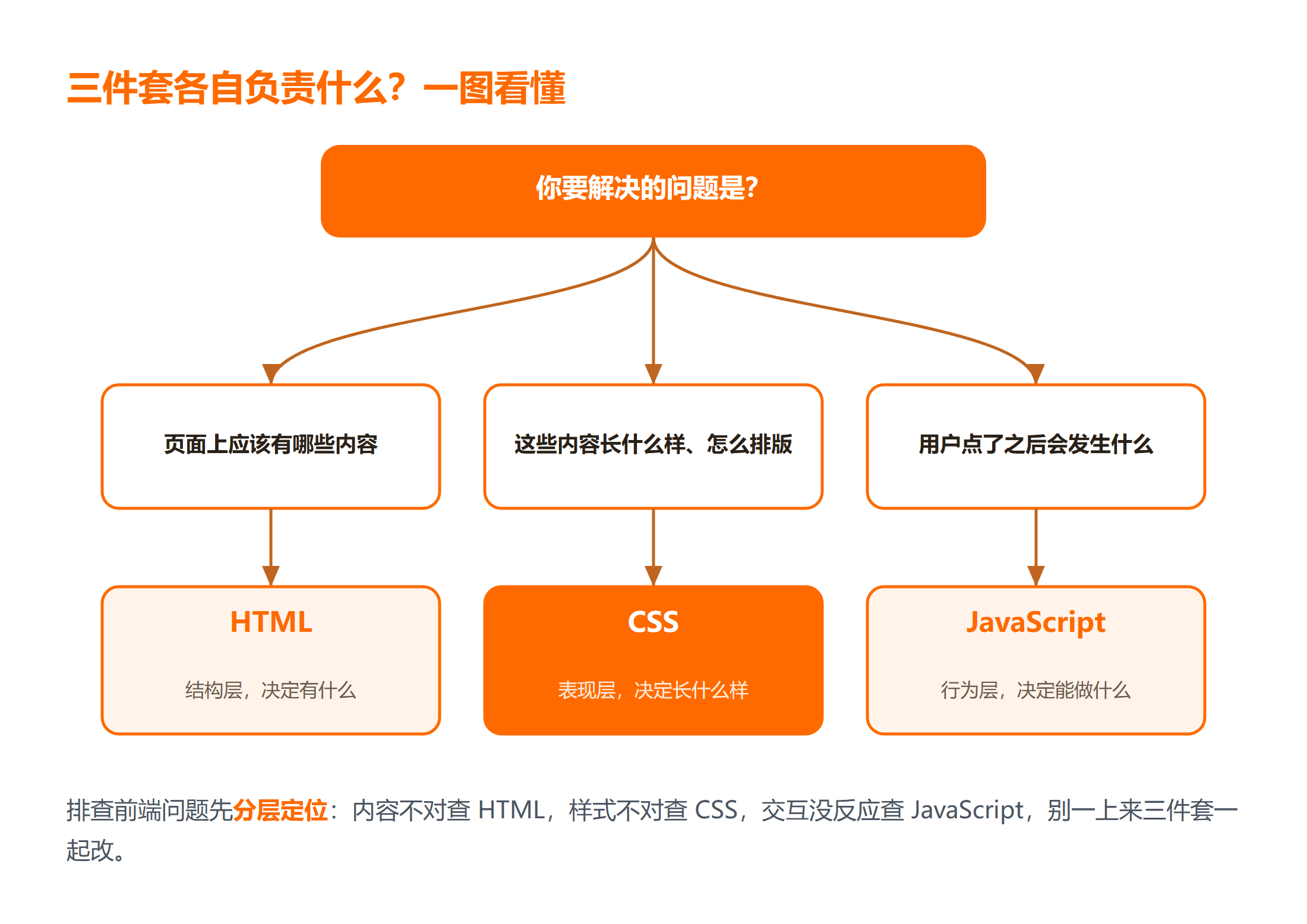
很多人刚接触前端,会被"前端是不是很难""要不要先学框架"这类问题吓住。其实在碰任何框架之前,你只需要搞懂三件套:HTML 是骨架,负责页面上有什么内容;CSS 是皮肤,负责这些内容长什么样;JavaScript 是神经,负责页面能响应你的操作。
打个比方,盖房子时 HTML 是钢筋水泥的墙体结构,CSS 是刷漆和装修,JavaScript 是灯开关和门铃。少看一个维度,你就不会把"加个颜色"误以为是 HTML 的活,也不会把"点按钮弹提示"硬塞进 CSS。先把这套分工刻进脑子,后面每个例子你都能立刻判断该用谁。想系统过语法,HTML 教程 是最该先翻的那一本。
二、场景一:用 HTML 搭出个人名片页结构
html 结构 是网页的骨架,它用一对对标签把内容框出来。标签大多成双成对,比如 <h1> 是一级标题,<p> 是段落,<body> 里放浏览器要显示的正文。下面这张最简单的名片页,只有名字、一句话简介和邮箱。
<!DOCTYPE html>
<html lang="zh-CN">
<head>
  <meta charset="UTF-8">
  <title>编程狮(www.w3cschool.cn) 个人名片</title>
</head>
<body>
  <h1>小明</h1>
  <p>前端学习者 | 热爱写代码</p>
  <p>邮箱:xiaoming@w3cschool.cn</p>
</body>
</html>
这段代码里,<!DOCTYPE html> 告诉浏览器用标准模式解析;<head> 放不显示在页面上的元信息,<title> 就是浏览器标签页上的文字;真正可见的内容都在 <body> 里。保存成 card.html 双击打开,你就能看到一张纯文字名片。它现在很丑,但结构清清楚楚——这就是 HTML 的全部使命:把"有什么"说清楚。
日常写页面你还会常用到 <a> 做链接、<img> 放图片、<ul><li> 列清单、<div> 做布局容器。它们本质都是结构标签,只是语义不同。标签名不用背,写几次就熟,重点永远是"这块内容该用什么标签最贴切"。
三、场景一续:用 CSS 给名片页做样式
光有结构不够,谁也不想看一堆默认黑字。css 样式 负责外观,它用"选择器"锁定要修饰的元素,再写上颜色、间距、圆角等规则。下面这段让名片变成一张带浅灰底、蓝标题的小卡片。
.card {
  width: 300px;
  padding: 20px;
  border-radius: 8px;
  background: #f5f7fa;
  font-family: "Microsoft YaHei";
}
h1 { color: #2c7be5; }
.card 是个类选择器,对应 HTML 里写了 class="card" 的容器;h1 直接选中所有一级标题。把这段 CSS 用 <style> 标签塞进 <head>,或单独存成 .css 文件再用 <link> 引入,名片立刻有了设计感。CSS 的世界很大,但新手先掌握"选谁、改什么"这两步就够用。具体属性记不住时,CSS 教程 里有完整的写法示范,随用随查。
CSS 还有个容易迷糊的点:多条规则打到同一元素时,优先级高的生效。简单记法是"id 选择器强于类选择器,类选择器强于标签选择器",行内 style 最强。新手不用死记权重计算,遇到样式不生效,先想"是不是被别处覆盖了",用浏览器开发者工具一看便知。
四、场景二:用 JavaScript 加点击交互
静态页面不会动,javascript 交互 才是让它"活"起来的关键。最常见的事就是点按钮、改文字。下面这个小例子,点一下按钮就把提示语从"未点击"变成"已点击"。
<button id="btn">点我换色</button>
<p id="tip">当前状态:未点击</p>
<script>
  document.getElementById("btn").onclick = function () {
    document.getElementById("tip").innerText = "当前状态:已点击";
  };
</script>
document.getElementById 按 id 找到页面上的元素,onclick 绑定点击事件,函数体里把 tip 的文字改成新内容。这就是前端交互的最小闭环:选中元素 → 监听事件 → 修改页面。语法细节多,JS 速查手册 可以像字典一样随时翻,把常用方法贴在手边,写交互时效率最高。
交互写多了你会发现,直接把事件写在标签上(如 onclick="...")虽然快,但不利于维护。正经做法是像上面这样用 getElementById 在脚本里绑定,结构和行为分离,页面越大越省心,也更容易定位问题出在哪一行。
五、场景三:用响应式布局适配手机和电脑
web 前端入门扫盲 走到响应式这一步,你已经具备做完整页面的能力。同一个页面,手机窄、电脑宽,怎么一套代码两边都好看?答案就是响应式布局,核心工具是 CSS 的媒体查询 @media。它意思是:当屏幕宽度小于某个值时,套用另一套样式。
@media (max-width: 600px) {
  .card {
    width: 100%;
  }
}
这段规则说,屏幕不超过 600 像素(通常是手机)时,卡片宽度改成占满整行,否则保持 300 像素。就这么几行,名片页在手机上就不会出现横向滚动条。响应式的关键是"用相对单位、用断点切换",而不是为每种设备写一套页面。写标签拿不准属性时,HTML 参考手册 能帮你确认每个标签和属性的正确写法,少走弯路。
还有一点很多人会漏:响应式要真正生效,HTML 的 <head> 里必须加 <meta name="viewport" content="width=device-width">,它告诉手机用真实设备宽度渲染,而不是默认缩小到 980 像素。漏掉这行,媒体查询在手机上基本不会按预期触发,页面照样挤成一团。
总结
web 前端入门扫盲 的核心,是把"结构、样式、交互"三件事分清楚再各司其职:HTML 用标签搭出名片页的内容骨架,CSS 用选择器给它做样式,JavaScript 用事件让页面能响应点击,最后用 @media 媒体查询做响应式适配。回顾今天你带走的四点:三件套的职责边界;HTML 标签成对出现、<body> 放可见内容;CSS 先选元素再改样式;JS 的"选中—监听—修改"闭环。
下一步建议把这三个场景拼成一个完整作品:一个带样式、能点、手机也好看的自我介绍页。记不住属性就翻手册,多写几个页面,前端手感自然就来了。
延伸学习
想系统补齐前端三件套,可以按这个顺序来:
- 先跟着 Web 前端扫盲课程 把 HTML、CSS、JavaScript 串成一条学习线,比单看文档更连贯;
- 对三件套分工还模糊时,这篇 前端三件套详解笔记 用类比讲清它们怎么协同工作;
- 想多练手,HTML + CSS 基础实战 是 HTML + CSS 的图文实战,边做边巩固更扎实。
常见问题
Q:前端三件套学完还要学框架吗?
先把原生三件套练熟再碰框架。Vue、React 这类框架本质是帮你更高效组织 HTML、CSS、JavaScript,底层逻辑没变。基础不牢直接学框架,一旦报错就不知道是框架问题还是原生写法问题,反而更慢。
Q:一定要用编辑器吗?记事本不行?
记事本能写,但没有任何语法高亮和提示,标签拼错很难发现。装一个轻量编辑器(比如 VS Code)能实时看到颜色配对和错误波浪线,效率差很多。新手强烈建议用编辑器,省下的排错时间远超安装成本。
Q:响应式布局一定要写很多套样式吗?
不用。响应式靠相对单位和断点切换,通常只在少数关键宽度(手机、平板、桌面)各写一小段覆盖规则。绝大多数样式是共用的,只有个别尺寸相关的属性才放进 @media。先写桌面版,再针对窄屏补几条,是最省事的顺序。
Q:本地预览为什么样式没生效?
最常见是 CSS 没引入成功:用 <style> 内联时要放在 <head> 里,用 <link> 外链时要核对 href 路径是否写对。另一个坑是选择器写错,比如想改类样式却忘了在前面加点号 .。打开浏览器开发者工具看 Elements 面板,能直接看到某条样式有没有被应用,比凭感觉改快得多。



