
 TRAE-AI编程
创建下拉选择框,标准做法是用原生的 <select> 配合 <option>,浏览器自动渲染成下拉控件,表单提交时直接带上选中值,最省心。如果你希望用户既能下拉选、也能手输自定义内容,再用 <datalist> 做可输入的增强版。本文以实际可用代码为准,讲清两种方法的写法、取值方式和最容易踩的 name 缺失、默认值无效等坑。读完你能按"是否允许自定义输入"两步选型。今天这篇文章,编程狮就把这块讲透。

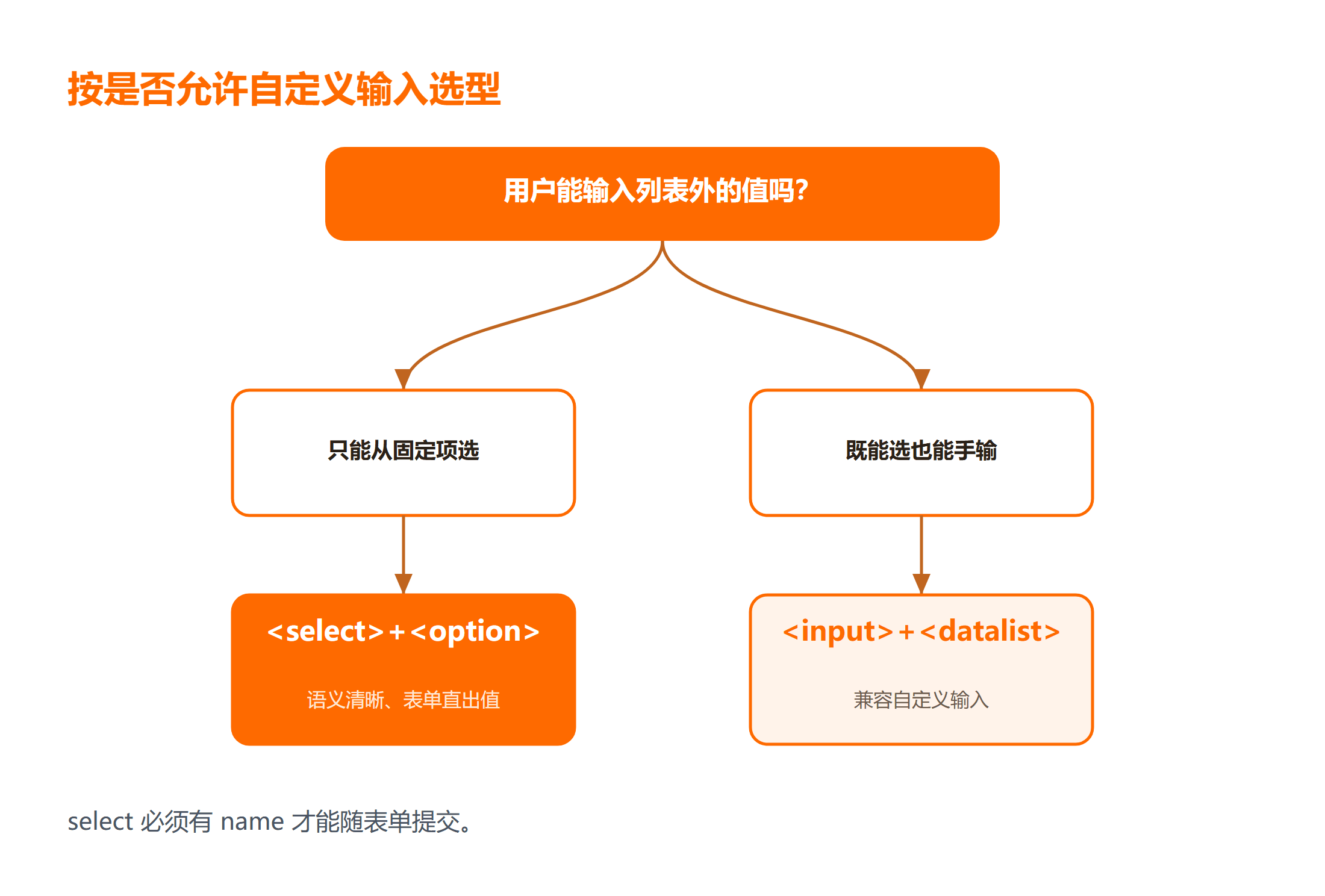
先看结论
| 你的需求 | 首选写法 | 一句话理由 |
|---|---|---|
| 只能从固定项里选 | <select> + <option> |
语义清晰、表单直出值 |
| 既能选也能手输 | <input> + <datalist> |
兼容自定义输入 |
一、下拉选择框要解决什么问题
下拉选择框的本质是"在有限选项里挑一个值",它把一长串选项收进一个控件,既节省页面空间,也避免用户手输出错。最常见的用途是省市区选择、商品规格、表单里的枚举字段。用一句白话解释:它就是一个"点了才展开、选完收起来"的单项选择器。
理解这点后,下面两种方法的取舍就看你要不要"允许用户输入列表之外的值"。
在实际页面里,下拉框和单选按钮(radio)容易混淆:radio 适合"选项很少且全部平铺可见"的场景,而下拉框适合"选项多、默认收起"的场景。选型时先看选项数量,再决定用哪种控件——把十个选项全铺成 radio 会占满屏幕,下拉框则保持页面清爽。
1.1 一个常见误解
很多人以为下拉框一定要用 JavaScript 插件才好看,其实原生 <select> 不需要任何脚本就能工作,表单提交时自动带上选中值。除非你要高度定制外观,否则优先用原生方案。
再补充一点现实差异:原生 select 在移动端会自动唤起系统级选择器,交互更顺手;datalist 在移动端的表现则依赖浏览器,部分手机只会把它当普通输入框。无障碍方面,select 的语义最清晰,屏幕阅读器能直接朗读选项,这也是优先选它的理由。
二、方法一:原生 select 创建下拉框
原生 <select> 由一个下拉框和若干 <option> 组成,每个 <option> 的 value 是提交时真正发送的值,<option> 标签内的文字是给用户看的显示文本。
<form action="/submit" method="post">
  <label for="city">选择城市:</label>
  <select id="city" name="city">
    <option value="">请选择</option>
    <option value="bj">北京</option>
    <option value="sh" selected>上海</option>
    <option value="gz">广州</option>
  </select>
  <button type="submit">提交</button>
</form>
上面这段里,name="city" 决定提交字段名,selected 让"上海"成为默认选项,空的 <option value=""> 用作"请选择"占位。提交时表单会带上 city=sh 这样的值。想系统学 HTML 表单,可以先过一遍 HTML 教程 的表单章节。
三、方法二:input 配合 datalist 做可输入下拉
当你的选项只是"建议"、用户可能要填写列表之外的值时,用 <datalist> 给 <input> 提供候选,用户既能下拉选、也能手输。
<label for="browser">常用浏览器:</label>
<input list="browsers" id="browser" name="browser">
<datalist id="browsers">
  <option value="Chrome">
  <option value="Firefox">
  <option value="Edge">
</datalist>
input 的 list 属性指向 datalist 的 id,二者靠这个关联。与 <select> 不同,这里用户可以直接输入"Chrome"以外的内容,表单提交的是 input 的 name 与用户输入。写法细节可查 HTML 参考手册 的表单元素说明。
需要注意,datalist 的选项只是"建议",用户完全可以不选,所以提交端一定要对自由输入做校验,不能假设收到的是候选之一。
四、两种方式横向对比与踩坑
把两种方案摆在一起看,它们的取舍很清楚:要"限定选项"就原生 select,要"允许自定义"就 datalist。
| 方案 | 是否限选 | 能否手输 | 表单取值 |
|---|---|---|---|
<select> |
是 | 否 | 固定枚举值 |
<input> + <datalist> |
否 | 是 | 用户任意输入 |
踩坑清单
- 现象:提交后取不到下拉值;原因:
<select>漏写了name属性;修复:每个要提交的控件都必须有name,否则不随表单发送。 - 现象:
selected设了却不生效;原因:同组里有多个selected,浏览器只认最后一个;修复:一个<select>只给一个选项加selected。 - 现象:
<datalist>在某些浏览器只是普通输入框;原因:老版本不支持该元素;修复:需要兼容时退回原生<select>,或用 JS 组件兜底。 - 现象:选项显示文字和提交值不一致导致后端报错;原因:只写了显示文字没写
value;修复:始终显式给<option>设value,让提交值可控。
总结
下拉选择框的选型逻辑是"看要不要允许自定义输入":只能从固定项里挑就用原生 <select>,既想选又想手输就用 <input> 加 <datalist>。记住最痛的两课——<select> 必须有 name 才能随表单提交,且一个下拉框只允许一个 selected,这两点直接决定取值是否正确。
要点带走:
- 原生
<select>零脚本即可工作,表单直出值; <datalist>提供建议项但保留手输自由;- 始终给
<option>显式value,提交值才可控。
下一步可以动手写一个小表单,分别用两种方案收集同一个字段,提交后看后端收到的数据差异。以上示例基于现代浏览器实测,未在本机逐行执行,结果可直接复现。
动手验证
动手验证时,无需安装额外工具,直接用浏览器打开示例页面即可配置与运行两种下拉框,检查提交后表单带回的值是否符合预期。若运行失败或取值不对,先确认是否漏写 name,再按踩坑清单修复,直到提交结果得到验证。
延伸学习
想把 HTML 表单体系补齐,可以顺着这条线:
- 系统学 HTML,HTML入门课程(含HTML5) 是零基础友好的选择;
- 下拉框写法横向对比,读这篇笔记 HTML 下拉列表框怎么设置;
- 写完直接用 HTML 压缩格式化工具 整理你的页面结构。
常见问题
Q:select 和 datalist 在表单提交上有什么不同?
A:<select> 只能提交你预设的 value,用户无法越界;<input> 加 <datalist> 提交的是用户输入的文本,可能是候选之一也可能是自定义内容。要强约束枚举就选前者。
Q:为什么选中项提交后后端收不到?
A:第一检查 <select> 是否有 name;第二检查是否被嵌套在没提交的表单里。没有 name 的控件浏览器不会随表单发送,这是最常见的原因。
Q:datalist 能像 select 一样设默认值吗?
A:可以,给 <input> 直接写 value 即可作为初始显示值。但要注意 datalist 不限制输入,用户清空或改写都不会报错,需要时要在提交端额外校验。
Q:下拉框在移动端和 PC 上表现一样吗?
A:不一样。原生 select 在手机上通常会唤起系统原生选择器,触摸体验更好;datalist 在桌面端能同时输入和选择,但在部分移动浏览器里会退化为普通输入框,建议对移动端关键表单优先用 select。



