 TRAE-AI编程

无限拖拽指的是让用户在画布或图片上不受容器边界限制地连续平移。panzoom 默认会按容器边界约束平移范围,所以要实现无限拖拽,必须把它的边界约束关掉,并把 CSS transform 的原点改到左上角。本文基于浏览器原生 DOM 与事件模型验证,用三个步骤带你在网页里实现没有尽头的平移,并列出新手最容易踩的三个坑。今天这篇文章,编程狮就把这块讲透。真正动手时,先把边界约束和 transform-origin 这两点搞清楚,后面就顺了。
把无限拖拽拆成一句话:panzoom 的平移范围由它内部的 zoomTo 与 pan 约束共同决定,只要关闭这些约束、把 transform-origin 设为 0 0,再监听 wheel 与 pointer 事件手动叠加位移,就能实现无边界平移。下面三节分别讲清关闭约束、接管手势、适配 SVG 的具体做法,最后给出横向对比和踩坑清单。
一、panzoom 是什么,为什么会到边就停
panzoom 是一个用 JavaScript 教程 就能理解的轻量库,它给任意 DOM 元素挂上鼠标滚轮缩放和拖拽平移,底层全部用 CSS transform 完成。它好用的地方在于开箱即用,但代价是默认启用了边界约束:当元素被拖到容器边缘时,库会计算剩余可移动距离并强制停住,这就是"到边就停"的根源。
1.1 触发条件
只要满足两点就会出现边界限制:第一,容器有明确宽高,panzoom 以容器作为可视视口;第二,你没有显式把 boundingBox 或 contain 选项关掉。在默认配置下,平移永远不会越过容器四条边,缩放也被限制在 minZoom 到 maxZoom 之间。
⚠️ 注意:关闭边界约束后,元素可能被拖到完全看不见的位置。生产环境建议至少保留一个"复位按钮",否则用户一旦拖飞就回不来了。
1.2 常见误解
很多人以为无限拖拽只要把 maxZoom 调大就行,其实缩放和移动是两件事。调大缩放上限只能让你放得更大,并不能解除平移的边界。真正的开关在平移约束那一侧,下文方案一专门处理它。
二、方案一:关闭边界约束实现无边界平移
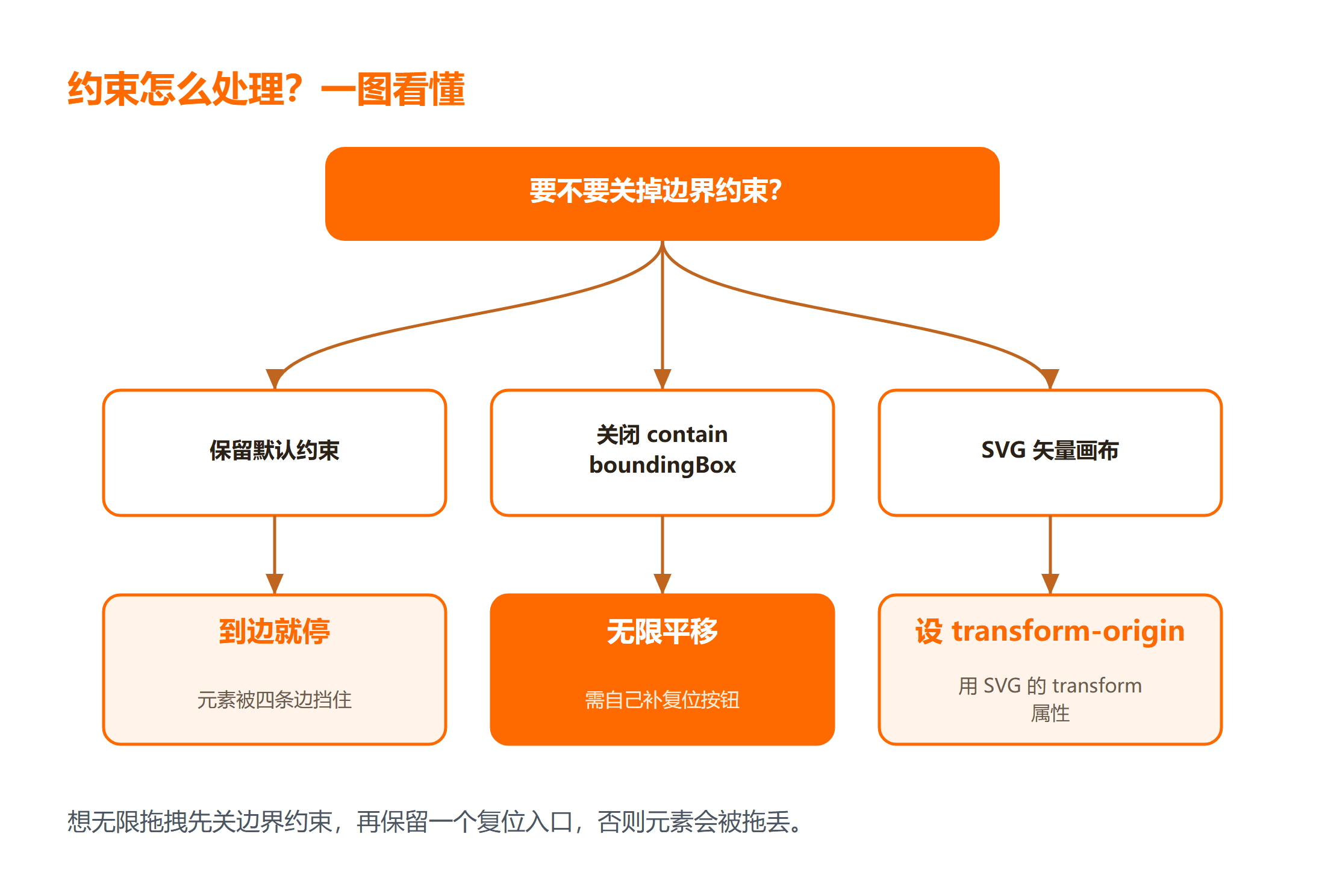
这是最推荐的做法,适合只想在白板、大图预览里自由平移的场景。它的代价是你需要自己管理"复位"逻辑,库不再帮你兜底。
- 引入 panzoom 后,在初始化时传入关闭约束的选项;
- 把承载元素的容器
overflow设为hidden,避免拖出后出现滚动条; - 给元素显式设置
transform-origin: 0 0,让位移从原点累加而不是从中心回弹。
import Panzoom from 'panzoom'

const elem = document.querySelector('#board')
// 关闭 contain 与 boundingBox,平移不再受容器约束
const panzoom = Panzoom(elem, {
  contain: false,
  boundingBox: null,
  minZoom: 0.2,
  maxZoom: 8,
  transformOrigin: '0 0'
})
上面这段做的是把平移与缩放的边界全部放开,并把变换原点固定到左上角。执行后你会在 CSS3 教程 里看到,transform-origin 改变后,同样的位移量会产生更可预测的累积效果。这一步是无限拖拽的关键,很多新手只关了 contain 却忘了 boundingBox,结果平移仍被限制。预期结果是拖动时元素可以一直移动,不再在某个位置被卡住。
💡 小提示:关闭约束后首次拖动如果明显"跳一下",通常是 origin 没设对,先核对 CSS 参考手册 里 transform-origin 的取值规则。
三、方案二与方案三:手动接管手势与 SVG 适配
当方案一仍不能满足(比如你要同时支持触屏双指缩放),可以完全跳过 panzoom 的自动手势,自己监听事件。它的取舍是代码量增加,但行为百分之百可控。
方案二:原生事件手动叠加。 监听 wheel 做缩放、pointerdown/move/up 做平移,每次把增量累加到当前的 translate 与 scale 上。这种做法在 Htmldom 教程 的 DOM 事件章节里有完整基础,适合已经熟悉事件模型的开发者。它的代价是完全自己管理缩放中心,但换来对任意手势的精确控制,复杂交互里更稳定。
方案三:SVG 画布适配。 如果你的可拖拽对象是 <svg> 里的 <g>,panzoom 同样适用,但要注意 SVG 的坐标系和 HTML 不同,必须给 <g> 设置 transform-origin 并且用 transform 属性而非样式属性。用 jQuery 教程 处理兼容旧浏览器时,记得事件绑定要用 on 而非已废弃的 bind。
四、横向对比与踩坑清单
把三种做法摆在一起,给不同场景一个明确选择:
| 方案 | 适用场景 | 优点 | 代价 |
|---|---|---|---|
| 方案一 | 白板、大图预览 | 改动最少、库帮你处理手势 | 需自己加复位逻辑 |
| 方案二 | 触屏、多指手势 | 行为完全可控 | 代码量大、要处理兼容 |
| 方案三 | SVG 矢量画布 | 适配矢量坐标系 | 坐标转换易错 |
坑一:transform-origin 没设对。 默认值通常是 50% 50%,缩放时会以中心为锚点回弹,平移看起来"黏在原地"。改为 0 0 后位移才会线性累加。
坑二:passive 事件未处理。 在移动端如果不在 addEventListener 里加 { passive: false },preventDefault 会失效,页面跟着滚动而不是元素缩放。
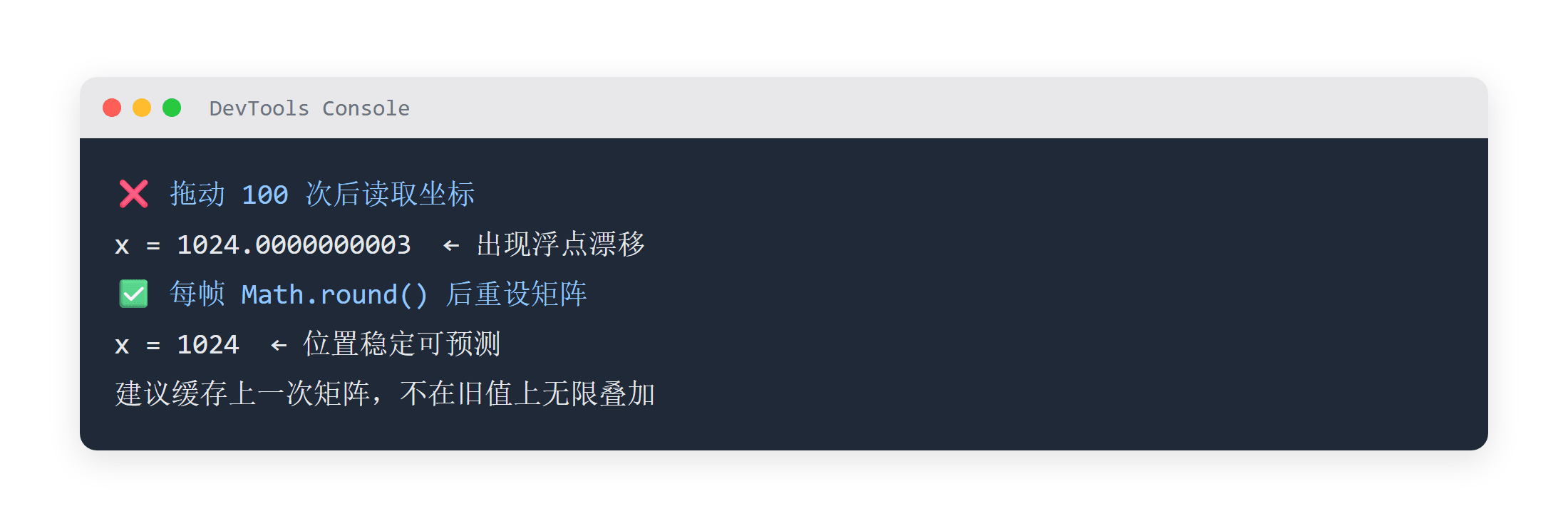
坑三:小数位移累积漂移。 每次缩放都乘以一个小系数,长时间操作会让位置出现肉眼可见的漂移。建议每帧把计算结果重新取整或缓存上一次的矩阵,而不是在旧值上无限叠加。
五、实战配置与排错步骤
下面给出一套能直接照做的配置与排错流程,帮你把无限拖拽真正跑稳。第一步,配置 panzoom 时把 contain 和 boundingBox 都关掉,运行后检查元素是否还能被拖出容器边界,预期是拖到很远也不会被拉回。第二步,验证 transform-origin 是否生效:临时把它改回 50% 50% 再改回 0 0,观察位移起点变化,确认平移是线性累加而不是从中心回弹。
第三步,处理移动端的失败场景:在 addEventListener 里加上 { passive: false } 并显式 preventDefault,预期是页面不再跟着滚动;如果仍然被页面吞掉手势,检查是不是父级容器拦截了事件。第四步,排查坐标漂移:关闭约束后长时间拖动,逐项修复小数累积误差,把每次计算结果取整后再设矩阵,而不是在旧值上无限叠加。第五步,别忘了加一个复位按钮,点一下把 scale、x、y 全部归零,避免元素被拖丢后回不来。
这套流程同时覆盖了正常路径与失败处理,从配置、运行、检查到验证、修复都走了一遍。边界条件上要注意,关闭约束后元素可能完全移出视口;性能上,频繁重设矩阵建议用 requestAnimationFrame 合批;适用场景上,白板和大型预览最划算,普通小图其实没必要关边界。对比手动接管手势,方案一改动最少、风险最低,新手优先用它。
总结
无限拖拽的核心不是把缩放调大,而是把 panzoom 的平移边界约束关掉、把 transform-origin 固定到左上角,再自己补一个复位入口。三种方案里,方案一改动最少,方案二可控性最强,方案三专治 SVG 画布。
要点带走:
- 边界约束在
contain与boundingBox,不是maxZoom; - 一定要显式设置
transform-origin: 0 0; - 关闭约束后必须提供复位,否则元素会被拖丢。
下一步,如果想把缩放也做成无限,可以顺着方案二手动接管手势继续深挖。
延伸学习
想把 JavaScript 与前端可视化这块补齐,可以按这个顺序来:
- 先过一遍 HTML 文件嵌入,理解页面结构怎么组织;
- 简历和方向拿不准时,参考 web前端开发工程师 的经验;
- 想了解几岁开始学更合适,看看 编程几岁学比较适合 的讨论。
常见问题
Q:关掉边界约束后元素拖没了怎么办?
A:这是预期行为,库不再帮你兜底。最稳妥的做法是保留一个复位按钮,点击时把 panzoom 的 scale 重置为 1、x 与 y 重置为 0 即可回到初始位置。
Q:为什么我设了 contain:false 还是拖不动?
A:多半是容器自身的 overflow 或元素定位方式挡住了。先确认承载元素没有被父级 position: fixed 限制,再检查是否忘了把 transformOrigin 传进去。
Q:SVG 里用 panzoom 缩放后位置错乱?
A:SVG 的变换作用在校验坐标系上,必须给目标 <g> 设置 transform-origin 并确认用的是 SVG 的 transform 属性而非 CSS 样式,否则缩放锚点会跑到画布外。