
 TRAE-AI编程
Trae 打不开最先把你卡在哪一关?一句话定位——多数情况是缓存损坏、显卡硬件加速冲突,或版本过旧,少数才是系统环境缺依赖。先别急着卸载重装,按顺序过一遍下面四个方向,大部分「双击没反应」「启动白屏」「闪退」都能在前两步解决。动手前先确认你属于哪种现象:双击图标完全没反应,多半是启动器没拉起进程;窗口出来却一直白屏转圈,基本是前端渲染层起不来;刚见界面就闪退,通常是版本过旧或运行库不匹配。

本文按「四个排查方向依次试 → 踩坑清单」的顺序讲,每个方向都给具体操作,最后附高频问题。照着走,你大概率不用重装系统就能把 Trae 拉起来。
一、方向一:清理缓存并重载窗口
这是命中率最高的一步,成本也最低,建议永远从它开始。
- 如果窗口能出来但白屏,先按
Ctrl+Shift+P打开命令面板,输入「Reload Window」回车,强制重载一次; - 彻底退出 Trae(包括托盘图标右键退出);
- 删掉缓存目录:Windows 在
C:\Users\你的用户名\AppData\Roaming\Trae,macOS 在~/Library/Application Support/Trae; - 重新启动 Trae,看是否恢复。
缓存里堆积的旧版前端资源,经常和刚更新的程序打架导致白屏,清掉它们往往立竿见影。Trae 的界面基于 VS Code 内核,相关的编辑器机制也可以对照 Visual Studio Code 教程 里关于命令面板和窗口管理的章节理解。这类图形编辑器把界面渲染和底层逻辑分开,前端资源一旦损坏,最先表现出来的就是白屏,所以清缓存才总是第一步。清缓存前建议先把当前正在编辑的文件保存或同步,避免未提交的改动随缓存一起被清掉。
二、方向二:关闭硬件加速
如果你的机器显卡驱动较旧,或者用了远程桌面、虚拟机,硬件加速很容易让渲染层起不来。
- 找到 Trae 的快捷方式,右键「属性」;
- 在「目标」路径末尾加一个空格,追加
--disable-gpu; - 应用后从这个快捷方式启动,强制走软件渲染;
- 能正常打开后,再逐步排查是不是特定显卡驱动的问题。
--disable-gpu 是图形编辑器通用的排查开关,临时绕开显卡加速能排除一大类白屏和闪退。等稳定了再决定要不要恢复硬件加速。如果是笔记本在独显和核显之间切换过,或用了虚拟机(如 VMware、Parallels)跑 Trae,也特别容易触发加速异常,这个开关几乎是必加的,因为虚拟显卡对硬件加速支持本就不完整。
三、方向三:更新或重装 Trae
缓存清了、加速也关了还打不开,就该看版本了。
- 去官网下载最新版覆盖安装,旧版本遇到过的启动 bug 通常已在新版修掉;
- 如果覆盖安装无效,先彻底卸载(包括上面的缓存目录和配置目录一并删),再装干净版本;
- 安装时尽量用默认路径,避免中文或带空格的路径引发资源加载失败;
- 装完第一次启动若仍异常,重复方向一的清理步骤,确保没有旧残留。
覆盖安装时注意别勾选「保留旧配置」,否则旧的错误配置会原样继承,等于白重装。真正干净的做法是先卸载、再手动删掉残留的配置目录、最后装全新版本,虽然多花几分钟,但能排除掉「配置没换」带来的假性失败。
很多企业环境里 Trae 打不开,根因就是装在了带空格或权限受限的目录,重装到默认位置往往就解决了。
四、方向四:查日志与运行环境
前面三步都无效,说明问题在更底层,得看日志。对照 TRAE 编程中文教程 里日志与运行环境章节,能更快定位是缺依赖还是配置冲突。
- 打开 Trae 的运行日志目录(一般在配置目录下的
logs),最新一份里搜error或crash; - 看是不是缺运行库(如 Visual C++ Redistributable),按提示补装;
- 用远程开发场景的,确认远程端依赖是否齐全,尤其在容器或云主机里容易漏装基础包;
- 实在无解,把日志报错截图发官方社区或工单,比盲目重装高效。
看日志别被满屏堆栈吓住,先按关键词归类:GPU 相关报错基本指向硬件加速,module 或 cannot find 多半是依赖缺失,port 相关则可能是残留进程占着端口。锁定关键词后再搜,排查效率高得多。
五、踩坑清单
- 残留进程占端口:上次没退干净,新启动拉不起。先任务管理器结束所有 Trae 进程再试;
- 清错缓存目录:只删了桌面快捷方式,没动
AppData下的真缓存,等于白清; - 开着远程桌面硬加速:远程会话里硬件加速几乎必崩,先
--disable-gpu; - 路径带中文或空格:安装到
D:\我的工具\Trae这类路径,资源加载容易失败,用默认路径最稳; - 只看界面不看日志:反复重装不如看一眼
logs,报错信息会直接告诉你缺什么; - 杀毒软件拦截:公司电脑的杀毒软件可能把启动器误拦,表现为双击无反应,加入白名单再试。
总结
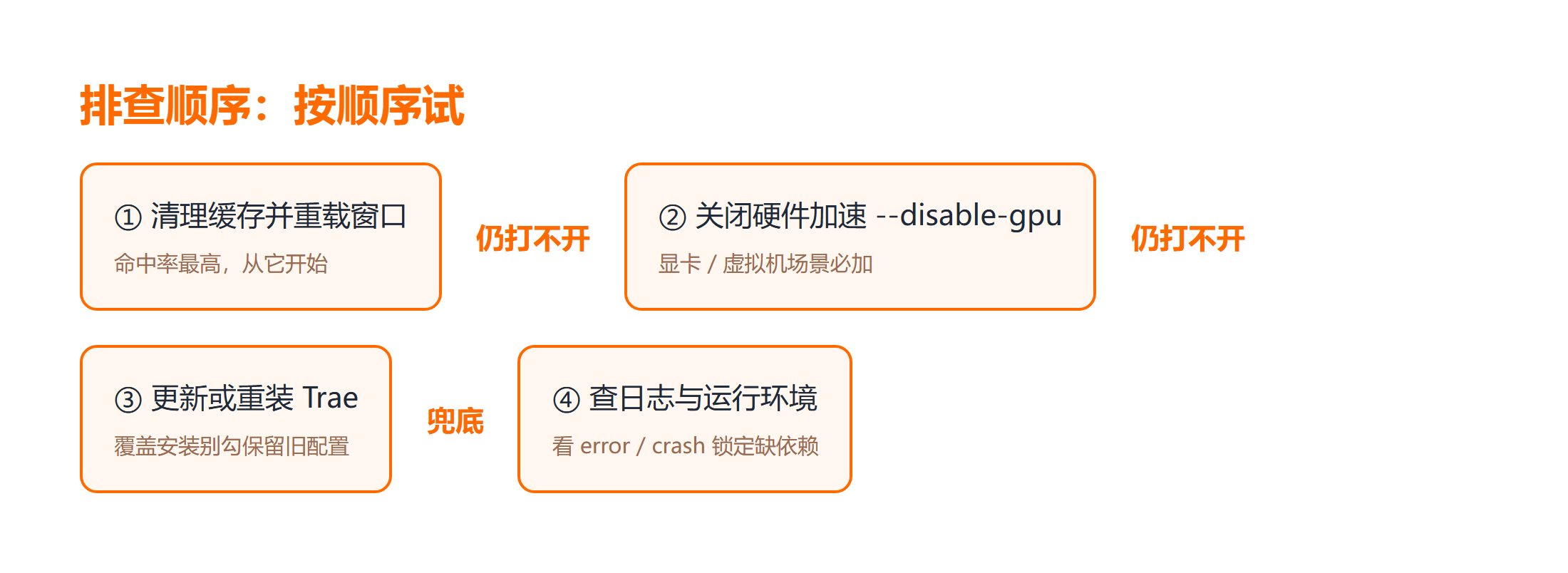
Trae 打不开先别慌着重装系统。记住排查顺序:清缓存重载 → 关硬件加速 → 更新重装 → 查日志看环境。前两步能解决绝大多数白屏和闪退,后两步兜底更深层的问题。把日志当最后的诊断依据,比凭感觉乱试省时间得多。
延伸学习
- 想系统上手这款 AI IDE,AI 编程工具:Trae IDE 快速入门 从安装到核心功能带你过一遍。
- 远程开发场景的配置细节,用 Trae Remote-SSH 轻松远程开发 讲得很具体。
- 搞不清 IDE 到底是什么、和编辑器区别在哪,什么是 IDE 一文说清。
常见问题
Q:清了缓存还是白屏,下一步做什么?
A:加 --disable-gpu 用软件渲染启动。如果这样能打开,基本锁定是显卡加速冲突,再去更新显卡驱动或保持禁用硬件加速。
Q:Trae 和 VS Code 打不开的表现为什么这么像?
A:因为 Trae 的界面层基于 VS Code 内核,白屏、命令面板、缓存机制都同源。所以 VS Code 的很多排查经验(清缓存、关加速)在 Trae 上同样适用。
Q:重装到默认路径还是打不开怎么办?
A:看运行日志里的 error。常见是缺 Visual C++ 运行库或系统版本过低。补装运行库、确认系统满足最低要求后通常就好了。
Q:公司电脑装了杀毒软件,会影响 Trae 启动吗?
A:会。杀毒软件可能把 Trae 的启动器或渲染进程误拦截,表现为双击无反应或闪退。把 Trae 加入白名单,或临时关闭防护再试一次就能判断是不是它在作怪。



