
 TRAE-AI编程

Bootstrap3 页面设计有哪些工具?答案:可视化拖拽构建器能快速出页面、代码编辑器配合官方组件库能精细定制、现成模板站能直接改。这篇文章,编程狮把三条路的工具和用法一次讲清,无论你是刚接触 Bootstrap 的新手,还是被老项目缠住需要快速上手的开发者,都能找到适合自己的那条路。
本文覆盖可视化构建器、代码编辑器 + 组件文档、模板直改三种方案,附对比表和踩坑清单。看完你能按自己的水平选对工具组合,不再对着空白页面无从下手。
一、Bootstrap 页面设计需要什么工具
Bootstrap 是一套「写好的 CSS 和组件库」:栅格系统管布局、按钮表单管交互、导航轮播管常见模块。设计 Bootstrap 页面,本质是用工具把这些组件拼装成页面。Bootstrap3 是经典版本,至今仍有大量老项目在用,会它的思路到 4/5 也相通。
1.1 工具分三类
| 类型 | 干什么 | 代表 |
|---|---|---|
| 可视化构建器 | 拖拽生成页面代码 | 在线拖拽工具 |
| 代码编辑器 | 手写/粘贴组件代码 | VS Code 等 |
| 模板站 | 下载现成页面改 | 各类模板网站 |
💡 小提示:三者的关系不是「选一个」,而是按阶段组合——新手用可视化工具起步,进阶用编辑器手写,赶工用模板。
二、方案一:可视化拖拽构建器(最快出页面)
可视化构建器把 Bootstrap 的栅格和组件变成了可拖拽的积木:左边拖布局、拖按钮,右边实时预览,最后一键导出 HTML 代码。
- 打开一个 Bootstrap 可视化构建器(搜「bootstrap builder」即可找到);
- 从组件面板把「导航栏」「轮播图」「卡片」拖进画布;
- 在右侧面板改文字、颜色、间距;
- 完成后导出代码,得到一个可直接打开的 HTML 文件。
| 优点 | 代价 |
|---|---|
| 零代码基础也能做 | 生成代码冗余、可定制性弱 |
| 出图快,适合原型 | 复杂交互做不了 |
⚠️ 注意:可视化工具生成的代码普遍「能用但乱」,正式项目建议只当原型,别直接上线。不过它有个隐藏价值:学习栅格——你拖出来的每一栏,工具都会生成对应的
col-*类名,对照着看,比死记文档更容易理解 Bootstrap 的栅格规则,算是零基础入门的一个不错的辅助。
三、方案二:代码编辑器 + 官方组件文档(最灵活)
正规做法:用代码编辑器手写 HTML,从 Bootstrap 官方文档拷贝组件代码再改。虽然上手慢,但代码干净、可控性强,也是唯一能深入定制的方式。
- 装一个代码编辑器(如 VS Code)并新建 HTML 文件;
- 引入 Bootstrap3 的 CSS 和 JS(CDN 链接官方文档里有);
- 从 Bootstrap4 教程 或官方文档拷贝组件代码(导航、按钮、表单等);
- 改文字、调栅格
col-*实现想要的布局; - 用浏览器开发者工具(F12)实时调试样式。
<!-- 一个最简单的 Bootstrap 栅格布局:一行两列 -->
<div class="container">
    <div class="row">
        <div class="col-sm-6">左侧内容</div>
        <div class="col-sm-6">右侧内容</div>
    </div>
</div>
上面这段做的是:container 是容器、row 是一行、两个 col-sm-6 各占一半宽度(小屏以上生效)。栅格系统是 Bootstrap 布局的核心,col 后面跟的数字加起来等于 12 就占满一行。
💡 小提示:想快速验证组件效果,可以在编程狮的 在线代码实例 里粘贴代码即时预览,改完再拷回本地项目。
四、方案三:现成模板直接改(赶工最快)
如果只是要一个能用的页面,直接下载 Bootstrap 模板改改最快:模板站或开源仓库都有大量现成的企业站、个人主页模板。
- 搜「免费 bootstrap 模板」或在模板站筛选;
- 下载解压,双击
index.html预览; - 用编辑器改文字、图片、联系方式;
- 需要时调整配色(模板通常把颜色集中在 CSS 变量或主题文件里)。
⚠️ 注意:模板改起来快,但别忘了看授权——商用项目优先选明确允许商用的模板,并在页脚保留或按授权移除作者版权声明。
五、三种方案怎么选
| 方案 | 适合谁 | 出页速度 | 定制能力 |
|---|---|---|---|
| 可视化构建器 | 原型/零基础 | 最快 | 弱 |
| 编辑器+文档 | 学习者/正式项目 | 慢 | 最强 |
| 模板直改 | 赶工/非核心页 | 快 | 中 |
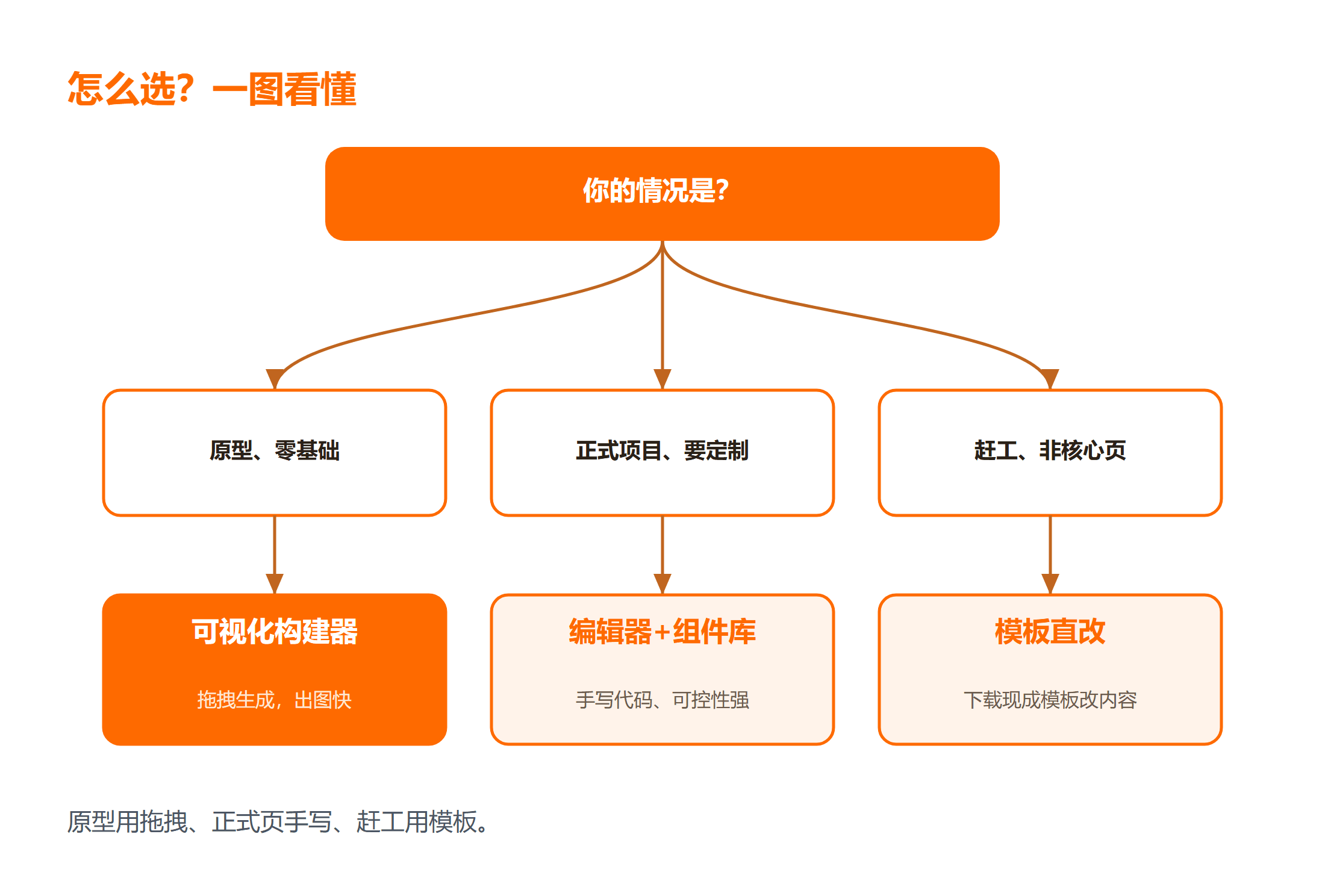
建议组合拳:原型用可视化工具、正式页面用编辑器手写、着急的页面用模板改。三条路共用一套 Bootstrap 知识,学会栅格和组件,哪个工具都顺手。
5.1 踩坑清单
- 版本混用:Bootstrap3 的
col-sm-*语法和 4/5 的col-sm-*不一样(4 起引入flex),从网上抄代码先确认版本; - 忘了引 jQuery:Bootstrap3 的交互组件依赖 jQuery,只引了 CSS 会导致下拉、轮播没反应;
- CDN 加载失败:公司内网或断网时 CDN 样式加载不出来,页面会裸奔,重要项目把 CSS/JS 下载到本地;
- 栅格列数算错:
col数字总和不是 12 时布局会错位,检查每行是否刚好 12。
总结
Bootstrap3 页面设计有哪些工具?可视化构建器出原型、代码编辑器+官方文档做正式页面、模板站赶工,三种按需组合。核心是吃透栅格和组件,工具只是手段。
要点带走:
- 原型用拖拽工具、正式页手写、赶工用模板;
- 记得引 jQuery(Bootstrap3 交互依赖它);
- 栅格列数总和保持 12,布局才不会乱。
下一步建议把栅格系统和常用组件(导航、表单、卡片)过一遍,这是所有 Bootstrap 版本的核心,可以找一门前端入门课跟着练。
延伸学习
想继续把前端基础补起来,可以按这个顺序来:
常见问题
Q:Bootstrap3 和 Bootstrap5 差别大吗?
A:思路一致,但 4 起引入了 Flexbox 栅格、弃用了 jQuery 依赖、5 又移除了 IE 支持。老项目学 3,新项目建议直接学 5,栅格和组件的概念是通用的。
Q:可视化构建器生成的代码能用吗?
A:能跑,但代码冗余、命名随意,维护成本高。建议只当原型或学习参考,正式项目自己手写。
Q:不用工具,纯手写 Bootstrap 页面可以吗?
A:完全可以,而且更推荐。工具只是加速,理解栅格和组件类名才是核心;手写一遍对 Bootstrap 的理解会深刻得多。
Q:模板下载后按钮点了没反应是怎么回事?
A:大概率是没引 jQuery 或 JS 文件路径不对。检查 <script> 标签是否存在、路径是否以相对路径正确指向本地文件。



