TRAE-AI编程

升级新版后打开 TRAE,你会发现原来熟悉的 Builder、Chat 入口不见了,于是搜「trae的智能体功能在哪」,找不到那个按钮在哪。先给结论:新版 TRAE 把顶层的模式切换统一整合成「智能体」形态,入口就在对话输入框——输入 @ 或点输入框左下角的 @ 图标,在弹出的列表里选 Agent,就是过去负责写代码的 Builder 智能体;选 Chat 则是负责答疑的日常智能体。本文基于 TRAE IDE 的界面整理,覆盖入口定位、切换步骤、自定义智能体、失败排查和验证方法。看完你能自己找到并切回写代码的智能体,而不是在改版后的界面里迷路。

先看结论
找智能体入口,抓住三点就够。
第一,它不在菜单栏,而在对话框里。新版把模式切换收敛到对话输入框,通过 @ 唤出智能体列表,不再有单独的顶层开关。想先了解整体能力,可过一遍 TRAE 编程中文教程 的智能体章节。
第二,不同智能体干不同的活。Agent(原 Builder)负责读文件、改代码、跑命令,适合搭项目、跨文件重构;Chat 负责答疑和局部理解,适合看懂一段逻辑、分析一条报错。
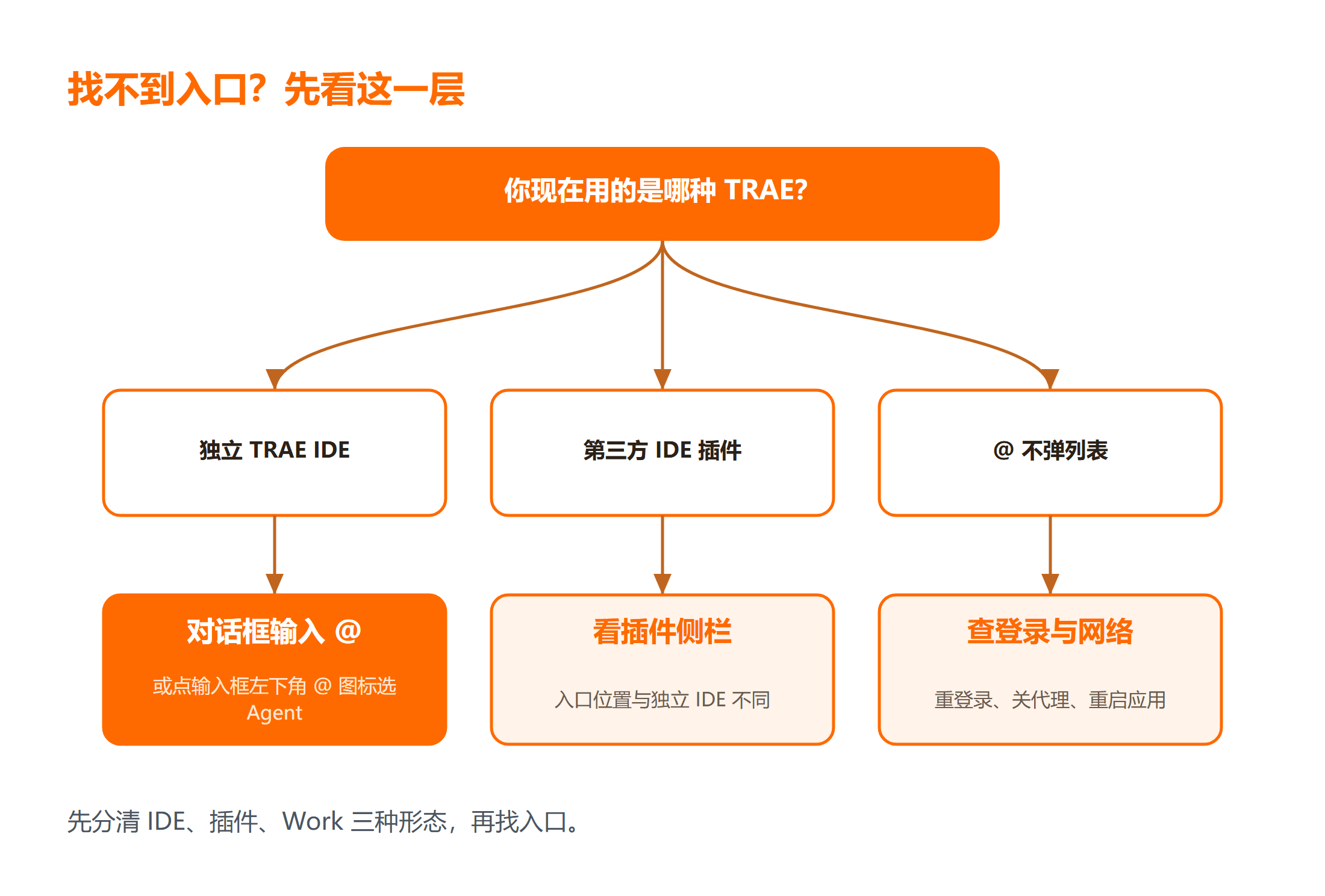
第三,找不到入口先看你是哪种形态。TRAE IDE、第三方 IDE 插件、TRAE Work 的排查路径不同;本文针对 TRAE IDE,其他形态界面会有差异。
一、先确认你用的是哪一种 TRAE
动手找入口前,先分清形态,这是最容易走弯路的地方。
TRAE 目前有几种形态:独立的 TRAE IDE、装在其他 IDE 里的插件、以及 TRAE Work。三者界面布局不同,智能体入口位置也不一样。如果你打开的是第三方 IDE 里的插件,本文说的 @ 入口位置可能对不上。
判断方法很简单:看窗口顶部是不是完整的 TRAE 编辑器界面,有没有独立的项目资源管理器。是,就是 TRAE IDE;如果是在 IDEA、VS Code 里多出一个侧边栏,那是插件。形态确认后,无论你要做的是把一个 Python Django 的后台管理系统从零搭起来,还是只改一个小脚本,后面找智能体的路径才一致。
⚠️ 注意:形态认错,后面所有排查都会跑偏。先花十秒确认,再往下做。
二、智能体入口与切换步骤
确认是 TRAE IDE 后,按下面步骤找到并切换智能体。
- 按 Ctrl+L(macOS 为 Cmd+L)把焦点切到右侧对话输入框;
- 在输入框里输入 @,或点击输入框左下角的 @ 图标;
- 弹出的列表里,选择 Agent 切到写代码的智能体,选择 Chat 切到答疑智能体;
- 输入任务描述,发送,观察智能体是否按预期读取文件或回答问题。
如果当前显示「您正在与 XXX 聊天」,说明你正处在 Chat 智能体里。想写代码,按上面的步骤切到 Agent 即可。这一步是「trae的智能体功能在哪」这个问题最直接的答案。
切换后的典型流程是:用自然语言描述任务,比如给项目加一个登录页面;Agent 会先分析目录结构,列出执行计划,再逐步给出代码改动,你逐个确认接受或拒绝。与 Chat 最大的区别在于,Agent 会主动读文件、写文件、甚至跑终端命令,而 Chat 主要停留在对话和建议层面。
@Agent 帮我在当前项目新增一个登录页面,
使用项目已有的 UI 库,不要改动 src/api 目录下的文件。
上面这段是调用 Agent 的示例写法。把技术栈、目录位置、禁止改动范围一次性讲清楚,能显著减少智能体脑补带来的返工。
💡 小提示:上下文给得准不准,直接决定智能体写的代码对不对。用 @ 引用具体文件、文件夹或符号,比泛泛描述有效得多。
三、自定义智能体与能力边界
除了内置的 Agent 和 Chat,TRAE 还支持自定义智能体,可以按需求定义工具、技能和任务逻辑。
自定义智能体的价值在于把重复工作流固化下来。比如你常做代码评审,可以配一个只做审查、不改文件的智能体;常写测试,可以配一个专攻单元测试的智能体。通过 MCP(模型上下文协议),还能给智能体接上外部工具,扩展它的能力边界。相关的配置思路,可对照 智能体技能中文教程 理解。
不过功能越强,越要注意边界:
| 智能体 | 适合任务 | 主要风险 |
|---|---|---|
| Agent(原 Builder) | 搭项目、跨文件重构、复杂 Bug | 会自动跑终端命令,需审阅计划 |
| Chat | 答疑、看懂逻辑、分析报错 | 不落盘改动,需手动应用建议 |
| 自定义智能体 | 固化重复流程、接入外部工具 | 工具权限配置不当可能误操作 |
从表里能看出,涉及写文件和跑命令的任务,一定要先看计划、再看改动对比,确认没有乱删已有逻辑再接受。这是使用 Agent 最重要的一条经验。
四、找不到入口的失败排查
把最常见的失败场景逐个拆开。
- 输入 @ 没有弹出列表:多半和网络连通性或账号状态有关。先重新登录刷新状态,再检查是否开了系统代理、能否正常访问 TRAE 的服务域名,最后彻底退出应用再重开。
- 创建智能体一直失败:和上面同因,优先查登录态与网络;若仍失败,按「帮助—关于」复制设备信息反馈给官方,截图无法定位。
- 想切回写代码却进不去 Agent:确认你不在某个专属智能体会话里,输入 @ 选 Agent 重新进入。
- 适用边界:本文基于 TRAE IDE 新版的界面整理,标为编辑推断;界面文案会随版本调整,具体入口以你使用的版本为准,本文未在本机实际运行该工具。
更细的排障,可参考 TRAE 问题排查,里面把登录态、网络、缓存这类情况单独列了出来。
动手核对清单
按顺序做一遍,从找不到到跑通:
- 前置:确认用的是 TRAE IDE,登录账号正常,网络可用;
- 操作:按 Ctrl+L 聚焦输入框,输入 @ 或点左下角 @ 图标,在列表里选 Agent;
- 检查:确认当前会话是 Agent 而不是 Chat,输入框能正常引用文件;
- 验证:发一个小任务,观察智能体是否读取文件并给出改动计划;
- 失败处理:@ 不弹列表就查登录、代理、重启三件事,不反复重建智能体。

总结
trae的智能体功能在哪?答案就在对话输入框里:新版把模式切换整合成智能体形态,输入 @ 或点左下角 @ 图标,选 Agent 就是写代码的 Builder,选 Chat 就是答疑助手。
要点带走:
- 入口在对话框,通过 @ 唤出智能体列表,不在菜单栏;
- Agent 负责读写文件与跑命令,Chat 负责答疑,两者按任务选;
- 自定义智能体可固化重复流程,通过 MCP 接外部工具;
- 找不到入口先分清 IDE、插件、Work 三种形态,再查登录和网络。
找到入口后,把技术栈和边界写进第一句提示,智能体的输出会更贴合你的项目。
常见问题
Q:新版 TRAE 的 Builder 模式去哪了?
A:被整合进「智能体」里了。在对话输入框输入 @ 或点左下角 @ 图标,选 Agent 就是原来的 Builder 模式,负责读文件、写文件、跑命令的活。
Q:输入 @ 没有弹出智能体列表,怎么办?
A:先重新登录刷新账号状态,检查是否开了系统代理、能否访问 TRAE 服务域名,再彻底退出应用重开。若仍失败,从「帮助—关于」复制设备信息反馈官方。
Q:Agent 和 Chat 该怎么选?
A:要落地代码改动、跨文件重构、跑命令,用 Agent;只是看懂逻辑、分析报错、局部答疑,用 Chat。Agent 会主动改文件,接受改动前一定要先看计划与对比。
延伸学习
想把智能体用得更顺手,可以按这个顺序补充:
- 想用 TRAE 系统做一个完整项目,可以看 TRAE AI 开发 Python Django 后台管理系统;
- 对照实际打包与配置案例查漏补缺,翻 将Python代码打包成.exe可执行文件的完整步骤;
- 需要批量整理提示与配置文件格式时,用 Python代码格式化 辅助检查。